
Har du for nylig bemærket, at din computer ikke længere genkender dit USB-flashdrev ? Du undrer dig sikkert over, hvorfor du pludselig ikke kan bruge dit USB-drev på din computer? Leder du efter en hurtig løsning på dette problem?
Perfekt timing! I dag viser vi dig alle de mulige trin, du kan tage, når du befinder dig i denne situation. Klar? Lad os komme i gang!
Hvorfor genkender min computer ikke længere et USB-flashdrev?
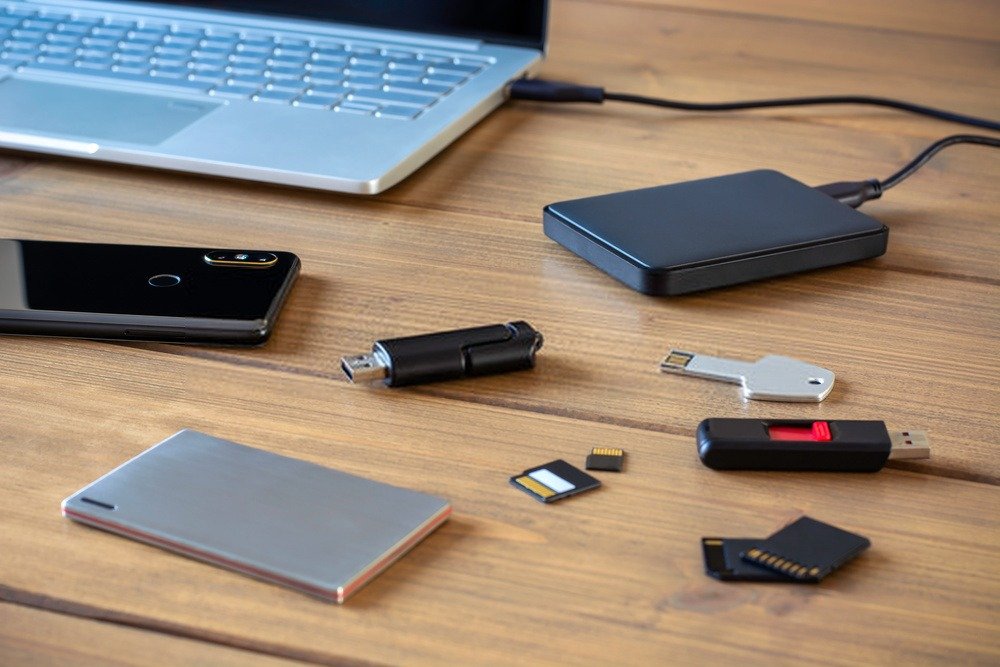
Det er afgørende, at du forstår, hvorfor en computer holder op med at genkende en USB-enhed. Problemet ligger oftest hos begge enheder: enten dit USB-drev eller din computer. Hvis dit drev f.eks. er beskadiget, er det tydeligt, at din computer ikke vil genkende det.
Derudover, hvis din computer er defekt , kan vi antage, at det enten er:
- et pilotproblem
- et problem med filsystemet
- af et problem relateret til USB-portene på pc'en eller nøglen .
Dette er de emner, vi vil behandle i detaljer i denne artikel. Lad os starte med de mest almindelige: problemer relateret til USB-porte.
I – Fungerer USB-porten? Sørg for, at din computer laver en lyd, eller at dit USB-drev lyser, når du tilslutter det
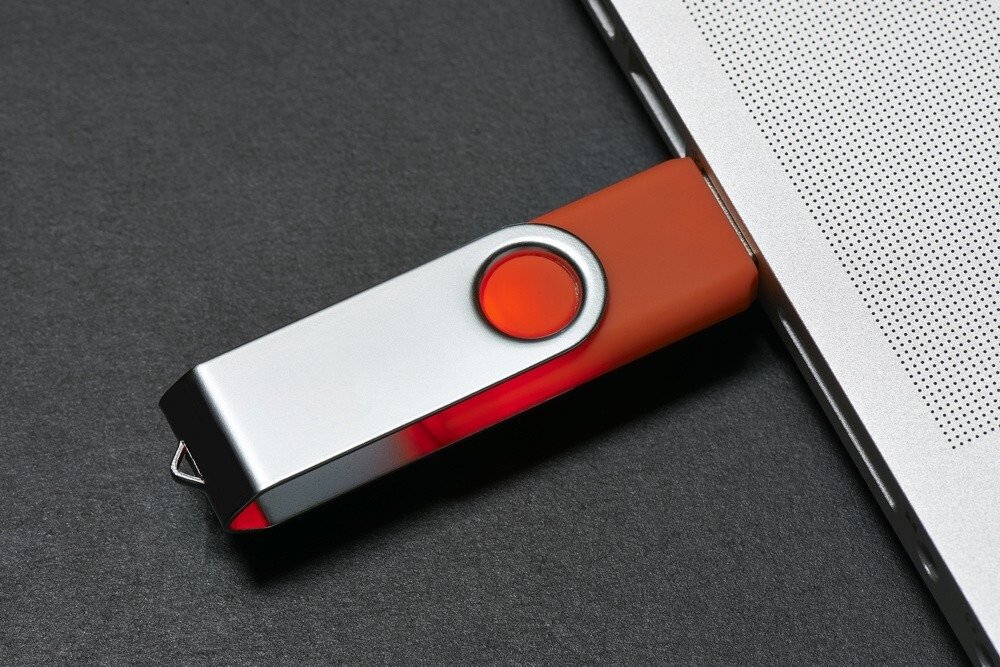
En beskadiget USB-port er en af de mulige årsager, hvis ikke den primære, til, at dit USB-drev ikke fungerer . Til din orientering kan dette portproblem opstå både på pc'en og på selve det flytbare flashdrev.
Derfor anbefaler vi, at du kontrollerer, at din computer udsender en lyd, der angiver, at du lige har tilsluttet en ny enhed. Hvis du ikke hører noget, skal du kontrollere, at dit flashdrev er tændt.
Bemærk, at de fleste eksterne harddiske og USB-flashdrev, der sælges på markedet, har en LED-statusindikator .
Hvis du efter at have tilsluttet din USB-nøgle til din pc bemærker, at der ikke kommer nogen lyd fra din computer, og at der ikke lyser på din flash, er det muligt, at USB-porten ikke fungerer korrekt.
Vi anbefaler at prøve forskellige USB-porte. Hvis det er en ekstern harddisk , skal du skifte kablet og prøve igen. Hvis du prøver alle disse metoder, og det stadig ikke virker, skal du ikke springe dette trin over med det samme.
Tag dig tid til at kontrollere, om dine USB-porte fungerer korrekt, ved hjælp af dette USB-voltmeter. Hvorfor bruge et voltmeter? Jo, fordi et USB-flashdrev kræver en power supply og muligvis ikke selv leverer den.
Har du lige tjekket USB-portene, og alt ser ud til at fungere perfekt? Så er problemet uden tvivl ikke der. Gå videre til det andet store trin ved at kontrollere, om din harddisk genkendes af din computers system.
II – Kontroller, at disken eller USB-drevet genkendes af computerens operativsystem

Hvis du ser, at LED-indikatoren lyser , fungerer dit USB-drev, og problemet er sandsynligvis softwarerelateret snarere end hardwarerelateret . Følg disse enkle trin for at være sikker:
Trin 1 : Højreklik på " Start "-menuen i nederste venstre hjørne af din skærm
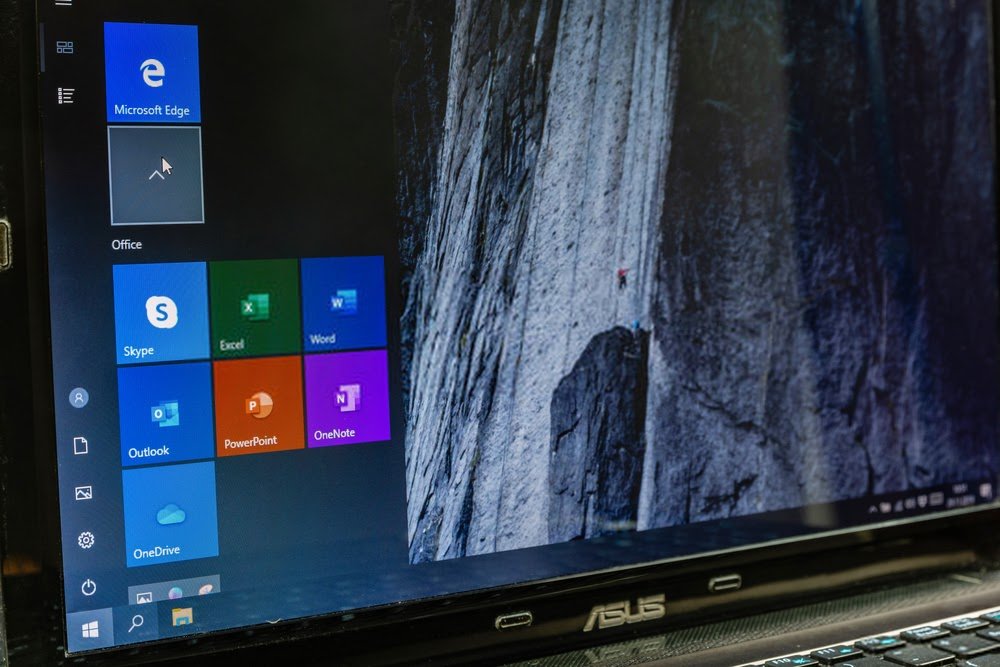
Trin 2: Vælg " Enhedshåndtering " fra den bjælke, der vises til venstre.

Trin 3: Sørg for, at den tilsluttede USB-enhed vises øverst
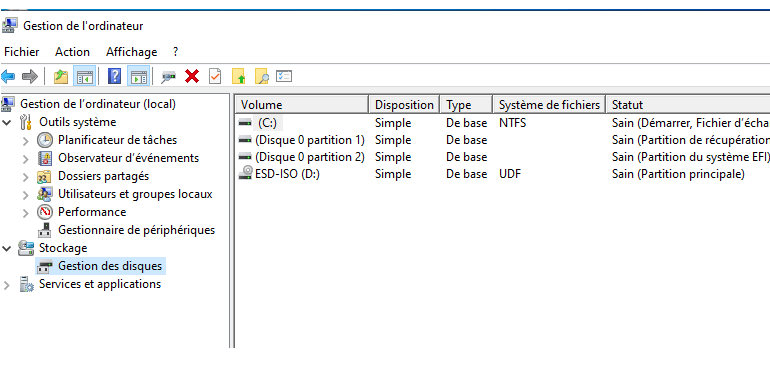
Det vigtigste her er, at den vises øverst. Når du ser den i den øverste sektion, betyder det sandsynligvis, at Windows registrerer den korrekt.
Hvis du bemærker, at din pc ikke genkender USB-enheden , og at den ikke vises øverst, skal du fortsætte til næste punkt i denne vejledning.
III – Kontroller, at USB-nøglens eller diskdriverne er opdaterede
Hvis din pc stadig ikke registrerer den USB-enhed, du tilslutter , hvis den ikke tænder, og hvis den ikke vises i Diskhåndtering, kan problemet skyldes driverne. Brug Enhedshåndtering for at løse dette problem.
Trin 1: Højreklik på knappen " Start "
Trin 2: Søg efter " Enhedshåndtering ", og klik på det.
Trin 3: I det nye vindue, der vises, skal du vælge " Diskdrev ".
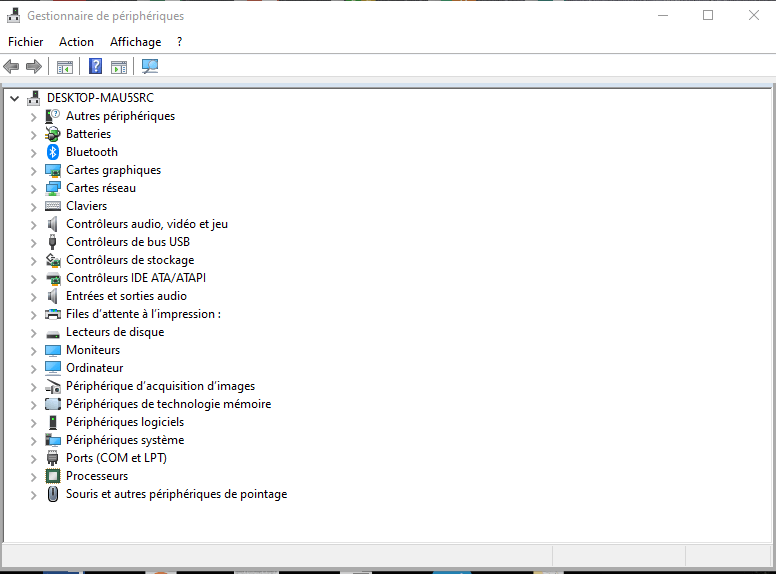
Hvis problemet ligger i driverne, vises et gult udråbstegn ud for navnet på dit USB-lagerdrev, hvilket indikerer et driverproblem. I dette tilfælde skal du blot følge nedenstående trin.
Trin 1: Højreklik på navnet på din USB-enhed, og vælg " Egenskaber "
Trin 2: I det vindue, der vises, under afsnittet " Enhedsstatus ", kan du se oplysninger relateret til problemet. Det er derfor vigtigt at opdatere driveren.
Trin 3: Højreklik på enhedsnavnet, og vælg " Opdater driver ", så gør Windows
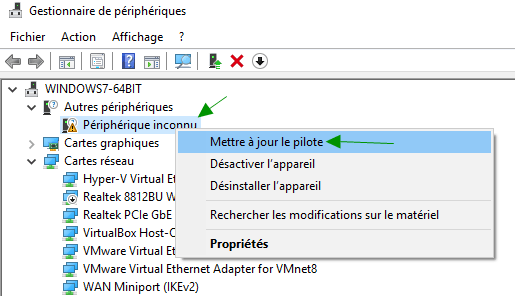
Som en sidste udvej, hvis ovenstående metode ikke virker, kan du:
- Højreklik på afspilleren
- indstillingen Afinstaller enhed" .
- Frakobl den derefter fra USB-porten
- Vent et par sekunder, og tilslut den derefter igen; operativsystemet vil geninstallere den tilsvarende driver.
Bemærk, at USB-standarden har universelle drivere, der er egnede til en række enheder, såsom flytbare USB-flashdrev, så fejl skyldes normalt forkert registrering af operativsystemet.
Godt at vide: Hvis du har flere USB-enheder at tilslutte, anbefaler vi at vælge en af de bedste USB-hubs, der findes på markedet.
Formatér din læser, så den genkendes

Hvis alt ser normalt ud i Diskhåndtering , men pc'en stadig ikke genkender dit USB-drev , skal du muligvis kun formatere det.
I den samme Diskhåndtering skal du blot højreklikke på drevet og vælge " Formater ...".
Meget ofte, når du formaterer et USB-drev , gør det det muligt for computeren at genkende det nemt og hurtigt.
Hvis intet af dette virker, er USB-drevet sandsynligvis beskadiget og skal udskiftes. Bemærk venligst, at reparation af det ikke vil virke i de fleste tilfælde, især hvis der er et fysisk problem.
Hvis dette gælder for dig, er her en liste over de bedste USB-drev på markedet i øjeblikket.



