
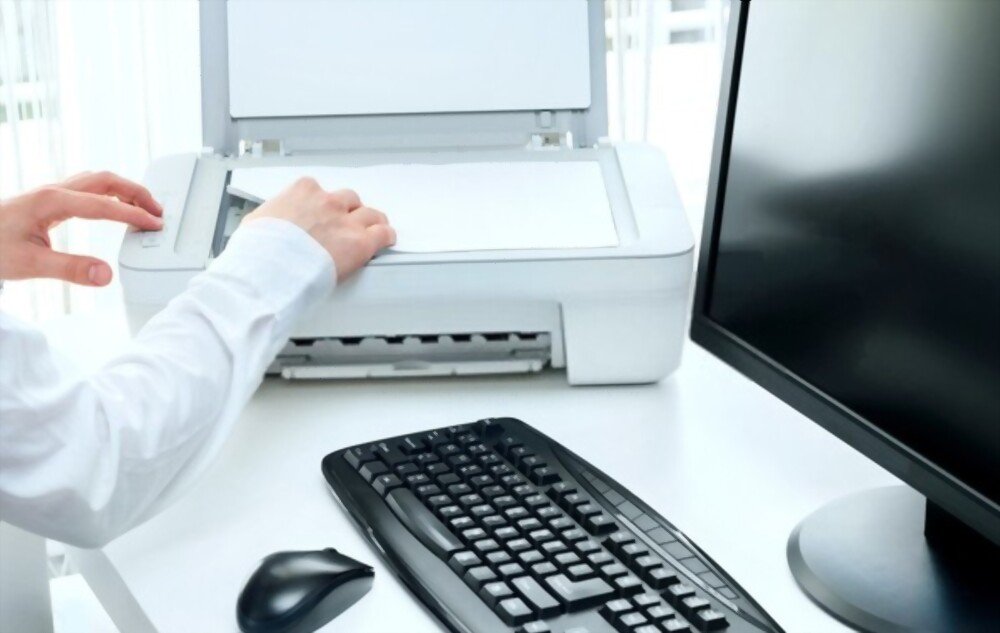
Har du en HP-printer , der fungerer perfekt til udskrivning af dokumenter, men som nægter at scanne noget? Du er ikke alene om dette problem, som kan skyldes flere faktorer. I denne artikel forklarer vi, hvorfor du kan udskrive, men ikke scanne, på en HP-printer med windows 11, og hvordan du løser det.
Hvad er de mulige årsager til HP-scannerproblemet windows 11?
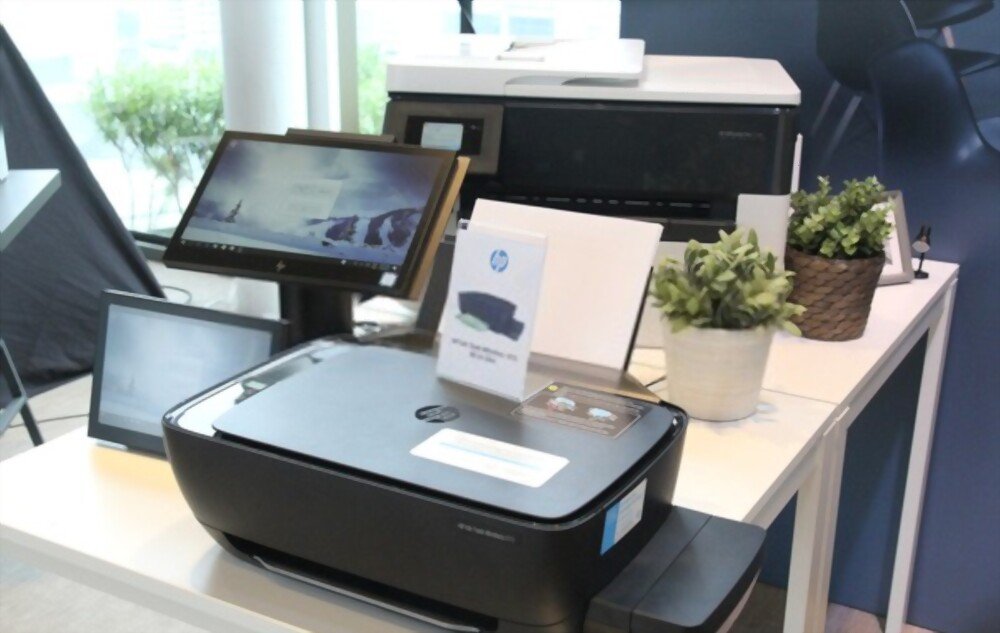
Der er flere grunde til, at din HP-printer muligvis ikke scanner korrekt i Windows 11. Nogle af de mest almindelige inkluderer:
- En forældet scannerdriver eller en driver, der er inkompatibel med Windows 11.
- Der er et forbindelsesproblem mellem printeren og computeren, uanset om det er via USB-kabel eller Wi-Fi.
- Der er et problem med scanneren eller scanningssoftwarens konfiguration.
- Et problem med scanneren eller printeren.
Hvordan løser man HP-scannerproblemet windows 11?
For at løse HP-scannerproblemet windows 11 kan du prøve følgende metoder:
Metode 1: Opdater scannerdriveren
Scannerdriveren er den software, der gør det muligt for din HP-printer at kommunikere med din computer og scanne dine dokumenter. Hvis driveren er forældet eller inkompatibel med Windows 11, kan det forårsage funktionsfejl eller fejl. Følg disse trin for at opdatere scannerdriveren:
- Åbn Enhedshåndtering ved at højreklikke på Start- og vælge Enhedshåndtering .
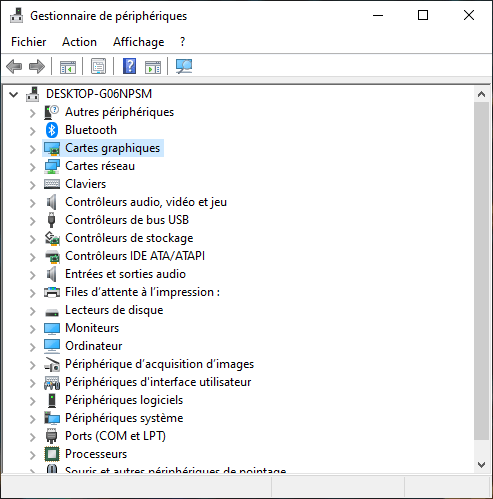
- kategorien Printere , og højreklik på din HP-printer. Vælg Opdater driver .
- Klik på Søg automatisk efter en opdateret driver , og følg instruktionerne på skærmen.
- Hvis Windows ikke kan finde en opdateret driver, kan du besøge HP-printerproducentens websted og downloade den driver, der svarer til din model og version af Windows 11.
- Installer den downloadede driver i henhold til producentens instruktioner.
Metode 2: Kontroller forbindelsen mellem printeren og computeren
Et forbindelsesproblem mellem printeren og computeren kan også forhindre scanneren i at fungere korrekt. Følg disse trin for at kontrollere forbindelsen:
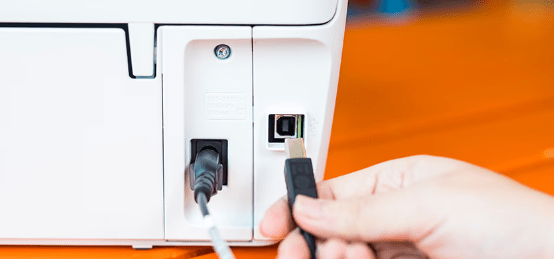
- Hvis du bruger et USB-kabel til at forbinde din printer til din computer, skal du sørge for, at det er korrekt tilsluttet i begge ender og ikke er beskadiget. Prøv om nødvendigt en anden USB-port eller et andet kabel.
- Hvis du bruger en Wi-Fi-forbindelse til at forbinde din printer til din computer, skal du sørge for, at begge enheder er tilsluttet det samme trådløse netværk, og at signalet er stærkt nok. Du kan også prøve at genstarte din router eller internetboks.
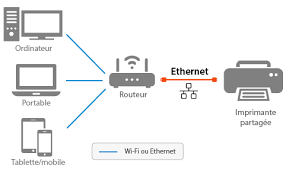
- Hvis du bruger en Bluetooth-forbindelse til at forbinde din printer til din computer, skal du sørge for, at begge enheder er parret, og at Bluetooth er aktiveret på begge enheder. Prøv om nødvendigt at fjerne og tilføje printeren igen i dine Bluetooth-indstillinger.
Metode 3: Konfigurer scanneren eller scanningssoftwaren
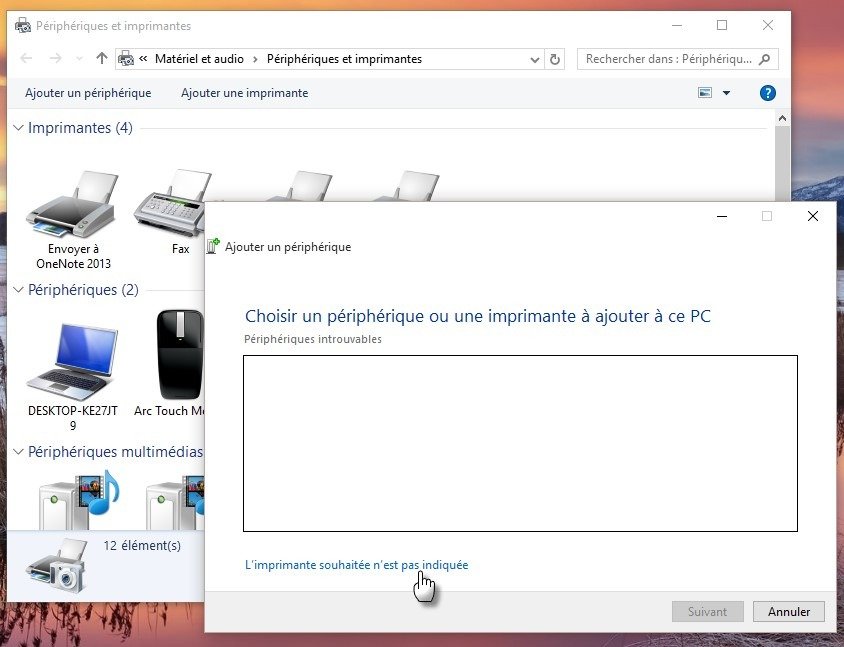
Et problem med konfigurationen af scanneren eller scanningssoftwaren kan også være årsagen. Følg disse trin for at konfigurere scanneren eller scanningssoftwaren:
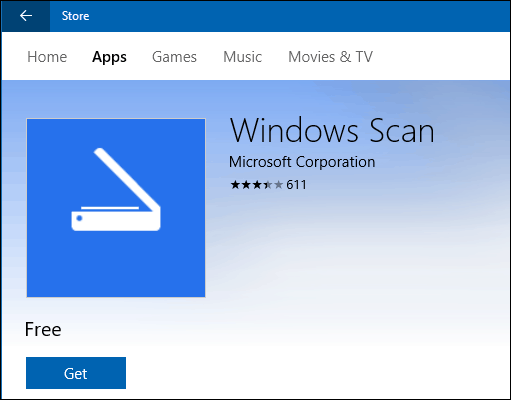
- Åbn den scanningssoftware, du bruger, f.eks. HP Scan, HP Smart eller Windows Scan. Du kan finde dem ved at søge i Start- eller Microsoft Store.
- Vælg din HP-printer på listen over tilgængelige enheder. Hvis du ikke kan se den, skal du klikke på Tilføj en enhed og følge instruktionerne på skærmen.
- Vælg den type scanning, du vil udføre, for eksempel Dokument eller Foto .
- Vælg de scanningsindstillinger, du vil bruge, for eksempel opløsning, format, farve eller kontrast.
- Klik på Scan , og vent på, at processen er færdig.
- Gem eller del den scannede fil efter behov.
Metode 4: Fejlfinding af scanneren eller printeren
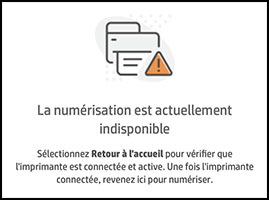
Hvis de tidligere metoder ikke løste problemet, kan scanneren eller printeren være defekt eller fungere forkert. Følg disse trin for at foretage fejlfinding af scanneren eller printeren:
- Kontroller, at printeren er tændt, og at den viser en fejlmeddelelse eller en blinkende lampe. Hvis det er tilfældet, skal du se i brugermanualen til din HP-printer eller på producentens websted for at finde ud af, hvad meddelelsen eller lampen betyder, og hvordan du løser den.
- Kontroller, at scanneren er ren, og at der ikke er støv, snavs eller papir på glasset eller under dækslet. Hvis der er, skal du rengøre scanneren med en blød, fugtig klud og forsigtigt fjerne eventuelle fremmedlegemer.
- Kontroller, at blækpatronerne er tilstrækkeligt fyldte og korrekt installeret. Hvis ikke, skal du udskifte tomme eller forkert placerede patroner med nye, der er kompatible med din HP-printer.
- Kontroller, at papiret er af god kvalitet og er korrekt lagt i power supply . Hvis ikke, skal du udskifte krøllet, fugtigt eller beskadiget papir med nyt papir, der er egnet til din HP-printer.
Ofte stillede spørgsmål
Her er nogle ofte stillede spørgsmål om HP-scannerproblemer windows 11:
Hvordan kan jeg se, om min HP-printer er kompatibel med Windows 11?
For at finde ud af, om din HP-printer er kompatibel med Windows 11, kan du se listen over HP-printere, der er kompatible med Windows 11, på producentens hjemmeside. Du kan også bruge HP Print and Scan Doctor-værktøjet til at kontrollere din HP-printers kompatibilitet med Windows 11.
Hvordan scanner man et dokument med Windows 11 uden software?
Hvis du vil scanne et dokument med Windows 11 uden yderligere software, kan du bruge Windows Scan-appen, som er integreret i operativsystemet. Følg disse trin for at gøre dette:
- Tilslut din HP-printer til din computer via et USB-kabel eller Wi-Fi.
- Windows appen ved at søge efter den i Start- eller Microsoft Store.
- Vælg din HP-printer fra listen over tilgængelige enheder.
- Vælg den type scanning, du vil udføre, for eksempel Dokument eller Foto .
- Vælg de scanningsindstillinger, du vil bruge, for eksempel opløsning, format, farve eller kontrast.
- Klik på Scan , og vent på, at processen er færdig.
- Gem eller del den scannede fil efter behov.
Hvordan scanner man flere sider til en enkelt fil med Windows 11?
Hvis du vil scanne flere sider til en enkelt fil med Windows 11, kan du bruge Tilføj sider i Windows Scan-appen. Følg disse trin for at gøre dette:
Hvis du vil scanne flere sider til en enkelt fil med Windows 11, kan du bruge Tilføj sider i Windows Scan-appen. Følg disse trin for at gøre dette:
- Tilslut din HP-printer til din computer via et USB-kabel eller Wi-Fi.
- Windows appen ved at søge efter den i Start- eller Microsoft Store.
- Vælg din HP-printer fra listen over tilgængelige enheder.
- Vælg den type scanning, du vil udføre, for eksempel Dokument .
- Vælg de scanningsindstillinger, du vil bruge, for eksempel opløsning, PDF-format, farve eller kontrast.
- Klik på Scan , og vent på, at processen er færdig.
- Hvis du vil tilføje en side mere til den samme fil, skal du placere den næste side på scanneren og klikke på Tilføj sider . Gentag denne proces, indtil du har scannet alle de ønskede sider.
- Gem eller del den scannede fil efter behov.
Hvordan scanner jeg et dobbeltsidet dokument med Windows 11?
For at scanne et dobbeltsidet dokument med Windows 11 skal du bruge en HP-printer med en automatisk dokumentføder (ADF), der kan scanne begge sider af et ark papir. Hvis det er tilfældet, skal du følge disse trin:
- Tilslut din HP-printer til din computer via et USB-kabel eller Wi-Fi.
- Åbn den scanningssoftware, du bruger, f.eks. HP Scan, HP Smart eller Windows Scan. Du kan finde dem ved at søge i Start- eller Microsoft Store.
- Vælg din HP-printer fra listen over tilgængelige enheder.
- Vælg den type scanning, du vil udføre, for eksempel Dokument .
- Vælg de scanningsindstillinger, du vil bruge, for eksempel opløsning, format, farve eller kontrast.
- Under Kilde skal du vælge Automatisk dokumentføder (duplex) . Hvis du ikke kan se denne mulighed, betyder det, at din printer ikke automatisk kan scanne begge sider af et ark papir.
- Placer de dokumenter, der skal scannes, i den automatiske dokumentføder i henhold til producentens anvisninger.
- Klik på Scan , og vent på, at processen er færdig.
- Gem eller del den scannede fil efter behov.
Hvordan scanner jeg et dokument med Windows 11 og sender det via e-mail?
Hvis du vil scanne et dokument med Windows 11 og sende det via e-mail, kan du bruge delfunktionen i Windows Scan-appen. Følg disse trin for at gøre dette:
- Tilslut din HP-printer til din computer via et USB-kabel eller Wi-Fi.
- Windows appen ved at søge efter den i Start- eller Microsoft Store.
- Vælg din HP-printer fra listen over tilgængelige enheder.
- Vælg den type scanning, du vil udføre, for eksempel Dokument eller Foto .
- Vælg de scanningsindstillinger, du vil bruge, for eksempel opløsning, format, farve eller kontrast.
- Klik på Scan , og vent på, at processen er færdig.
- Klik på del- i øverste højre hjørne af skærmen, og vælg Mail . Hvis du ikke ser denne indstilling, betyder det, at du ikke har konfigureret Mail-appen på din computer. Du kan også vælge en anden e-mail-app, hvis du har en installeret på din computer, f.eks. Outlook eller Gmail.
- Skriv din e-mail, og angiv modtager, emne og besked. Den scannede fil vil automatisk blive vedhæftet din e-mail.
- Klik på Send for at sende din e-mail med det scannede dokument.
Er det muligt, at blækpatronen er ansvarlig for en udskrivningsfejl?
I printernes verden er blækpatronernes centrale rolle ubestridelig. De er enhedens bankende hjerte og sikrer en nøjagtig overførsel af vores digitale dokumenter til papir. Men hvad sker der, når der opstår udskrivningsproblemer? Er det sandsynligt, at blækpatronen er synderen?
Selvom en printer er en kompleks samling af elektroniske og mekaniske komponenter, kan blækpatroner, på trods af deres tilsyneladende enkelhed, være kilden til adskillige funktionsfejl. Det første åbenlyse tegn på en defekt eller tom HP 364 blækpatron er ufuldstændig udskrivning med manglende områder eller unøjagtige farver. I sådanne situationer er det afgørende at kontrollere patronens kapacitet og udløbsdato.
Blækpatroner indeholder også elektroniske chips, der kommunikerer med printeren. En funktionsfejl i denne chip kan føre til læsefejl, hvilket gør udskrivning umulig. Teknologi, uanset hvor lille den er , er en afgørende del af processen.
Nogle gange kan forkert opbevaring af patroner, f.eks. udsættelse for ekstreme temperaturer, forringe blækkvaliteten. Blækket kan koagulere, tilstoppe printerdyserne og forårsage stribede eller ujævne udskrifter. I andre tilfælde kan brug af inkompatible eller forfalskede patroner ikke kun påvirke udskriftskvaliteten, men også beskadige selve printeren.
Det er derfor tydeligt , at blækpatroner, på trods af deres lille størrelse, kan være kilden til forskellige udskrivningsproblemer. Imidlertid kan omhyggelig inspektion, regelmæssig rengøring og brug af originale produkter ofte forhindre disse problemer.
Overvej at købe kvalitetsblækpatroner
Ordsproget "man får, hvad man betaler for" gælder især, når det kommer til blækpatroner. Selvom markedet er fyldt med budgetvenlige muligheder, er det vigtigt ikke at ofre kvalitet for at spare penge.
- Køb af kvalitetsblækpatroner garanterer ikke kun fejlfri udskrivning, men beskytter også dit udstyr.
- Blæk af dårlig kvalitet, ofte surt, kan korrodere printerkomponenter.
- På samme måde er dårligt designede patroner tilbøjelige til at lække, hvilket forårsager skader, der undertiden er uoprettelige.
Premium-blækpatroner er designet til at levere ensartet og jævn udskrift. Deres fint formulerede blæk sikrer naturtro farvegengivelse, skarpe detaljer og øget udskriftslevetid. Skarphed og lysstyrke er ofte de første synlige tegn på brug af blæk af høj kvalitet.
Konklusion
HP-scannerproblemet windows 11 kan forhindre dig i at scanne dokumenter med din HP-printer, der kører Windows 11. Der er flere mulige årsager til dette problem samt flere løsninger. Vi håber, at denne artikel har hjulpet dig med at forstå, hvorfor du kan udskrive, men ikke scanne med din HP-printer windows 11, og hvordan du løser problemet. Hvis du stadig har spørgsmål eller kommentarer, bedes du give os besked i afsnittet nedenfor.


