
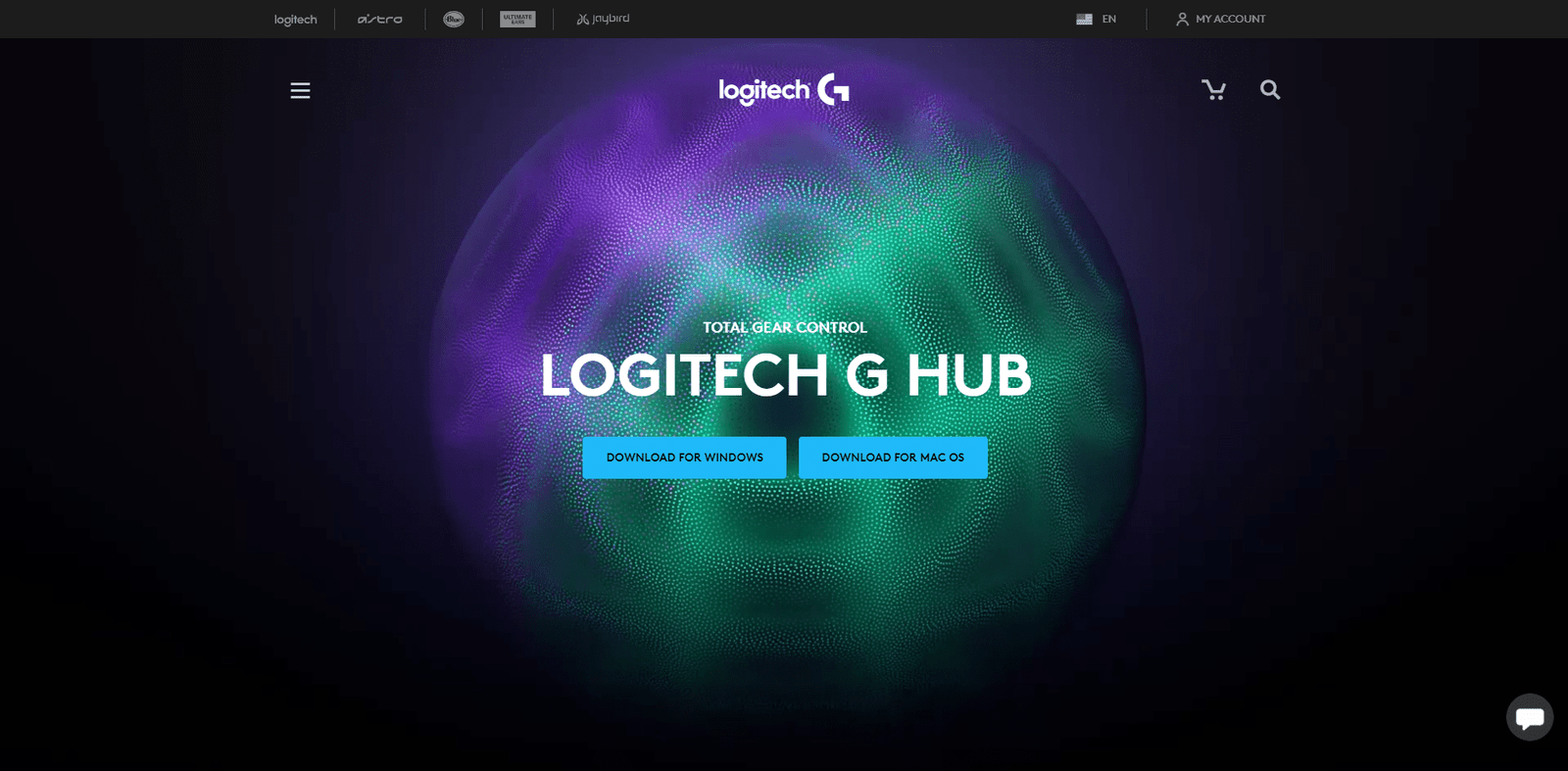
Der findes snesevis af enheders software i disse dage, og med god grund. Selvom tilpasning af enheder når nye højder, kan standard Windows -musemuligheder simpelthen ikke følge med.
Museproducenter har derfor udviklet en række proprietære løsninger til at tilpasse deres produkter. Logitech G-Hub er vejen frem, hvis du vil have mest muligt ud af dine Logitech-enheder.
Godt at vide: Nye Logitech tastatur- og musepakker på udsalg

Hvad er Logitech G Hub?
Logitech G Hubs minder relativt om Logitech Gaming Software, idet det er et tilpasningsværktøj og en selvstændig portal til Logitech-tilbehør. G Hubs er dog en komplet overhaling designet til at tilbyde mere alsidige muligheder for profiloprettelse.

Funktioner og fordele ved at bruge Logitech G Hub-software
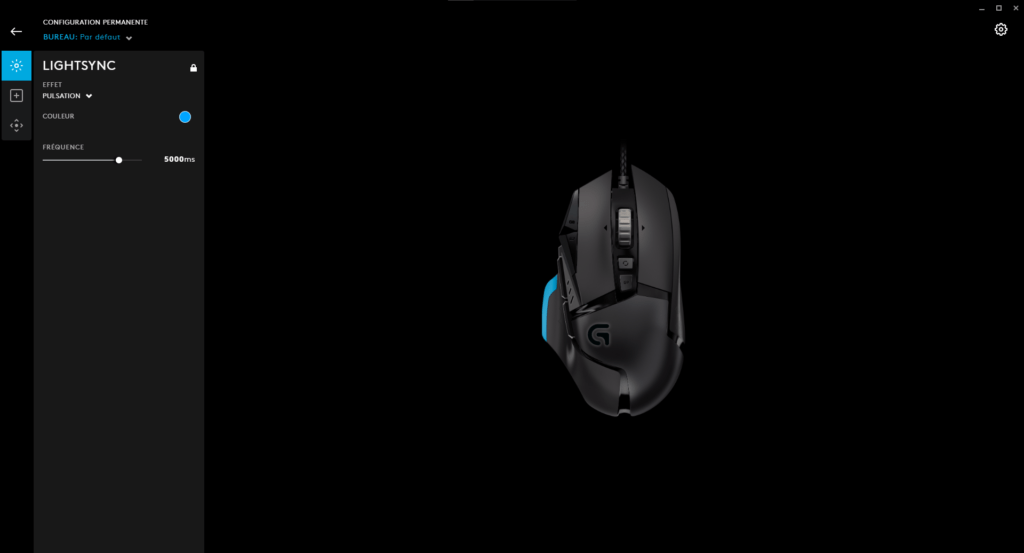
Samlet set er G Hub en langt mere elegant og intuitiv version af LGS med mange identiske funktioner (profiloprettelse, makroer/kommandoer/taster, RGB-lysstyring og -synkronisering, DPI-følsomhed, automatisk spildetektion osv.). Desuden er det det eneste program, der fungerer med Logitech-enheder fra 2019.
Nye funktioner inkluderer muligheden for at downloade og dele brugerdefinerede spilprofiler med Logitech-fællesskabet, integration med OBS, streamingapplikationer fra tredjepart og Discord (dvs. tildeling af knapper med håndgribelige handlinger i softwaren) og muligheden for at oprette og gemme flere identiske spilprofiler og skifte mellem dem problemfrit.
Ofte stillede spørgsmål om Logitech G-Hub
Hvordan installerer jeg Logitech G Hub?
Download Logitech G Hub fra Logitechs hjemmeside. Når den er downloadet, skal du dobbeltklikke på den eksekverbare fil og følge installationsguiden.

Hvordan opdaterer jeg Logitech G Hub?
Åbn Google Hub, og klik på tandhjulsikonet i øverste højre hjørne. Klik på "Søg efter opdateringer" i øverste højre hjørne, hvorefter Google Hub søger online efter den nyeste version og derefter automatisk downloader og installerer den.
Fungerer Logitech G Hub med alle Logitech-enheder?
Desværre ikke, kompatibilitet med G Hub er begrænset. Her er en komplet liste:
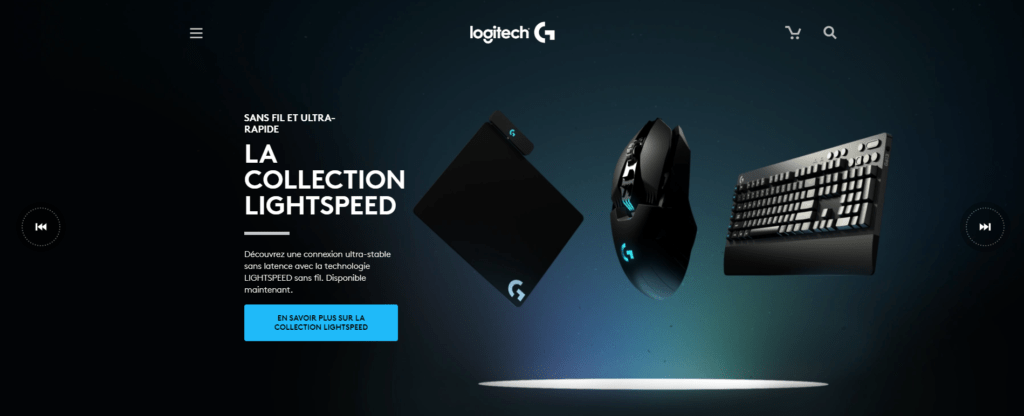
G903 LIGHTSPEED trådløs gamingmus, G900 trådløs gamingmus, G703 LIGHTSPEED trådløs gamingmus, G600 gamingmus, G502 RGB justerbar gamingmus, G403 trådløs gamingmus, G403 gamingmus, PRO gamingmus, G302 Daedalus Prime, G402 Hyperion Fury, G502 Proteus Core, Pro trådløs gamingmus, G502 Hero gamingmus, G920/G29 Driving Force racerrat, G910 RGB mekanisk gamingtastatur, G810 RGB mekanisk gamingtastatur, G613 trådløst mekanisk gamingtastatur, G610 baggrundsbelyst mekanisk gamingtastatur, G512 Carbon RGB mekanisk gamingtastatur, G513 Carbon/Sølv RGB mekanisk gamingtastatur, G413 baggrundsbelyst mekanisk gamingtastatur, G213 RGB gamingtastatur, PRO gamingtastatur, G310 Atlas Dawn, G103 gamingtastatur, G935 LIGHTSYNC trådløst gamingheadset, G933 trådløst 7.1 surround gamingheadset, G635 kablet LIGHTSYNC gamingheadset, G633 RGB 7.1 Surround gamingheadset, G533 trådløst 7.1 Surround gamingheadset, G560 LIGHTSYNC PC gaminghøjttalere, G433 7.1 Surround gamingheadset, G432 7.1 Surround gamingheadset og G332 stereo gamingheadset.
Hvordan tilføjer jeg en enhed til Logitech G Hub?
Sæt enheden i en af din pc's USB-porte. G Hub tilføjer derefter automatisk enheden, og den vises på G Hub's startskærm sammen med alt andet Logitech-udstyr, du har tilsluttet pc'en. Hvis du har en trådløs enhed, skal du følge den medfølgende opsætningsvejledning, og G Hub registrerer den automatisk.
Hvordan opretter man brugerdefinerede profiler?
- Klik på "Aktiv profil" øverst på Hub G-startsiden.
- På den næste skærm skal du vælge det spil, du vil knytte til din brugerdefinerede profil, fra listen "Spil og apps". Hvis ingen vises, skal du klikke på "+ Tilføj et spil eller en app" og derefter vælge den relevante eksekverbare fil til spillet.
- Klik på "+ Tilføj en profil til den valgte applikation".
- Indtast det ønskede navn til profilen, og tryk på Enter.
- Du vender tilbage til den forrige skærm. Bemærk, at den nye brugerdefinerede profil nu vises på listen "Profiler" nederst på skærmen.
- For at ændre profilindstillinger skal du trykke på "X" øverst på skærmen for at vende tilbage til Hub G-startsiden og derefter klikke på din enhed.
- Derfra skal du sørge for, at den nye profil er valgt i rullemenuen øverst på skærmen. Du kan derefter synkronisere lysene, tildele kommandoer/taster/handlinger/makroer og justere IAP-følsomheden for profilen.

Hvordan importerer jeg brugerdefinerede profiler?
I modsætning til LGS har G Hub ikke en indbygget importfunktion til brugerdefinerede profiler på din pc, udover at importere profiler, der findes i LGS på den samme pc.
En besværlig løsning er at importere en brugerdefineret profil til LGS som beskrevet ovenfor og derefter indlæse G Hub. Gå til "Indstillinger" ved at klikke på tandhjulsikonet i øverste højre hjørne og derefter vælge "Importer alle profiler" under "Migrering fra Logitech-spilsoftware".
Du kan dog downloade andre brugeres profiler ved at klikke på knappen "Udforsk de bedste spilprofiler" på G Hubs hjemmeside og derefter søge. Når du finder en profil, du kan lide, skal du klikke på den og derefter klikke på "Download". Når den er downloadet, vil G Hub automatisk føje den til din liste over profiler. Bemærk, at du skal oprette en Logitech-konto for at downloade profiler.
Hvordan indstiller jeg en standardprofil?
- For at indstille en standardprofil skal du klikke på "Aktiv profil" på startsiden.
- Vælg den relevante profil fra listen "Profiler" nederst på siden, og klik på "Detaljer".
- På den næste skærm skal du klikke på "Angiv som vedvarende" for at indstille standardprofilen.
Hvordan opretter jeg makroer/kommandoer?
- Klik på din enhed fra Hub G's hjemmeside.
- Vælg en profil fra rullemenuen øverst på siden, og klik derefter på "Opgaver" (+ login i et firkantet ikon) i menuens venstre kolonne.
- Klik på "Makroer" og derefter på "Opret en ny makro".
- Giv det et navn, og tryk på Enter.
- På den næste skærm skal du vælge den type makro, du vil oprette: gentag, gentag mens du holder tasten nede, til/fra og sekvens.
- På den næste skærm kan du definere, hvad makroen gør: tastetryk, tekst, emojis, handlinger i en integreret tredjepartsapplikation som Discord, applikationer, forsinkelser og systemfunktioner relateret til medier og lyd. Du kan oprette en uendelig række af handlinger ved at klikke på + symbolet og tilføje en ny funktion.
- Tryk på "Gem" for at vende tilbage til den forrige skærm, og træk derefter den nye makro over på den ønskede knap/tast på din enhed for at tildele den.

Hvordan får jeg Logitech G Center til at åbne ved opstart?
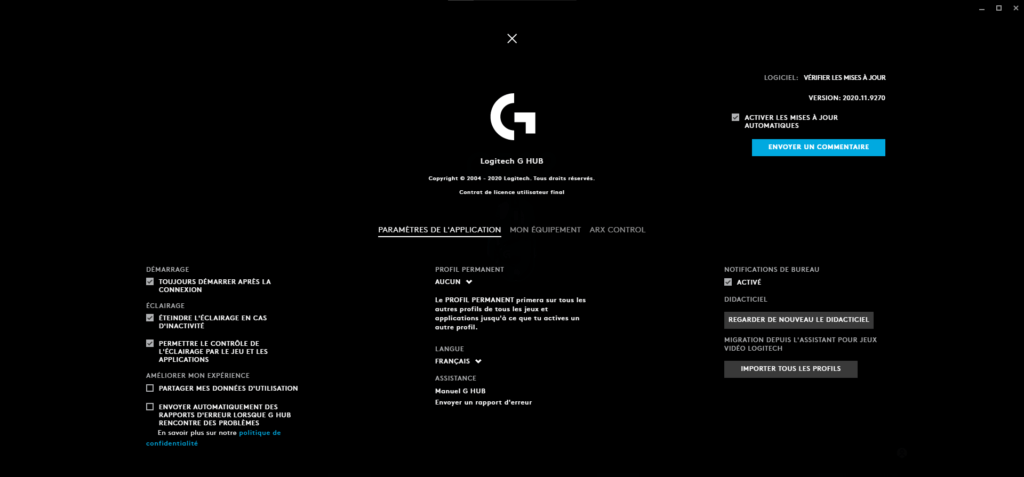
- Klik på tandhjulsikonet "Indstillinger" i øverste højre hjørne på G Hub-startsiden.
- Under "Opstart" skal du markere feltet "Start altid efter login".
- Hvordan forhindrer man Logitech G Hub i at åbne ved opstart?
- Åbn G Hub-indstillingerne ved at klikke på tandhjulsikonet i øverste højre hjørne af startsiden.
- Fjern markeringen i feltet "Start altid efter login" under "Opstart".
Hvordan deaktiverer jeg Logitech G Hub?
Medmindre du afinstallerer G Hub, er den nemmeste måde at deaktivere softwaren på at sikre, at Windows startindstillingen er deaktiveret, og lukke programmet.
Hvordan afinstallerer jeg Logitech G Hub?
Klik på Windows Start-menuen, vælg Kontrolpanel, og vælg derefter "Afinstaller et program". Vælg Logitech G Hub på listen, og klik på "Afinstaller/Rediger". Når du bliver spurgt "Er du sikker på, at du vil afinstallere Logitech G Hub?", skal du klikke på "Ja". Afinstallationsguiden fjerner derefter G Hub fra din pc.
Fejlfinding – Logitech G Hub

Logitech G-Hub Center åbner ikke, hvad skal jeg gøre?
Prøv først at genstarte din pc og starte G Hub igen. Hvis det ikke virker, skal du afinstallere og geninstallere G Hub. Sørg for at downloade den nyeste version, hvis du ikke allerede har gjort det.
Hvis du også har LGS installeret, skal du afinstallere begge programmer og geninstallere Google Hub først. Hvis det er muligt, bør du undgå at geninstallere LGS, da begge programmer bruger en lignende API, der kan skabe konflikt og forårsage en fejl i Google Hub, når den åbnes.
Logitech G Hub genkender/registrerer ikke en enhed (mus, tastatur, headset), hvad skal jeg gøre?
Her er nogle mulige rettelser:
- Kontroller, at enheden er kompatibel med G Hub, da kun et par ældre enheder og dem før 2019 er det.
- Kontroller, at USB-kablet er korrekt tilsluttet.
- Download og installer den nyeste version af G Hub fra Logitechs hjemmeside.


