

Hwid'en, eller Hardware-ID'et, er et unikt nummer, der identificerer din computer eller enhed. Det kan bruges til sikkerheds-, licens- eller fejlfindingsformål. Men hvordan finder du din Hwid? Og hvad bruges den præcist til? I denne artikel forklarer vi, hvad Hwid'en er, hvordan du finder den, og hvordan du bruger den.
Hvad er Hvid?

Hwid'en er en numerisk identifikator, der er tildelt hver hardwarekomponent på din computer eller eksterne enhed. Dette kan være bundkortet, processoren, grafikkortet, harddisken, netværkskortet osv. Hwid'en består normalt af flere tal og bogstaver, adskilt af bindestreger eller punktummer. For eksempel kan Hwid'en på dit grafikkort se sådan ud: PCI\VEN_10DE&DEV_1C82&SUBSYS_37501458&REV_A1.
Hwid'en giver dig mulighed for entydigt at identificere din computer eller enhed blandt alle andre. Den kan bruges til forskellige formål:
- Af sikkerhedsmæssige årsager : Hwid'en kan bruges til at bekræfte, at du er den retmæssige ejer af din computer eller enhed. For eksempel kan noget software eller spil bede dig om at indtaste din Hwid for at aktivere din licens eller for at få adgang til bestemte funktioner.
- Angående licensering : Hwid'en kan bruges til at begrænse brugen af software eller et spil til en enkelt computer eller enhed. Hvis du for eksempel køber en softwarelicens, kan den knyttes til din Hwid og ikke fungere på en anden computer eller enhed.
- Til fejlfinding : Hwid'en kan bruges til at identificere den hardwarekomponent, der forårsager problemet på din computer eller enhed. Hvis du f.eks. oplever problemer med dit grafikkort, kan du give dens Hwid til teknisk support, så de lettere kan hjælpe dig.
Hvordan finder jeg min Hwid?
Der er flere metoder til at finde din Hwid, afhængigt af den type hardwarekomponent, du vil identificere. Her er et par eksempler:
Hvordan finder jeg mit hardwareidentifikationsnummer (hwid)?
Der er flere metoder til at finde dit hardwareidentifikationsnummer (hwid). Her er de mest almindelige:
Brug kommandoprompten

Kommandoprompten er et værktøj, der giver dig mulighed for at udføre kommandoer på din computer . For at åbne den skal du blot skrive " cmd Windows søgefeltet og klikke på resultatet. Når kommandoprompten er åben, skal du skrive følgende kommando:
wmic csproduct hent UUID
Denne kommando viser computerens processor og harddisks hwid. Dette er den hwid, som Windows bruger til at aktivere sin licens.
Brug Enhedshåndtering
Enhedshåndtering er et værktøj, der giver dig mulighed for at administrere de enheder, der er tilsluttet din computer. For at åbne det skal du blot højreklikke på Start og vælge " Enhedshåndtering ".

Når enhedshåndteringen er åben, skal du vælge den enhed, hvis hårddisk du vil kende , og højreklikke på den.
Vælg derefter " Egenskaber " og gå til fanen " Detaljer ". I rullemenuen Egenskaber Hardware-ID ". Enhedens hwid vises derefter i feltet " Værdi ".
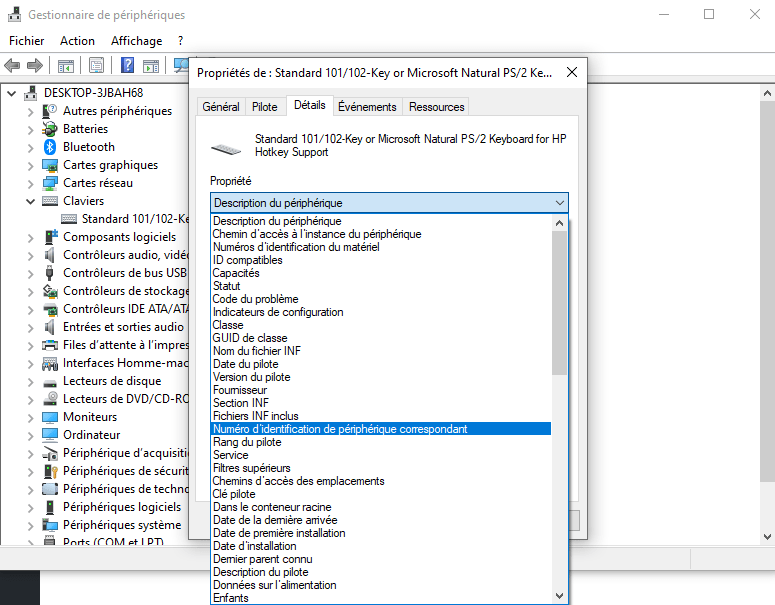
Sådan finder du din computers Hwid
- Du kan bruge msinfo32 , som viser din computers systemoplysninger. Følg disse trin for at gøre dette:
- Klik på Start- , og skriv msinfo32 i søgefeltet.
- Klik på msinfo32.exe i resultaterne.
- I det vindue, der åbnes, skal du klikke på Systemoversigt i venstre rude.
- I højre rude skal du finde System-id . Det viste nummer er din computers Hwid.
Brug tredjepartssoftware
Der findes programmer, der giver dig mulighed for nemt at finde dit HWID uden at bruge kommandoprompten eller Enhedshåndtering. For eksempel HWID Changer et gratis program, der viser HWID'et for alle din computers komponenter og periferiudstyr. Det giver dig også mulighed for at ændre HWID'et for at omgå visse beskyttelser eller aktiveringer . Vær dog opmærksom på, at denne praksis kan være ulovlig eller farlig for din computers korrekte funktion.
Hvordan bruger jeg min Hwid?
Når du har fundet din Hwid, kan du bruge den til forskellige formål, som vi så tidligere. Her er et par eksempler:
- Sådan aktiverer du en licens : Hvis du har købt software eller et spil, der kræver, at du indtaster din Hwid for at aktivere din licens, skal du følge instruktionerne fra sælgeren eller udvikleren. Du kan f.eks. modtage en aktiveringskode via e-mail, som du skal indtaste i softwaren eller spillet sammen med din Hwid.
- Sådan får du adgang til bestemte funktioner : Hvis du bruger software eller et spil, der tilbyder funktioner, der er forbeholdt registrerede brugere, skal du angive din Hwid for at få adgang til dem. Du kan f.eks. få adgang til opdateringer, udvidelser eller yderligere spiltilstande, hvis du indtaster din Hwid i softwaren eller spillet.
- Sådan kontakter du teknisk support : Hvis du oplever problemer med din computer eller enhed, kan du give din Hwid til teknisk support, så de lettere kan hjælpe dig. Du kan f.eks. sende en e-mail eller ringe til teknisk support, hvor du angiver din Hwid og beskriver det problem, du oplever.
Konklusion
Hwid'en er et unikt nummer, der identificerer din computer eller enhed. Det kan bruges til sikkerheds-, licens- eller fejlfindingsformål. For at finde din Hwid kan du bruge forskellige værktøjer, afhængigt af den type hardwarekomponent, du vil identificere. Du kan derefter bruge din Hwid til at aktivere en licens, få adgang til bestemte funktioner eller kontakte teknisk support.
Ofte stillede spørgsmål om Hwid
Hvad er forskellen på Hwid og serienummeret?
Hwid og serienummeret er to numeriske identifikatorer, der kan bruges til at identificere din computer eller enhed. De er dog ikke det samme. Hwid er knyttet til hardwarekomponenten og ændres ikke, hvis du geninstallerer dit operativsystem eller opdaterer dine drivere. Serienummeret er knyttet til det færdige produkt og kan ændres af producenten eller sælgeren. For eksempel er Hwid på dit grafikkort det samme, uanset om du køber det fra Asus eller MSI, men serienummeret kan være anderledes.
Hvordan ved jeg, om min Hwid er bannet?
Hvis din Hwid er blokeret, betyder det, at du ikke længere kan bruge software eller spil, der bruger det til at bekræfte din identitet eller licens. Hvis du for eksempel har snydt eller hacket et onlinespil, kan udvikleren blokere din Hwid for at forhindre dig i at få adgang til den. For at finde ud af, om din Hwid er blokeret, kan du prøve at starte den pågældende software eller det pågældende spil og se, om du modtager en fejlmeddelelse eller er blokeret.
Hvordan ændrer man sin Hwid uden at ændre sin hardware?
Som vi så tidligere, er det ikke muligt at ændre din Hwid direkte. Den eneste måde at ændre din Hwid på er at ændre den tilsvarende hardwarekomponent. Der findes dog software, der giver dig mulighed for at forfalske din Hwid, hvilket betyder at skjule den eller erstatte den med en anden. Denne software bruges ofte af folk, der ønsker at omgå Hwid-relaterede begrænsninger, såsom forbud eller adgangsbegrænsninger. Denne software er dog ulovlig og kan føre til alvorlige konsekvenser, såsom at ugyldiggøre din garanti, beskadige dit system eller overtræde servicevilkårene.
Hvordan finder jeg min Hwid i Windows 10?
For at finde din Hwid i Windows 10 kan du bruge de samme metoder som i andre versioner af Windows . Du kan bruge msinfo32- til at finde din computers Hwid, Enhedshåndteringsværktøjet til at finde Hwid'en på dine enheder eller DiskPart til at finde Hwid'en på dine diske. For flere detaljer om disse metoder kan du læse artiklen, jeg skrev til dig om emnet: [Hwid: Hvordan finder jeg dit hardware-ID?]
Hvordan finder jeg min Hwid på en Mac?
For at finde din Hwid på en Mac kan du bruge Systemoplysninger , som viser oplysninger om din Mac og dens komponenter. Følg disse trin for at gøre dette:
- Klik på Apple- i øverste venstre hjørne af skærmen, og vælg Om denne Mac .
- Klik på Systemrapport .
- I det vindue, der åbnes, skal du klikke på kategorien for den komponent, hvis hardware du vil kende, i venstre kolonne (f.eks. Hardware , Grafik/Skærme , Lager osv.).
- I højre kolonne skal du finde linjen Model-ID eller Enheds-ID . Det viste nummer er komponentens Hwid.
Hvordan finder jeg min Hwid på Linux?
For at finde din Hwid på Linux kan du bruge `lspci` , som viser oplysninger om de PCI-enheder, der er tilsluttet din computer. Følg disse trin for at gøre dette:
- Åbn en terminal, skriv lspci -nn , og tryk på Enter .
- Find den enhed, hvis Hvid du vil kende, på listen, der vises (f.eks. VGA-kompatibel controller , Ethernet-controller , lydenhed osv.).
- Tallet, der vises mellem parenteser i slutningen af linjen, er enhedens Hwid.
Hvordan finder jeg min Hwid på Android?
For at finde din Hwid på Android kan du bruge Enheds-ID , som viser oplysninger om din Android-enhed og dens komponenter. Følg disse trin for at gøre dette:
- Download og installer Device ID på din Android-enhed fra [Google Play Store].
- Åbn applikationen, og giv den de nødvendige tilladelser.
- Hardware i applikationen .
- Find den komponent, hvis Hwid du vil kende, på listen, der vises (f.eks. CPU , GPU , hukommelse osv.).
- Nummeret, der vises under komponentnavnet, er komponentens Hwid.
Hvordan finder jeg min Hwid på iOS?
For at finde din Hwid på iOS kan du bruge Systemstatus , som viser oplysninger om din iOS-enhed og dens komponenter. Følg disse trin for at gøre dette:
- Download og installer Systemstatus- på din iOS-enhed fra [App Store].
- Åbn applikationen, og giv den de nødvendige tilladelser.
- I applikationen skal du klikke på "i" i øverste højre hjørne af skærmen.
- Find den komponent, hvis Hwid du vil kende, på listen, der vises (f.eks. CPU , GPU , hukommelse osv.).
- Nummeret, der vises under komponentnavnet, er komponentens Hwid.
Hvordan finder jeg min Hwid på Xbox?
For at finde din Hwid på Xbox kan du bruge Indstillinger , som viser oplysninger om din Xbox-konsol og dens komponenter. Følg disse trin for at gøre dette:
- Tænd din Xbox-konsol, og log ind på din profil.
- Tryk på Xbox- på din controller for at åbne Guide- .
- Vælg Profil og system, og derefter Indstillinger .
- Vælg System og derefter Konsoloplysninger .
- Find Hardware ID . Det viste nummer er Hwid'en på din Xbox-konsol.
Hvordan finder jeg min Hwid på PlayStation?
For at finde din Hwid på PlayStation kan du bruge Indstillinger , som viser oplysninger om din PlayStation-konsol og dens komponenter. Følg disse trin for at gøre dette:
- Tænd din PlayStation-konsol, og log ind på din profil.
- Tryk på PS- på din controller for at åbne hurtigmenuen.
- Vælg Indstillinger og derefter System .
- Vælg Systemoplysninger .
- Find Hardware ID . Det viste nummer er din PlayStation-konsols Hwid.


