

VNC er en protokol, der giver dig mulighed for at fjernstyre en computer via en grafisk brugerflade . Den er meget nyttig til fejlfinding, administration eller adgang til filer på en anden pc uden at skulle fysisk gå derhen . I denne artikel forklarer vi, hvordan man åbner og bruger en VNC-port til at fjernstyre en computer .
Hvad er en VNC-port?

VNC står for Virtual Network Computing . Det er et sæt gratis software, der bruger RFB-protokollen ( Remote Frame Buffer ) til at overføre billeder, musebevægelser og tastaturinput mellem to computere, der er forbundet til et netværk.
En VNC-port er det nummer, der identificerer kommunikationskanalen mellem VNC-serveren og VNC-klienten . VNC-serveren er det program, der kører på den eksterne computer og deler sin skærm og inputenheder. For at VNC-serveren kan fungere korrekt, er det nogle gange nødvendigt at deaktivere programmer, der starter automatisk Windows hvilket kan forstyrre forbindelsen. VNC-klienten er det program, der kører på den lokale computer og viser VNC-serverskærmen og sender mus- og tastaturkommandoer.
Standard VNC-porten er TCP 5900, men denne kan ændres efter behov. Hvis du f.eks. vil styre flere fjerncomputere med forskellige VNC-porte , kan du bruge TCP 5901 til den første, TCP 5902 til den anden osv. Du skal også åbne TCP-port 5800, hvis du vil bruge VNC-klientens webgrænseflade.
Hvordan bruger man en VNC-port til at styre en computer eksternt?

For at bruge en VNC-port til at styre en fjerncomputer, skal du installere VNC-klientsoftwaren på den lokale computer og oprette forbindelse til VNC-serveren ved at angive dens IP-adresse eller domænenavn og VNC-adgangskode.
Der findes også adskillige VNC-klientprogrammer, såsom RealVNC, TightVNC og UltraVNC. Installation og brug af dem varierer afhængigt af operativsystem og version. Derfor bør du læse den dokumentation, der følger med den valgte software.
For eksempel, for at bruge RealVNC på Windows 10, skal du følge disse trin:
Trin 1 : Download og kør RealVNC-installationsfilen fra den officielle hjemmeside
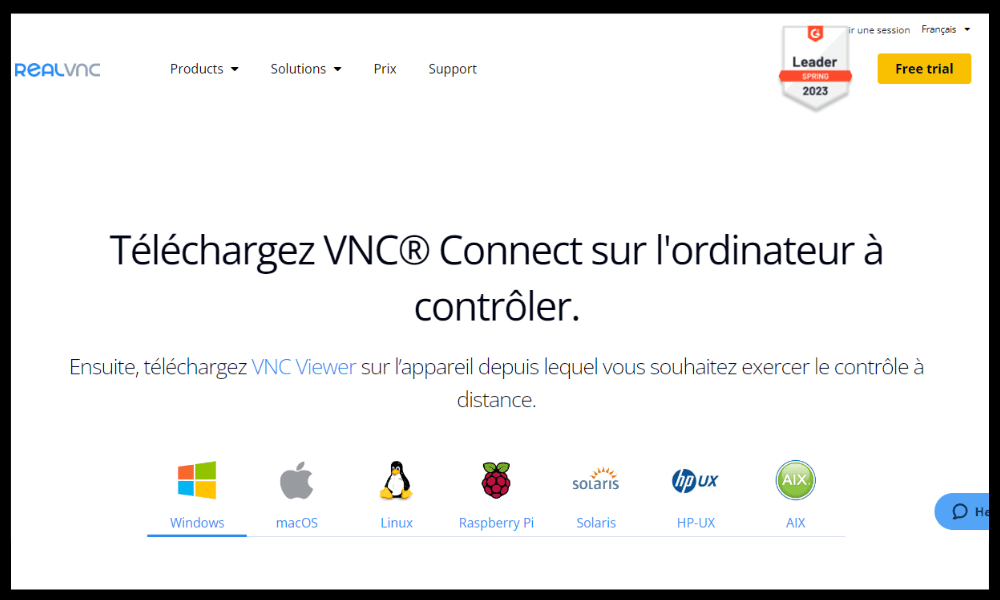
Trin 2 : Vælg indstillingen "Fremviser", når du vælger de komponenter, der skal installeres.
Trin 3 : Accepter brugsbetingelserne, klik på "Installer", og tryk på "Udfør", når installationen er fuldført.
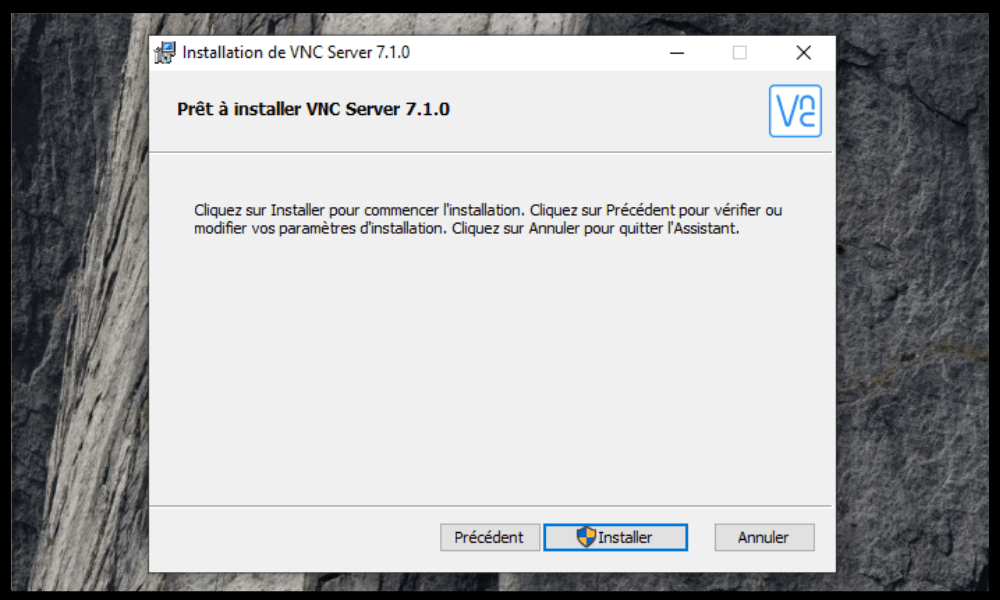
Trin 4 : Åbn RealVNC Viewer-programmet fra Start-menuen
Trin 5 : Indtast IP-adressen eller domænenavnet på VNC-serveren i adresselinjen, og tryk på Enter.
Trin 6 : Indtast VNC-serverens adgangskode, når du bliver bedt om det

Trin 7 : Klik på "OK" for at oprette forbindelsen
Når forbindelsen er etableret, kan du se og styre VNC-serverens skærm, som om du sad foran den. Du kan også bruge VNC-klientens værktøjslinje til at få adgang til yderligere muligheder , f.eks. ændring af visningstilstand, afsendelse af særlige tastekombinationer eller overførsel af filer .
Hvordan konfigurerer jeg en VNC-port på en fjerncomputer?

For at konfigurere en VNC-port på en fjerncomputer skal du installere VNC-serversoftwaren og tildele en VNC-adgangskode på den computer. Du skal også sikre dig, at den valgte VNC-port er åben på VNC-serverens firewall.
Der findes adskillige VNC-serversoftwaremuligheder, såsom RealVNC, TightVNC og UltraVNC. Installation og konfiguration af disse varierer afhængigt af operativsystem og version. Derfor bør du læse den dokumentation, der følger med den valgte software.
For eksempel, for at installere RealVNC på Windows 10, skal du følge disse trin:
- Download og kør RealVNC-installationsfilen fra den officielle hjemmeside
- Vælg "Server", når du vælger de komponenter, der skal installeres
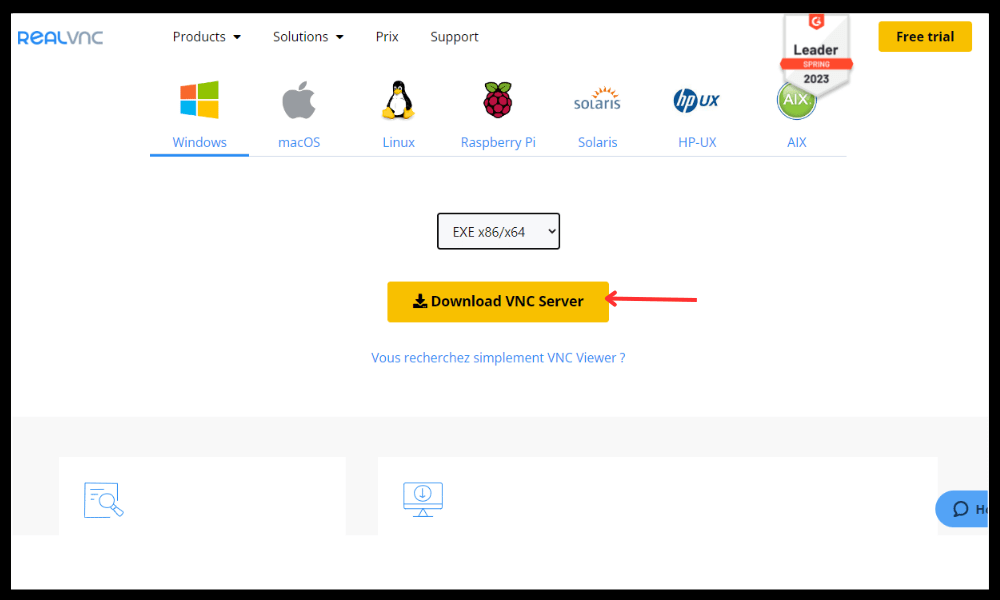
- Accepter brugsbetingelserne og klik på "Installer"
- Indtast en VNC-adgangskode, når du bliver bedt om det
- Klik på "Afslut"
- Åbn RealVNC-ikonet i proceslinjen, og klik på "Indstillinger"
- Gå til fanen "Forbindelser", og kontroller, at TCP-port 5900 er indtastet korrekt i feltet "Primær port"
- Gå til fanen "Sikkerhed" og marker feltet "Kræv systemgodkendelse", hvis du vil begrænse adgangen til VNC-serveren til lokale brugere
- Klik på "OK" for at gemme ændringerne
Følg disse trin for at åbne TCP-port 5900 på Windows 10-firewallen:
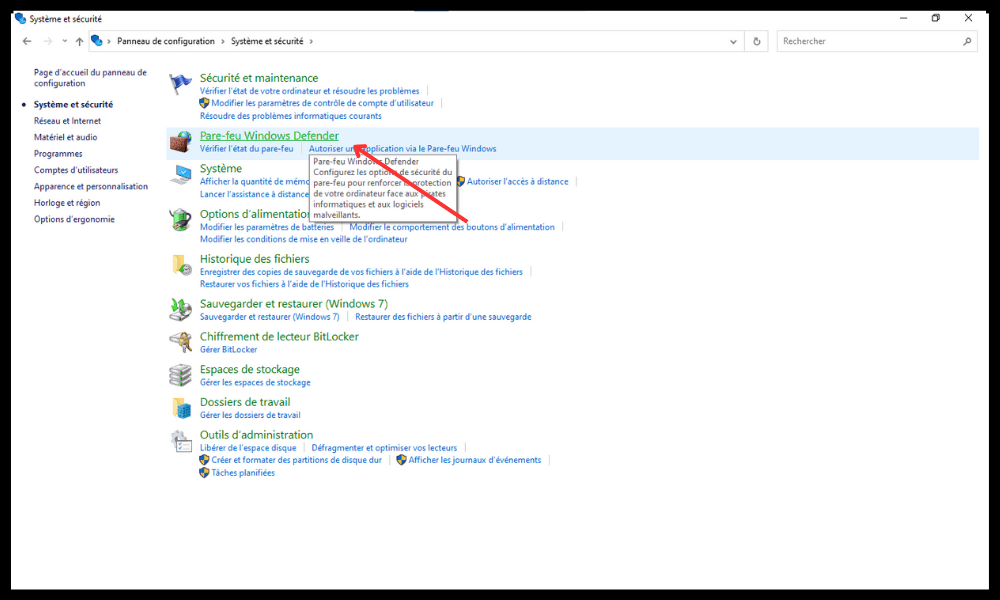
- Åbn Kontrolpanel og klik på "System og sikkerhed"
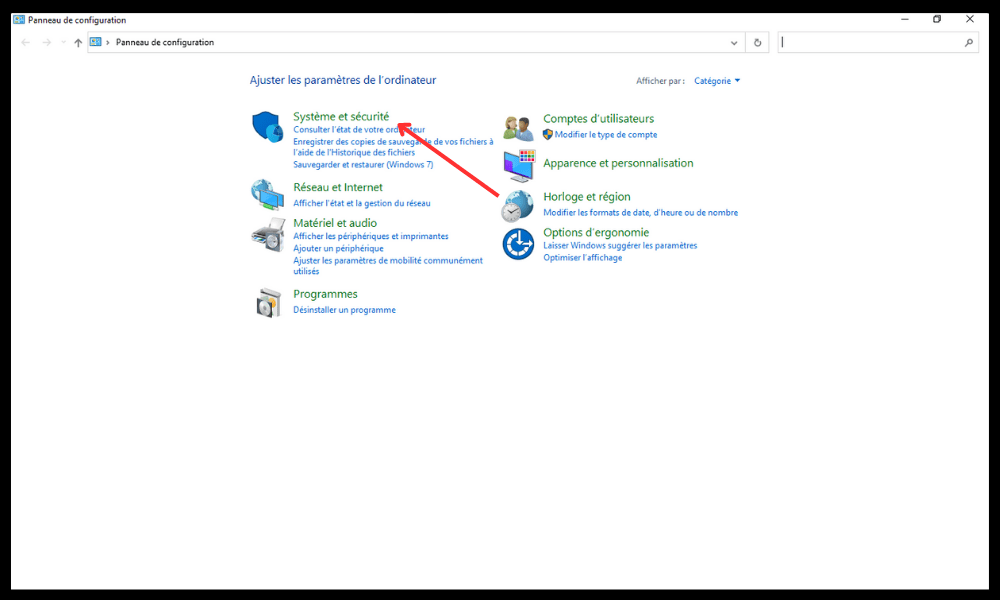
- Klik på " Windows Defender Firewall"
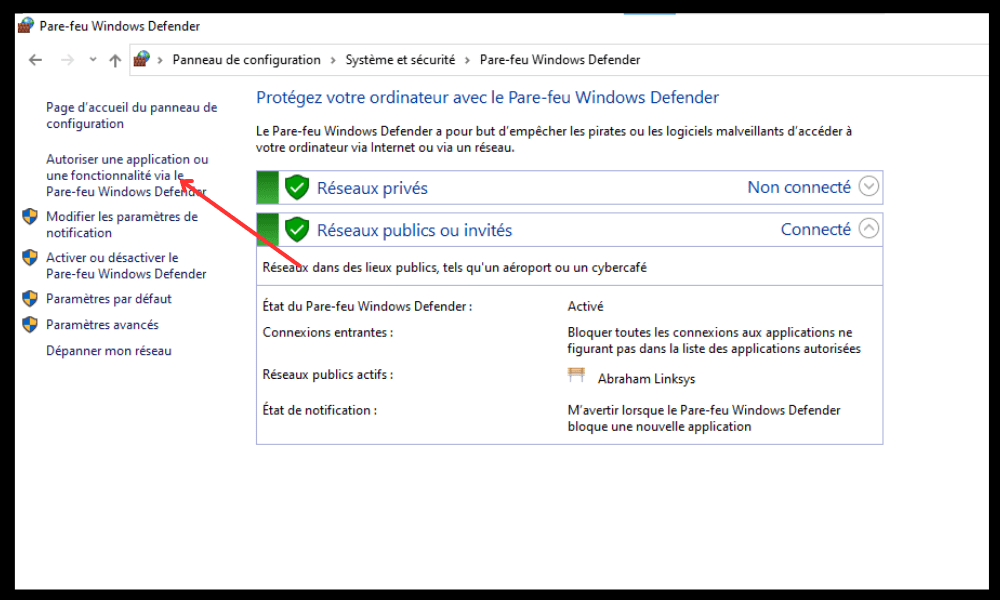
- Klik på "Tillad en app eller funktion gennem Windows Defender Firewall" i menuen til venstre
- Klik på "Rediger indstillinger", og indtast administratoradgangskoden, hvis det er nødvendigt
- Markér feltet "VNC Server" på listen over tilladte programmer

- Klik på "OK" for at bekræfte ændringerne
VNC-port – ofte stillede spørgsmål

Her er nogle ofte stillede spørgsmål om VNC-porten:
Hvad er forskellen mellem VNC og RDP?
RDP står for Remote Desktop Protocol . Det er en proprietær protokol udviklet af Microsoft, der giver dig mulighed for at Windows computer eksternt Windows operativsystemet og kræver ikke installation af tredjepartssoftware. Den tilbyder bedre ydeevne og sikkerhed end VNC, men den er mindre kompatibel med andre operativsystemer.
VNC er derimod en open source-protokol, der giver dig mulighed for at styre enhver computer eksternt, uanset dens operativsystem. Den kræver installation af server- og klientsoftware på begge computere. Den tilbyder større fleksibilitet og kompatibilitet end RDP, men den er mindre ydende og mindre sikker.
Hvordan ændrer jeg VNC-porten på en eksisterende computer?
For at ændre VNC-porten på en eksisterende computer skal du ændre den tilsvarende indstilling i VNC-serversoftwaren og genstarte tjenesten. Du skal også ændre VNC-serverens firewall for at tillade den nye port. Endelig skal du angive den nye port i VNC-klientsoftwaren, når du opretter forbindelse.
For eksempel, for at ændre VNC-porten fra 5900 til 5901 med RealVNC på Windows 10, skal du følge disse trin:
- Åbn RealVNC-ikonet i proceslinjen, og klik på "Indstillinger"
- Gå til fanen "Forbindelser", og indtast 5901 i feltet "Primær port"
- Klik på "OK" for at gemme ændringerne
- Åbn Jobliste og stop processen "vncserver.exe"
- Åbn Kontrolpanel og klik på "System og sikkerhed"
- Klik på " Windows Defender Firewall"
- Klik på "Tillad en app eller funktion gennem Windows Defender Firewall" i menuen til venstre
- Klik på "Rediger indstillinger", og indtast administratoradgangskoden, hvis det er nødvendigt
- Fjern markeringen i feltet "VNC Server" på listen over tilladte programmer
- Markér feltet "VNC Server (brugertilstand)" på listen over tilladte programmer
- Klik på "OK" for at bekræfte ændringerne
Hvordan sikrer man en VNC-port?
For at sikre en VNC-port skal du bruge en stærk VNC-adgangskode, der er forskellig fra adgangskoden til en lokal bruger eller administratoren af fjernskrivebordet. Du skal også kryptere netværksdata mellem VNC-serveren og VNC-klienten, f.eks. ved hjælp af en SSH-tunnel eller en VPN. Endelig skal du begrænse adgangen til VNC-serveren til kun autoriserede brugere , f.eks. ved hjælp af systemgodkendelse eller en hvidliste over IP-adresser.
For eksempel, for at kryptere netværksdata med RealVNC på Windows 10, skal du følge disse trin:
- Åbn RealVNC-ikonet i proceslinjen, og klik på "Indstillinger"
- Gå til fanen "Sikkerhed" og marker feltet "Krypter alle netværksdata"
- Klik på "OK" for at gemme ændringerne
Hvad er fordelene og ulemperne ved VNC-porten?
Fordelene ved VNC-porten er:
- Det giver dig mulighed for at styre en computer eksternt uden at skulle rejse
- Den er kompatibel med alle operativsystemer
- Det er nemt at installere og konfigurere
- Det er gratis og open source
Ulemperne ved VNC-porten er:
- Det bruger en masse båndbredde og systemressourcer
- Det er mindre effektivt og mindre sikkert end andre fjernbetjeningsprotokoller
- Det kan være blokeret af nogle firewalls eller routere
Hvordan vælger man den bedste VNC-software?
For at vælge den bedste VNC-software skal der tages højde for flere kriterier, såsom:
- Kompatibilitet med operativsystemerne på de computere, der skal styres
- De tilbudte funktioner inkluderer filoverførsel, chat, fuldskærmstilstand osv.
- Brugervenlighed og konfiguration
- Niveauet af datasikkerhed og kryptering
- Prisen og licensen for softwaren
Der findes mange VNC-softwaremuligheder på markedet, såsom RealVNC, TightVNC, UltraVNC, TigerVNC osv. Det er derfor nødvendigt at sammenligne fordele og ulemper ved hver enkelt og vælge den, der bedst passer til dine behov og dit budget.
Konklusion
VNC er en protokol, der giver dig mulighed for at styre en computer eksternt via en grafisk brugerflade . Den er meget nyttig til fejlfinding, administration eller adgang til filer på en anden pc uden at skulle rejse dertil . For at bruge en VNC-port skal du installere VNC-serversoftware på den eksterne computer og VNC-klientsoftware på den lokale computer. Du skal også konfigurere og sikre den valgte VNC-port på begge computere. Der findes flere VNC-softwareprogrammer, f.eks. RealVNC , TightVNC og UltraVNC . Derfor bør du vælge den bedste VNC-software baseret på dine behov og dit budget.
Vi håber, at denne artikel har været nyttig til at forstå og bruge VNC-porten. Hvis du har spørgsmål eller kommentarer, er du velkommen til at efterlade dem nedenfor.


