
Vertikal synkronisering , eller VSync , er en funktion, der synkroniserer billedhastigheden i dit spil eller din applikation med din skærms opdateringshastighed. Dens formål er at forhindre skærmrivning , et fænomen, der opstår, når billederne er forkert justeret, hvilket giver indtryk af, at billedet er vandret delt. Vertikal synkronisering kan forbedre den visuelle kvalitet af dine spil og applikationer, men det kan også have ulemper, såsom reduceret ydeevne eller hakken. I denne artikel forklarer vi, hvordan du aktiverer og deaktiverer Vertikal synkronisering i henhold til dine behov og præferencer.
Hvad er vertikal synkronisering?

Vertikal synkronisering (VSync) er en teknik, der begrænser billedhastigheden for dit spil eller din applikation til din skærms opdateringshastighed. Hvis din skærm f.eks. har en opdateringshastighed på 60 Hz, forhindrer VSync dit spil eller din applikation i at overstige 60 billeder i sekundet (FPS). Dette sikrer, at hver frame vises, når skærmen opdateres, hvilket forhindrer skærmrivning.
Der er flere måder at reducere CPU-temperaturen under en stresstest, såsom:
- Brug væskekøling eller en kraftigere ventilator til at aflede varmen.
- Overvåg CPU-temperaturen med dedikeret software, og stop stresstesten, hvis den overstiger en kritisk tærskel.
- Reducer CPU-frekvensen eller spændingen for at mindske dens energiforbrug og varmeproduktion.
- Aktiver og brug Windows Boot Manager til at vælge det operativsystem, der passer bedst til din hardwarekonfiguration og -brug.
Skærmrivning opstår, når dit spils eller programs billedhastighed overstiger din skærms opdateringshastighed. I dette tilfælde viser skærmen en del af én ramme og en del af en anden samtidigt, hvilket skaber en vandret linje, der deler billedet i to forskudte sektioner. Skærmrivning kan have en negativ indflydelse på fordybelsen og den visuelle appel i dine spil og programmer.
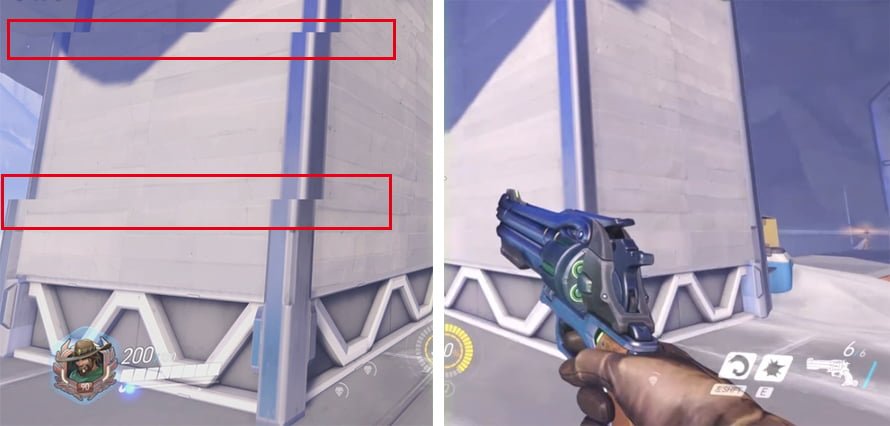
Vertikal synkronisering kan derfor være nyttig for at undgå billedtejring og få et jævnere og mere stabilt billede. Det har dog også ulemper:
- Det reducerer ydeevnen af dit spil eller din applikation, fordi det begrænser billedhastigheden til din skærms. Hvis dit spil eller din applikation kan opnå højere billedhastigheder uden lodret synkronisering, vil du opleve et tab af jævnhed og respons.
- Det forårsager hakken eller overspring, når billedhastigheden i dit spil eller din applikation falder til under din skærms opdateringshastighed. Hvis din skærm f.eks. har en opdateringshastighed på 60 Hz, og dit spil eller din applikation falder til 50 FPS, viser V-Sync nogle billeder to gange for at kompensere for den lavere billedhastighed. Dette skaber en hakkende effekt, der kan være ubehagelig og distraherende.
Vertikal synkronisering er derfor ikke en perfekt løsning i alle situationer. Du skal vide, hvornår du skal aktivere og hvornår du skal deaktivere den, afhængigt af dine behov og præferencer.
Hvordan aktiverer og deaktiverer jeg vertikal synkronisering?
Der er flere måder at aktivere og deaktivere lodret synkronisering på din pc. Du kan gøre dette i indstillingerne for det spil eller den applikation, du bruger, i kontrolpanelet for den grafikdriver, du har installeret, eller i de avancerede skærmindstillinger i Windows.
Skift indstillinger i spil eller applikationer
De fleste moderne spil og apps tilbyder en mulighed for at aktivere eller deaktivere lodret synkronisering i deres indstillinger. Du kan normalt finde den i grafik- eller videoindstillingerne i spillets eller appens menu. For eksempel kan du i Fortnite få adgang til grafikindstillingerne ved at klikke på tandhjulsikonet i øverste højre hjørne af skærmen og derefter vælge fanen Video. Du vil derefter se en Lodret synkronisering-indstilling, som du kan aktivere eller deaktivere efter behov.
Ændring af indstillinger i spil eller applikationer giver dig mulighed for at administrere lodret synkronisering individuelt og på en personlig måde. Det betyder, at du kan vælge at aktivere lodret synkronisering for bestemte spil eller applikationer, der har tendens til at forårsage skærmrivning, og deaktivere det for andre, der kræver mere ydeevne eller ikke har problemer med skærmrivning.
Ændr indstillingerne i grafikdriveren
Hvis du har installeret en specifik grafikdriver til dit grafikkort, kan du også få adgang til et kontrolpanel, der giver dig mulighed for at ændre indstillingerne for vertikal synkronisering for alle de spil og programmer, du bruger. Grafikdriveren kan være fra Intel, NVIDIA eller AMD, afhængigt af din grafikkortmodel.

For at få adgang til grafikdriverens kontrolpanel skal du højreklikke på Windows skrivebordet og vælge den tilsvarende indstilling. Hvis du f.eks. har et NVIDIA-grafikkort, skal du klikke på NVIDIA-kontrolpanel. Der vises derefter et vindue med flere muligheder. Til venstre kan du få adgang til Administrer 3D-indstillinger > Vertikal synkronisering. Du kan derefter vælge mellem flere tilstande:
- Styres af applikationen: Vertikal synkronisering er aktiveret eller deaktiveret afhængigt af indstillingerne for det spil eller den applikation, du bruger.
- Aktiveret: Vertikal synkronisering er aktiveret for alle spil og applikationer, du bruger.
- Deaktiveret: Vertikal synkronisering er deaktiveret for alle spil og applikationer, du bruger.
- Adaptiv: Vertikal synkronisering aktiveres, når billedhastigheden er lig med eller større end skærmens opdateringshastighed, og deaktiveres, når billedhastigheden er lavere end skærmens opdateringshastighed. Denne tilstand hjælper med at forhindre hakken, samtidig med at ydeevnen opretholdes.
Ved at ændre indstillingerne i din grafikdriver kan du administrere lodret synkronisering globalt og automatisk. Du behøver ikke at ændre indstillingerne i alle spil eller programmer, du bruger. Denne metode kan dog være i konflikt med spillets eller programmets indstillinger, hvis du vælger en anden tilstand.
Rediger indstillingerne i de avancerede skærmindstillinger
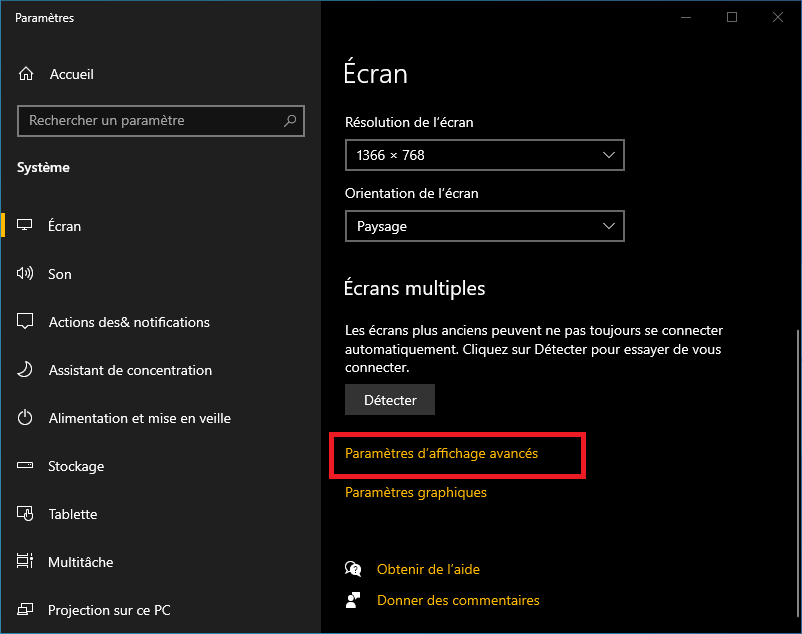
Endelig kan du også ændre indstillingerne for vertikal synkronisering i de avancerede skærmindstillinger i Windows. For at få adgang til dem skal du højreklikke på Windows skrivebordet og vælge Skærmindstillinger. Et vindue med flere muligheder vises. Klik på Avancerede grafikindstillinger nederst. Et nyt vindue vises derefter med en Synkron spejlvendingsmulighed (eller Vertikal synkronisering for nyere versioner). Du kan derefter aktivere eller deaktivere denne mulighed efter behov.
Ved at ændre indstillingerne i de avancerede visningsindstillinger kan du administrere vertikal synkronisering på systemniveau. Denne metode kan dog være mindre effektiv end de to foregående, da den ikke tager højde for de specifikke forhold i de spil og applikationer, du bruger.
Andre metoder til at undgå billedtejring
Hvis du ikke er tilfreds med vertikal synkronisering, er der andre måder at undgå skærmrivning uden at gå på kompromis med ydeevne eller jævnhed. Disse metoder er baseret på teknologier udviklet af AMD og NVIDIA, nemlig FreeSync og G-Sync.
FreeSync og G-Sync
FreeSync og G-Sync er teknologier, der dynamisk tilpasser skærmens opdateringshastighed til grafikkortets billedhastighed. Dette eliminerer skærmrivning og hakken, selvom billedhastigheden svinger afhængigt af den viste scene. Disse teknologier tilbyder derfor overlegen visuel kvalitet og mere jævn gameplay sammenlignet med vertikal synkronisering.

FreeSync er en teknologi udviklet af AMD, der bruger Adaptive Sync-standarden for DisplayPort. Den er kompatibel med AMD Radeon-grafikkort og -skærme, der understøtter FreeSync. Den kræver ingen yderligere hardwaremoduler, hvilket reducerer prisen på FreeSync-skærme.

G-Sync er en teknologi udviklet af NVIDIA, der bruger et proprietært hardwaremodul integreret i skærme. Den er kompatibel med NVIDIA GeForce-grafikkort og skærme, der understøtter G-Sync. Den tilbyder bedre kvalitet og stabilitet end FreeSync, men den er dyrere.
For at kunne udnytte FreeSync eller G-Sync skal du bruge et grafikkort og en skærm, der er kompatible med den samme teknologi. Du skal også bruge et DisplayPort-kabel til at forbinde de to enheder. Derefter skal du aktivere funktionen i grafikdriverens kontrolpanel.
Vi håber, at denne artikel har hjulpet dig med bedre at forstå, hvordan vertikal synkronisering og lignende teknologier fungerer, og deres fordele. Hvis du har spørgsmål eller kommentarer, er du velkommen til at dele dem i afsnittet nedenfor.
Ofte stillede spørgsmål
Hvad er billedtearing?
Skærmrivning er et fænomen, der opstår, når billedhastigheden i dit spil eller din applikation er højere end din skærms opdateringshastighed. I dette tilfælde viser skærmen en del af én ramme og en del af en anden ramme samtidigt, hvilket skaber en vandret linje, der deler billedet i to forskudte dele.
Hvad er billedfrekvens?
Billedhastighed, eller FPS (frames per second), er antallet af billeder, dit grafikkort kan generere og vise pr. sekund. Jo højere billedhastigheden er, desto mere jævn og responsiv vil dit spil eller din applikation være.
Hvad er opdateringshastigheden?
Opdateringshastigheden, eller Hz (hertz), er antallet af gange din skærm opdateres pr. sekund. Jo højere opdateringshastigheden er, desto jævnere og mere forsinkelsesfri vil din skærm kunne vise billeder.
Hvad er forskellen mellem FreeSync og G-Sync?
FreeSync og G-Sync er teknologier, der dynamisk tilpasser skærmens opdateringshastighed til grafikkortets billedhastighed. Dette forhindrer skærmrivning og hakken. FreeSync er en teknologi udviklet af AMD, som bruger Adaptive Sync-standarden fra DisplayPort. G-Sync er en teknologi udviklet af NVIDIA, som bruger et proprietært hardwaremodul integreret i skærme.
Hvordan kan jeg se, om min skærm understøtter FreeSync eller G-Sync?
Du kan kontrollere, om din skærm understøtter FreeSync eller G-Sync, ved at se i producentens tekniske specifikationer eller ved at bruge et onlineværktøj som f.eks. https://www.amd.com/en/products/freesync-monitors eller https://www.nvidia.com/en-us/geforce/products/g-sync-monitors/specs/.
Konklusion
Vertikal synkronisering (VSync) er en funktion, der forhindrer skærmrivning ved at synkronisere billedhastigheden for dit spil eller din applikation med din skærms opdateringshastighed. Det kan forbedre den visuelle kvalitet af dine spil og applikationer, men det kan også reducere ydeevnen eller forårsage hakken. Derfor er det vigtigt at vide, hvornår du skal aktivere og hvornår du skal deaktivere det, afhængigt af dine behov og præferencer.
Du kan aktivere og deaktivere lodret synkronisering (V-Sync) i indstillingerne for det spil eller den applikation, du bruger, i kontrolpanelet for din installerede grafikdriver eller i de avancerede skærmindstillinger i Windows .
Vær dog forsigtig med denne funktion, da den nogle gange kan forårsage uventede problemer, såsom visningen af en lyserød skærm (screen of death) . Dette er en fejl, hvor skærmen bliver helt lyserød, og systemet fryser. Dette fænomen kan skyldes en konflikt mellem V-Sync og skærmens HDR-tilstand (High Dynamic Range), en inkompatibilitet mellem grafikdriveren og spillet eller applikationen eller en overophedet GPU (Graphics Processing Unit). Hvis du støder på dette problem, kan du prøve at deaktivere V-Sync, opdatere din grafikdriver eller kontrollere din GPU-temperatur.


