
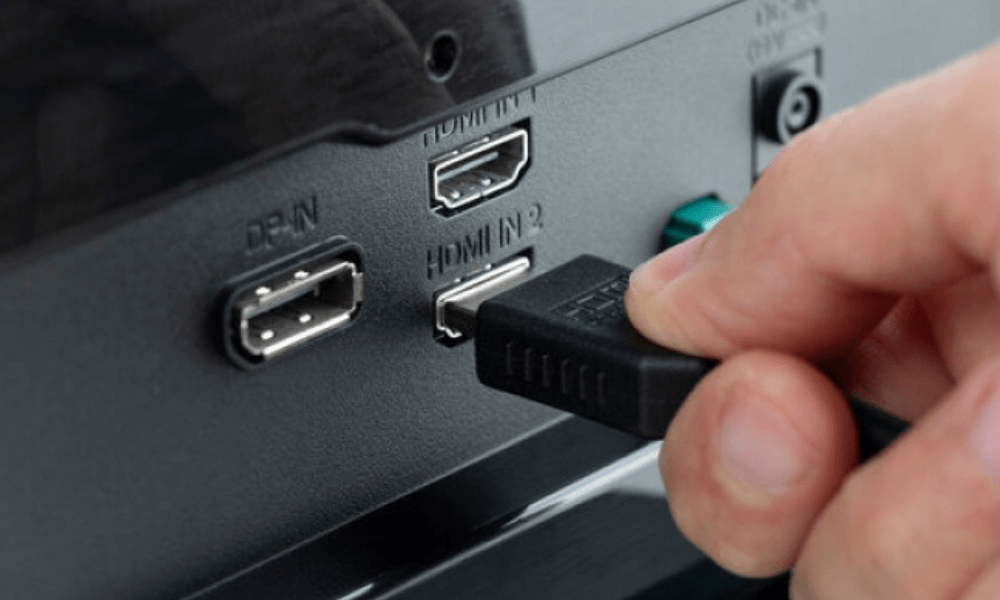
Har din pc flere porte? Er du usikker på, hvad de er til, og hvilke eksterne enheder du skal tilslutte? Her er alle de porte, en computer har!
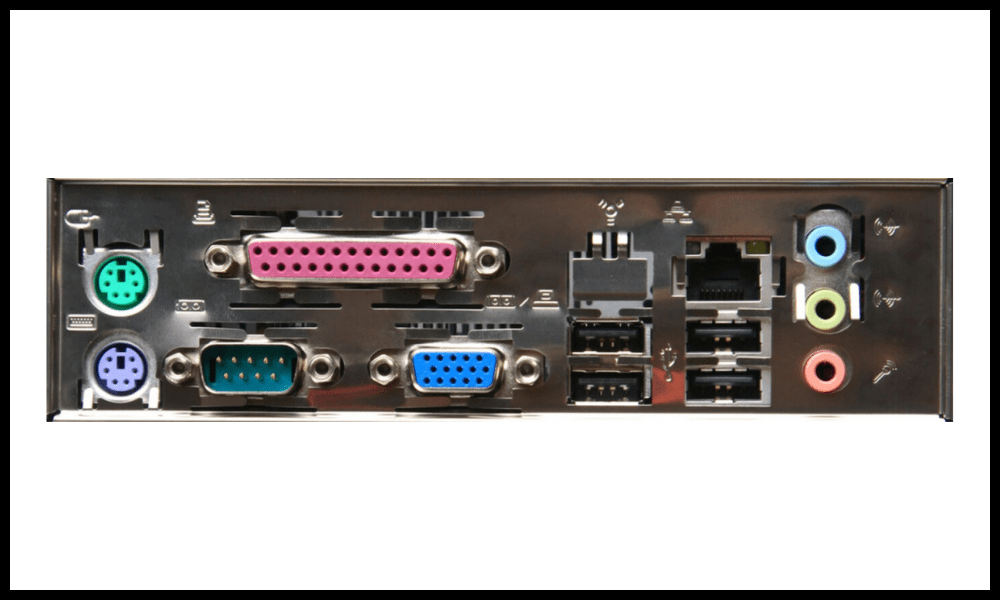
USB-porte
USB- porte ( Universal Serial Bus giver dig mulighed for at tilslutte en bred vifte af eksterne enheder, såsom: USB-flashdrev, eksterne harddiske, webkameraer osv. Af sikkerheds- eller privatlivsmæssige årsager er det muligt at blokere USB-portene på en computer .
Der findes flere typer USB-porte, som adskiller sig ved deres form og overførselshastighed.
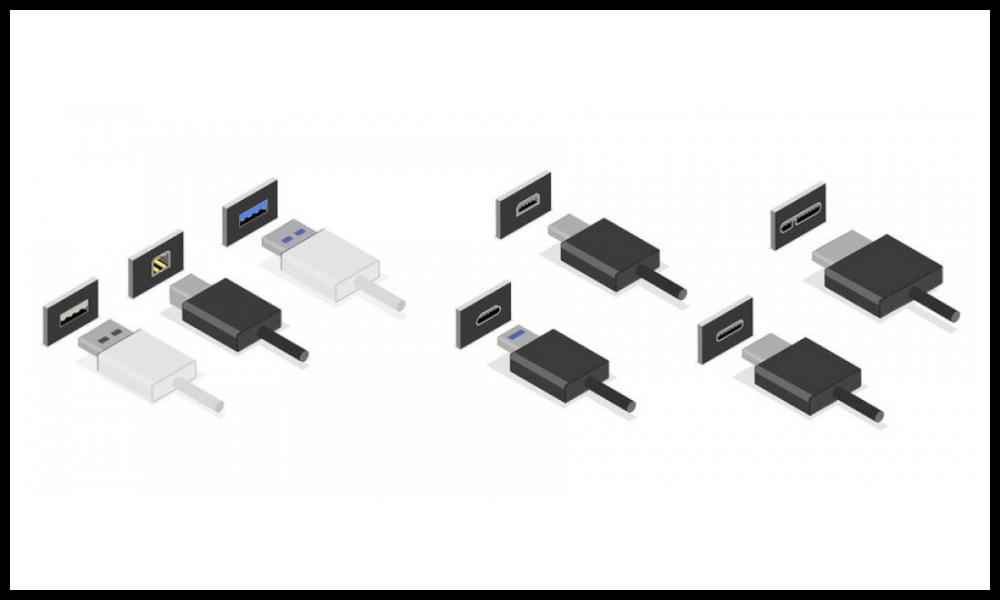
- USB-A-porten er den mest almindelige og ældste. Den har en rektangulær form og er kompatibel med alle USB-enheder. Den kan opnå en overførselshastighed på 480 Mbit/s (USB 2.0) eller 5 Gbit/s (USB 3.0). USB 3.0-porten er genkendelig på sin blå farve.
- USB-B-porten er mindre almindelig og bruges til at tilslutte større eksterne enheder, såsom printere eller scannere. Den har en firkantet form med to afrundede hjørner og tilbyder samme overførselshastighed som USB-A-porten.
- USB-C-porten er den nyeste og mest effektive. Den har en oval form og er vendbar, hvilket betyder, at den kan indsættes på begge måder. Den kan opnå overførselshastigheder på 10 Gbps (USB 3.1) eller 20 Gbps (USB 3.2). Den kan også understøtte transmission af videosignaler ( DisplayPort ) eller lydsignaler ( Thunderbolt ) og hurtig opladning af enheder.
- Micro-USB-porten er en miniaturiseret USB-A- , der bruges til at tilslutte mindre enheder såsom smartphones, tablets eller kameraer. Den har en trapezformet form og tilbyder samme overførselshastighed som USB-A-porten.
- Mini-USB-porten er en anden miniaturiseret USB-A-port, der bruges til at tilslutte ældre enheder såsom videokameraer eller MP3-afspillere. Den har en rektangulær form med to skrå hjørner og tilbyder samme overførselshastighed som USB-A-porten.
Videoporte
Videoporte er de porte, der giver dig mulighed for at tilslutte en computer til en skærm, projektor eller et fjernsyn. De transmitterer videosignaler i analogt eller digitalt format.

Der findes flere typer videoporte, som adskiller sig ved deres form og billedkvalitet:
- VGA-porten (Video Graphics Array) , den ældste og mest basale, transmitterer videosignaler i analog form, hvilket begrænser billedopløsning og skarphed. Den har en rektangulær form med 15 ben arrangeret i tre rækker og er ofte blå.
- DVI-porten (Digital Visual Interface) overfører videosignaler digitalt, hvilket forbedrer billedkvaliteten sammenlignet med VGA-porten. Den understøtter Full HD-opløsning (1920 x 1080 pixels). Den har en rektangulær form med 24 ben arrangeret i tre rækker og er ofte hvid.
- HDMI-porten (High Definition Multimedia Interface) er den mest almindelige og moderne port. Den transmitterer video- og lydsignaler digitalt, hvilket reducerer antallet af nødvendige kabler. Den kan understøtte 4K-opløsning (3840 x 2160 pixels) og surround sound . Den har en rektangulær form med to afrundede kanter og er ofte sort.
- DisplayPort er en port, der transmitterer video- og lydsignaler digitalt, ligesom HDMI-porten. Den kan understøtte 8K-opløsning (7680 x 4320 pixels) og surround sound. Den har en rektangulær form med et skråt hjørne og er ofte sort.
Lydporte
Lydporte er de porte, der giver dig mulighed for at tilslutte en computer til lydenheder, f.eks. hovedtelefoner, headsets, mikrofoner eller højttalere. De transmitterer lydsignaler i analogt eller digitalt format.
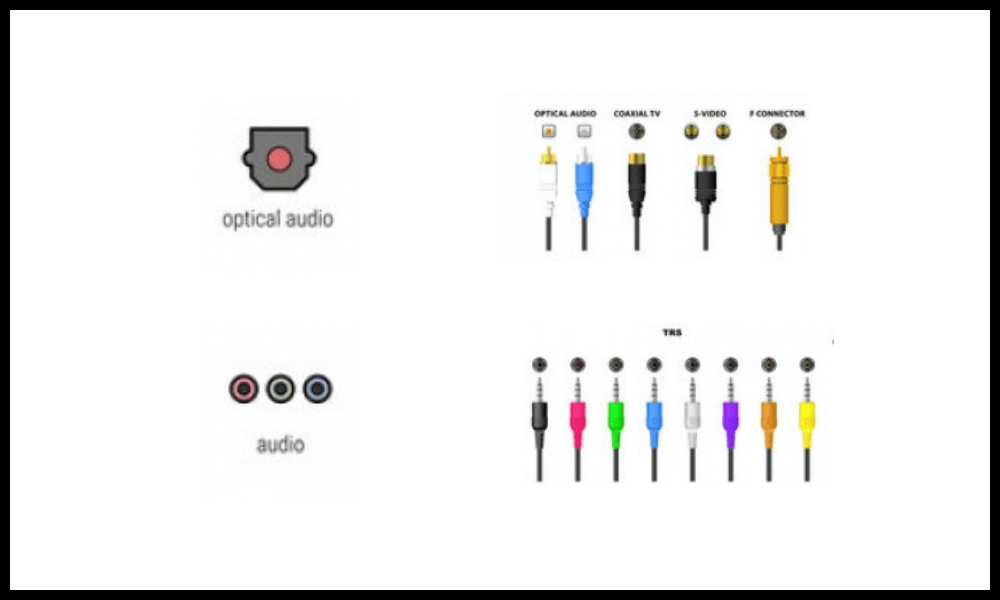
Der findes flere typer lydporte, som adskiller sig ved deres diameter og funktion:
- 3,5 mm-stikket , det mest almindelige og universelle, transmitterer lydsignaler i analog form, hvilket kan resultere i et tab af lydkvalitet. Det har en cylindrisk form med et eller flere sorte bånd, der angiver antallet af lydkanaler, det kan håndtere. Det er ofte grønt til lydudgang (hovedtelefoner, headset, højttalere) eller lyserødt til lydindgang (mikrofoner).
- 6,35 mm-stikket er et forstørret 3,5 mm-stik, der bruges til at tilslutte professionelle lydenheder, såsom musikinstrumenter eller forstærkere. Det har samme form som 3,5 mm-stikket, men er større og mere robust.
- S/PDIF-porten (Sony/Philips Digital Interface) transmitterer lydsignaler digitalt og bevarer den originale lydkvalitet. Den kan understøtte stereo- eller surroundlyd . Den fås i to varianter: den optiske port , som er firkantet med et rødt lys, og den koaksiale port , som er cirkulær med et hul i midten.
Netværksporte
Netværksporte er de porte, der tillader en computer at oprette forbindelse til et lokalt netværk eller internettet . De overfører data i digital form.
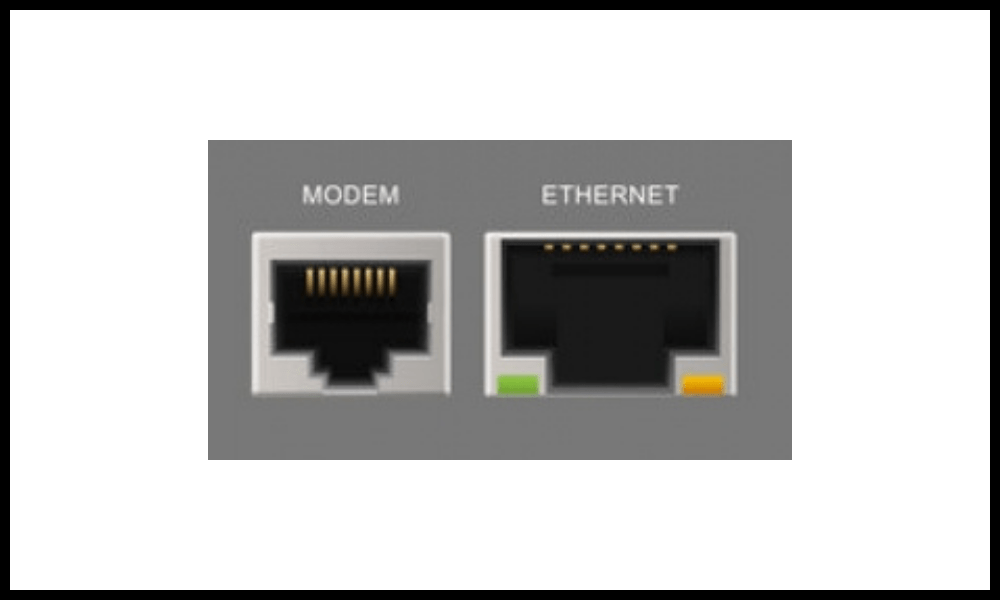
Der er to typer netværksporte, som adskiller sig ved deres forbindelsesmetode:
- En Ethernet-port er en port, der giver dig mulighed for at tilslutte en computer til et kablet netværk , f.eks. et modem , en router eller en switch . Den tilbyder en stabil og hurtig forbindelse, men kræver brug af et RJ45-kabel . Den har en rektangulær form med otte metalben og er ofte gul eller orange.
- En Wi-Fi-port er en port, der giver dig mulighed for at forbinde en computer til et trådløst netværk , f.eks. en internetrouter eller et offentligt hotspot. Den tilbyder en bekvem og mobil forbindelse, men den kan være modtagelig for interferens eller hacking. Den har ingen synlig form, men den er repræsenteret af et ikon, der ligner en antenne eller et signal.
Ofte stillede spørgsmål
Hvad er en computerport?
En computerport er et input eller output, der gør det muligt at tilslutte en perifer enhed til computeren. En perifer enhed er en enhed, der supplerer eller udvider computerens funktionalitet, såsom en mus, et tastatur, en printer, en skærm osv. En computerport kan overføre data eller elektrisk strøm, afhængigt af typen af perifer enhed.
Hvorfor har computerporte forskellige former?

Computerporte har forskellige former for at forhindre forkerte tilslutninger og sikre kompatibilitet mellem eksterne enheder og computeren. Hver port har en form, der svarer til stikket på den eksterne enhed.
For eksempel har USB-porten en rektangulær eller oval form, HDMI-porten har en trapezformet form, VGA-porten har en omvendt trapezformet form osv.
Hvordan ved jeg, hvilken port jeg skal bruge til hvilken enhed?
For at vide, hvilken port du skal bruge til hvilken enhed, skal du se på symbolet eller navnet, der er angivet ved siden af porten på computeren.
For eksempel er USB-porten ofte repræsenteret af en trefork, HDMI-porten af en skærm med bogstavet H, lydporten af et headset eller en mikrofon osv.
Det er også nødvendigt at kontrollere, at enhedens stik matcher portens form og størrelse.
Hvad er fordelene og ulemperne ved de forskellige typer havne?
Fordele og ulemper ved forskellige typer porte afhænger af deres ydeevne, alsidighed og tilgængelighed.
For eksempel:
- USB-porten er meget fordelagtig, fordi den giver dig mulighed for at tilslutte en bred vifte af eksterne enheder, den er hurtig, og den findes på de fleste computere. Dens største ulempe er, at den let kan blive beskadiget, hvis den sættes i eller fra for ofte, eller hvis den tvinges på plads.
- HDMI-porten er fordelagtig, fordi den muliggør transmission af både HD-lyd og -video, er nem at bruge og kompatibel med de fleste moderne skærme. Dens største ulempe er dens modtagelighed for elektromagnetisk interferens, hvis der anvendes et kabel, der er for langt eller af dårlig kvalitet.
- VGA-porten er en ulempe , fordi den kun transmitterer billeder i lav eller mellem opløsning, den er kompliceret at tilslutte, og den er forældet på moderne skærme. Dens største fordel er, at den stadig findes på nogle ældre eller billigere computere.
Hvordan konverterer jeg én porttype til en anden porttype?
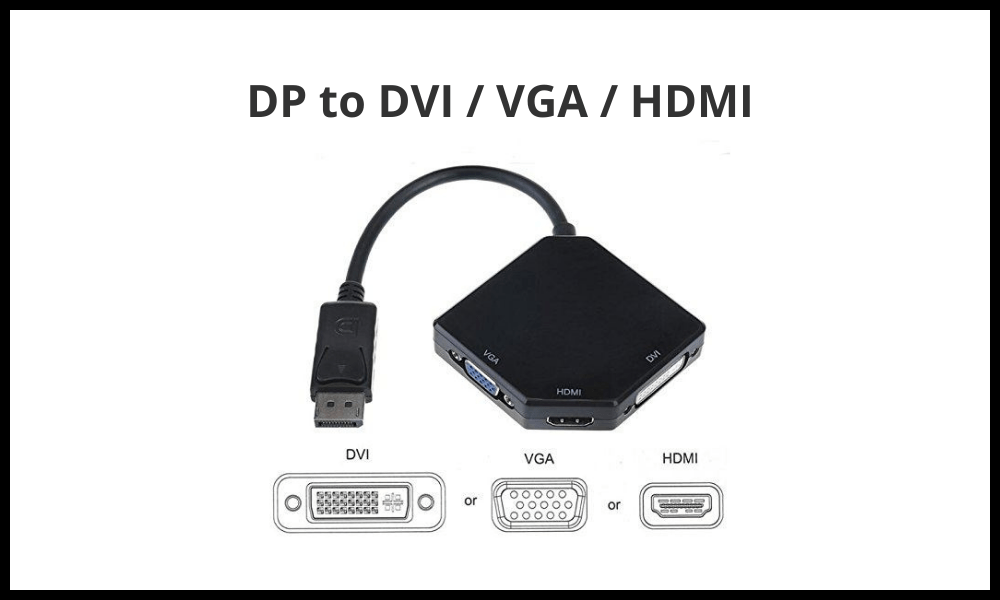
For at konvertere én type port til en anden type port, skal du bruge en adapter eller en konverter.
- En adapter er en enhed, der ændrer formen på stikket uden at ændre signalet. For eksempel giver en USB-C til USB-A-adapter dig mulighed for at tilslutte en USB-C-enhed til en USB-A-port.
- En konverter er en enhed, der ændrer stikket og signalet. For eksempel giver en HDMI til VGA-konverter dig mulighed for at tilslutte en HDMI-enhed til en VGA-port.
Hvilke risici er forbundet med computerporte?
De vigtigste risici forbundet med computerporte er:
- Risiko for kortslutning, hvis du tilslutter en enhed, der ikke er kompatibel med portens spænding eller strøm.
- Risiko for overophedning, hvis der er tilsluttet for mange enheder til den samme port, eller hvis der bruges for lange eller for tynde kabler.
- Risikoen for hacking, hvis du tilslutter en ondsindet enhed, der indeholder spyware eller virus.
- Risikoen for datatab, hvis en enhed frakobles uden at fuldføre dataoverførslen eller uden at skubbe enheden sikkert ud.
Konklusion
I denne artikel har vi set på, hvordan man navngiver hver computerport i henhold til dens form, farve og funktion. Vi har skelnet mellem fire kategorier af porte: USB-porte, videoporte, lydporte og netværksporte. Hver port har sine fordele og ulemper, afhængigt af den type enhed, du vil tilslutte, og den forbindelseskvalitet, du har brug for.
Det er derfor vigtigt at kende navnet og egenskaberne for hver port for at optimere brugen af din computer.


