

Bruger du Microsoft Office på din computer og ønsker at optimere din harddiskplads ? Du har måske bemærket en skjult mappe kaldet MSO Cache , der fylder flere hundrede megabyte eller endda flere gigabyte. Hvad er denne mappe, og hvad er dens formål? Er den afgørende for, at dine Office-programmer fungerer korrekt? Kan den slettes eller flyttes sikkert ? I denne artikel forklarer vi alt, hvad du behøver at vide om MSO Cache, og hvordan du administrerer den effektivt.
Hvad er MSO-cachen?
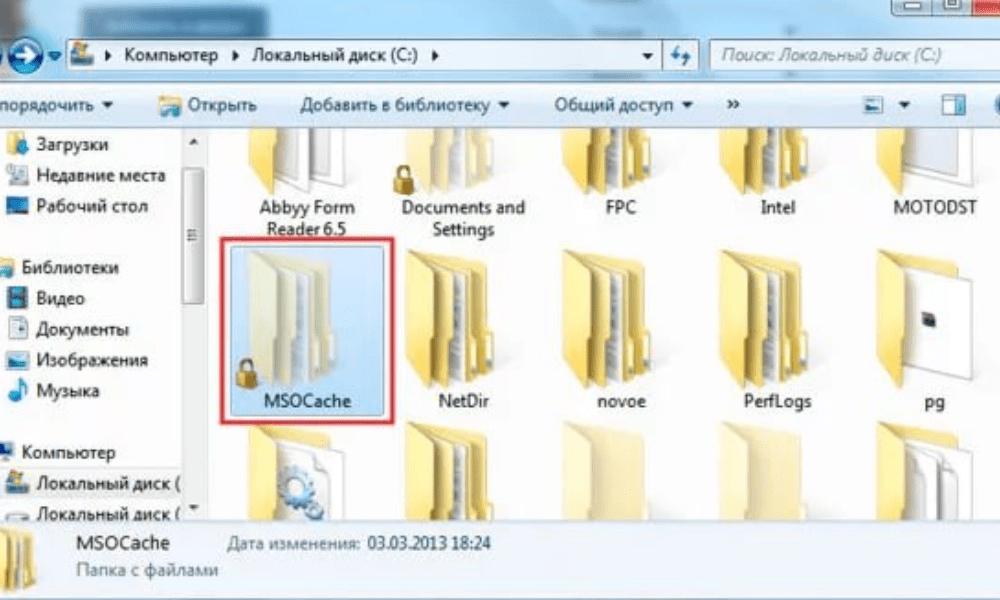
MSO -cachen er en mappe, der oprettes af Microsoft Office under installationen. Den indeholder installationsfiler og lokale kilder, der giver dig mulighed for at reparere eller tilføje funktioner til Office uden at skulle bruge cd-rom'en eller den downloadede fil.
MSO-cachen er nyttig, hvis du vil ændre din Office-installation, f.eks. ved at tilføje eller fjerne komponenter eller installere opdateringer . Den undgår også at skulle anmode om cd-rom'en eller den downloadede fil, hver gang du starter et Office-program.
MSO-cachen er normalt placeret i roden af din C:-partition mappeindstillingerne Windows .
Størrelsen på MSO-cachen kan variere afhængigt af den version af Office, du har installeret. For eksempel kan den for Office 2007 optage cirka 430 MB , mens den for Office 2010 kan nå op på mere end 750 MB .
Skal MSO-cachen slettes?

Det anbefales ikke at slette MSO-cachen , da dette kan forårsage problemer med din Office-installation. Hvis du sletter MSO-cachen, skal du medbringe cd-rom'en eller den downloadede fil, hver gang du vil ændre din Office-installation, eller hver gang et Office-program kontrollerer installationskilden.
Derudover vil det at slette MSO Cache-mappen efterlade forældreløse registreringsdatabaseposter, hvilket kan forårsage fejl eller funktionsfejl. Derfor skal der bruges et specifikt værktøj til at fjerne MSO Cache korrekt.
Microsoft tilbyder et værktøj kaldet Local Installation Source (LIS) , der giver dig mulighed for at administrere MSO-cachen. Du kan downloade dette værktøj fra den officielle Microsoft-hjemmeside. Når det er installeret, kan du starte værktøjet ved at skrive listool.exe i en kommandoprompt.
Med dette værktøj kan du slette MSO-cachen ved at vælge "Slet filer". Du kan også flytte MSO-cachen til et andet drev ved at vælge "Flyt filer" og angive destinationsdrevbogstavet.
Hvordan optimerer man MSO-cachen?

Hvis du ikke vil slette eller flytte MSO-cachen, men stadig vil spare plads på din harddisk, er der et par tricks til at optimere MSO-cachen.
Først kan du komprimere MSO-cachemappen ved hjælp af den indbyggede NTFS-komprimeringsfunktion i Windows . Sådan gør du:
- Højreklik på MSO Cache-mappen
- Vælg Egenskaber, og marker derefter feltet "Komprimer denne mappe for at spare diskplads".
Dette vil reducere mappens størrelse uden at påvirke dens funktionalitet.
Dernæst kan du rense MSO Cache-mappen ved at fjerne unødvendige eller forældede filer . Hvis du f.eks. har afinstalleret bestemte Office-komponenter, kan du slette de tilsvarende filer fra MSO Cache. Du kan bruge software som CCleaner til at gøre dette; den registrerer og fjerner unødvendige filer fra MSO Cache.
Endelig kan du begrænse MSO-cacheverifikation fra Office-programmer . Nogle Office-programmer kontrollerer installationskilden, hver gang du starter dem, hvilket kan gøre opstarten langsommere eller forårsage fejlmeddelelser. For at forhindre dette kan du ændre Windows for at deaktivere MSO-cacheverifikation.
Advarsel : Før du ændrer Windows , anbefales det at sikkerhedskopiere den eller oprette et systemgendannelsespunkt, da forkert håndtering kan beskadige dit system.
Følg disse trin for at deaktivere MSO-cacheverifikation:
- Windows Registreringseditor ved at skrive regedit i Start- eller i søgefeltet.

- Få adgang til følgende nøgle: HKEY_LOCAL_MACHINE\SOFTWARE\Microsoft\Office\Delivery\SourceEngine\Downloads

- Under denne nøgle finder du flere undernøgler med alfanumeriske navne. Hver undernøgle svarer til en Office-komponent. For at finde ud af, hvilken komponent en undernøgle tilhører, skal du klikke på den og se på værdien ProductName i højre rude.
- For hver undernøgle, der svarer til en Office-komponent, som du vil deaktivere MSO-cachekontrol for, skal du klikke på den og oprette en ny DWORD-værdi med navnet CDCache i højre rude.
- Dobbeltklik på CDCache-værdien, og tildel den værdien 0.

- Luk registreringseditoren og genstart computeren.
Ofte stillede spørgsmål om MSO-cachen

Her er nogle ofte stillede spørgsmål om MSO-cachen og deres svar.
Hvad er forskellen mellem MSO-cache og Office-cache?
MSO-cachen er en mappe, der indeholder installationsfiler og lokal kildekode til Microsoft Office . Office-cachen er en mappe, der indeholder midlertidige filer, der oprettes af Office-programmer under deres brug. Office-cachen er typisk placeret i AppData\Local\Microsoft\Office .
Denne artikel kan interessere dig: Hvordan åbner man en GPX-fil? Lær hvordan man bruger dem!
Kan Office-cachen slettes?
Ja, du kan trygt slette Office-cachen, da den kun indeholder midlertidige filer, der ikke er nødvendige for, at Office kan fungere. Du kan bruge software som CCleaner til nemt at rense Office-cachen.
Hvordan reparerer jeg MSO-cachen, hvis den er beskadiget?
Hvis MSO-cachen er beskadiget eller ødelagt , kan du prøve at reparere den ved hjælp af Microsofts værktøj Local Installation Source (LIS). Start dette værktøj ved at skrive listool.exe i en kommandoprompt og vælge indstillingen Reparer filer. Hvis det ikke virker, kan du prøve at reparere din Office-installation ved hjælp af Windows .
Hvad er fordelene og ulemperne ved MSO-cache?
Fordelene ved MSO-cache er :
- Det giver dig mulighed for at ændre eller reparere din Office-installation uden at skulle bruge cd-rom'en eller den downloadede fil.
- Det fremskynder opstarten af Office-programmer ved at undgå behovet for at anmode om installationskilden hver gang.
Ulemperne ved MSO-cache er :
- Det optager meget plads på din harddisk, hvilket kan være ubelejligt, hvis du har lidt ledig plads.
- Den kan blive beskadiget eller ødelagt af virus eller systemfejl, hvilket kan påvirke Office's funktionalitet
Hvordan ved jeg, hvilken version af Office der svarer til MSO-cachen?
For at finde ud af, hvilken version af Office der svarer til MSO-cachen , kan du mappestørrelsen
- Hvis mappen er cirka 430 MB stor og indeholder filer med navnet ProPlusWW.msi eller EnterpriseWW.msi, er det Office 2007.
- Hvis mappen er større end 750 MB og indeholder filer med navnet ProPlusWW.msi eller ProfessionalPlusWW.msi, er det Office 2010.
- Hvis mappen er cirka 1 GB stor og indeholder filer med navnet ProPlusWW.msi eller ProfessionalPlusWW.msi, er det Office 2013.
- Hvis mappen er cirka 1,5 GB stor og indeholder filer med navnet ProPlusWW.msi eller ProfessionalPlusWW.msi, er det Office 2016 eller 2019.
Sammenlignende tabel over Office-versioner og MSO-cache
| Office-version | MSO-cachestørrelse | Filnavne |
| Office 2007 | Cirka 430 MB | ProPlusWW.msi eller EnterpriseWW.msi |
| Office 2010 | Over 750 MB | ProPlusWW.msi eller ProfessionalPlusWW.msi |
| Office 2013 | Cirka 1 GB | ProPlusWW.msi eller ProfessionalPlusWW.msi |
| Kontor 2016/2019 | Cirka 1,5 GB | ProPlusWW.msi eller ProfessionalPlusWW.msi |
Hvordan opretter jeg en MSO-cache, hvis den ikke findes?
Hvis du ikke har en MSO-cache på din harddisk , kan du oprette en ved hjælp af Microsofts Local Installation Source (LIS)-værktøj. Start dette værktøj ved at skrive listool.exe i en kommandoprompt og vælge indstillingen "Opret filer" . Du skal angive stien til cd-rom'en eller den downloadede Office-fil samt det drevbogstav, hvor du vil oprette MSO-cachen.
Konklusion
MSO -cachen er en nyttig mappe til at administrere din Office-installation , men den kan også optage meget plads på din harddisk. Du kan vælge at slette den, flytte den eller optimere den afhængigt af dine behov og præferencer. Vi håber, at denne artikel har hjulpet dig med bedre at forstå MSO-cachen og hvordan du administrerer den effektivt.


