

Hvis du nogensinde har købt en computer eller software, er du måske stødt på begreberne x86 og x64 . Men hvad betyder de præcist? Hvad er forskellen på disse to typer processorer ? Og hvordan vælger du det rigtige operativsystem til din computer?
I denne artikel vil vi forklare det grundlæggende om x86 og x64 og give dig nogle tips til at træffe det rigtige valg.
Hvad er x86 og x64?
x86 og x64 er navne, der refererer til processorarkitekturer , det vil sige, hvordan de er designet, og hvordan de fungerer. Processorer er de komponenter, der udfører softwareinstruktioner og behandler data. De er derfor afgørende for, at din computer fungerer korrekt.
Udtrykket x86 refererer til 32-bit processorer , som kan behandle data i 32-bit blokke. Udtrykket x64 refererer til 64-bit processorer , som kan behandle data i 64-bit blokke. Begge typer processorer har fordele og ulemper, som vi vil undersøge mere detaljeret.
Sammenligning mellem x86 og x64
| Processorarkitektur | Fordele | Ulemper |
|---|---|---|
| x86 (32-bit) | – Kompatibilitet med de fleste eksisterende operativsystemer og applikationer. – Lavere strømforbrug end 64-bit systemer. | – Begrænset RAM til 4 GB. – Lavere systemsikkerhed og stabilitet end 64-bit systemer. |
| x64 (64-bit) | – Mulighed for at bruge mere RAM end 32-bit systemer. – Højere processorydelse og -hastighed end 32-bit systemer. – Højere systemsikkerhed og -stabilitet end 32-bit systemer. | – Kompatibilitet med nogle ældre operativsystemer og applikationer. – Højere strømforbrug end 32-bit systemer. |
Hvad er fordelene ved x64-processorer?
x64-processorer er hurtigere og mere kraftfulde end x86-processorer, fordi de kan behandle mere information på én gang. Hvis du f.eks. vil lægge to tal sammen, skal en x86-processor muligvis udføre flere operationer for at få resultatet, mens en x64-processor kan gøre det i en enkelt operation.
En anden fordel ved x64-processorer er, at de kan bruge mere RAM, også kaldet Random Access Memory . RAM er den hukommelse, der lagrer data og programmer, der er i brug. Jo mere RAM du har, jo flere programmer kan din computer køre samtidigt, og jo hurtigere og mere effektiv vil den være.
x86-processorer har en RAM-grænse på 4 GB , hvilket kan være utilstrækkeligt til noget software eller spil. x64-processorer har ikke denne grænse og kan bruge meget mere RAM. For eksempel kan en computer med en x64-processor have 8 GB, 16 GB eller endda 32 GB RAM.
Endelig er x64-processorer sikrere og mere stabile end x86-processorer, fordi de har bedre hukommelsesstyring og sikkerhed. De er mindre tilbøjelige til at opleve fejl eller nedbrud og kan bedre beskytte din computer mod virus eller malware.
Hvad er ulemperne ved x64-processorer?
x64-processorer er ikke perfekte og har nogle ulemper. Den første ulempe er, at ikke al software er kompatibel med x64-processorer. Noget software er kun designet til x86-processorer og vil ikke køre på en computer med en x64-processor.
Heldigvis er det meste moderne software kompatibelt med begge typer processorer , og du kan kontrollere et programs kompatibilitet, før du køber eller downloader det. Hvis du har et program, der ikke er kompatibelt med x64-processorer, kan du prøve at køre det i kompatibilitetstilstand eller bruge en emulator.
En anden ulempe ved x64-processorer er, at de bruger flere ressourcer end x86-processorer . Det betyder, at de kræver mere strøm, mere køling og mere plads. Hvis du har en ældre eller mindre kraftfuld computer, kan du opleve problemer med ydeevne eller overophedning med en x64-processor.
Hvordan vælger man mellem x86 og x64?
Nu hvor du kender forskellene mellem x86 og x64, hvordan vælger du så det rigtige operativsystem til din computer? Her er nogle tips til at hjælpe dig med at træffe det rigtige valg.
Tjek din computers processortype.
Du kan gøre dette ved at se på din computers tekniske specifikationer eller ved at bruge software som CPU-Z . Hvis din processor er x86, skal du vælge et 32-bit operativsystem. Hvis din processor er x64, kan du vælge enten et 64-bit eller 32-bit operativsystem.
Tjek mængden af RAM i din computer
Du kan gøre dette ved at se på din computers tekniske specifikationer eller ved at bruge software som Speccy. Hvis din computer har mindre end 4 GB RAM, kan du vælge et 32-bit eller 64-bit operativsystem. Hvis din computer har mere end 4 GB RAM, bør du vælge et 64-bit operativsystem for at udnytte din hukommelse fuldt ud.
Kontroller softwarekompatibilitet
Du kan gøre dette ved at se på softwareoplysningerne eller ved at bruge et websted som Can You Run It . Hvis al den software, du bruger eller ønsker at bruge, er kompatibel med 64-bit operativsystemer, kan du vælge et 64-bit operativsystem.
Hvis software, du bruger eller ønsker at bruge, ikke er kompatibel med 64-bit operativsystemer, kan du vælge et 32-bit operativsystem eller prøve at køre det i kompatibilitetstilstand eller med en emulator.
Hvordan kan du se, om dit system er x86 eller x64?
Der er flere metoder til at afgøre, om dit system er x86 eller x64, afhængigt af hvilket operativsystem du bruger. Her er et par eksempler til Windows :
Fra Windows -indstillinger
- Klik på Start , og klik derefter på Indstillinger .
- Klik på System og derefter på Om .
- Se på værdien af Systemtype .
Hvis der står 32-bit operativsystem, x86-processor, er dit system x86.
Hvis der står 64-bit operativsystem, x64-processor, er dit system x64.

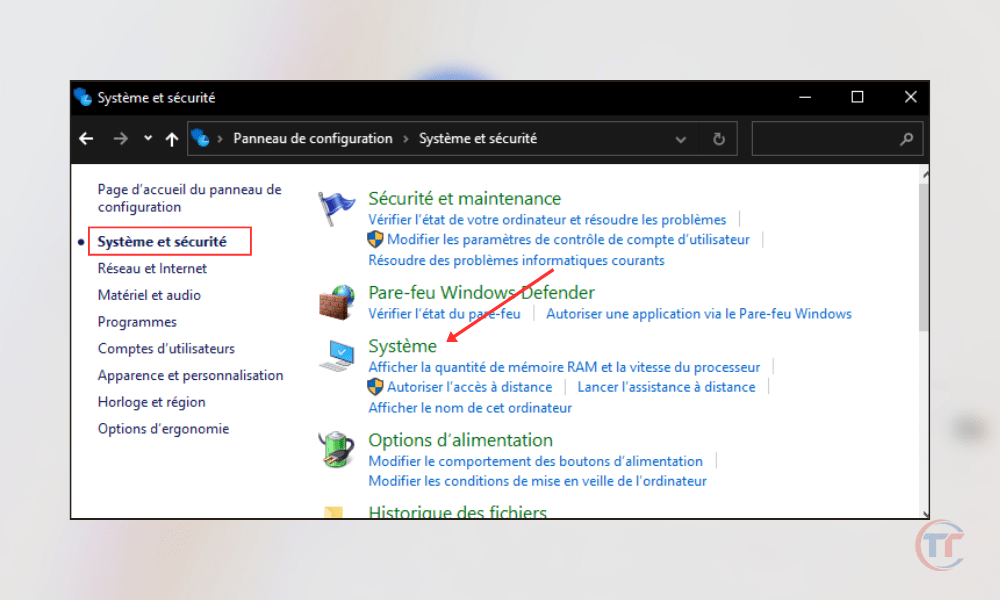
Fra Windows kontrolpanelet
- Klik på Start , og klik derefter på Kontrolpanel .
- Klik på System og sikkerhed , og derefter på System .
- Se på værdien af Systemtype .
I Windows systemoplysninger
- Klik på Start , og skriv derefter Systemoplysninger i søgefeltet.
- Klik på Systemoplysninger i listen over resultater.
- Se på værdien af Systemtype .

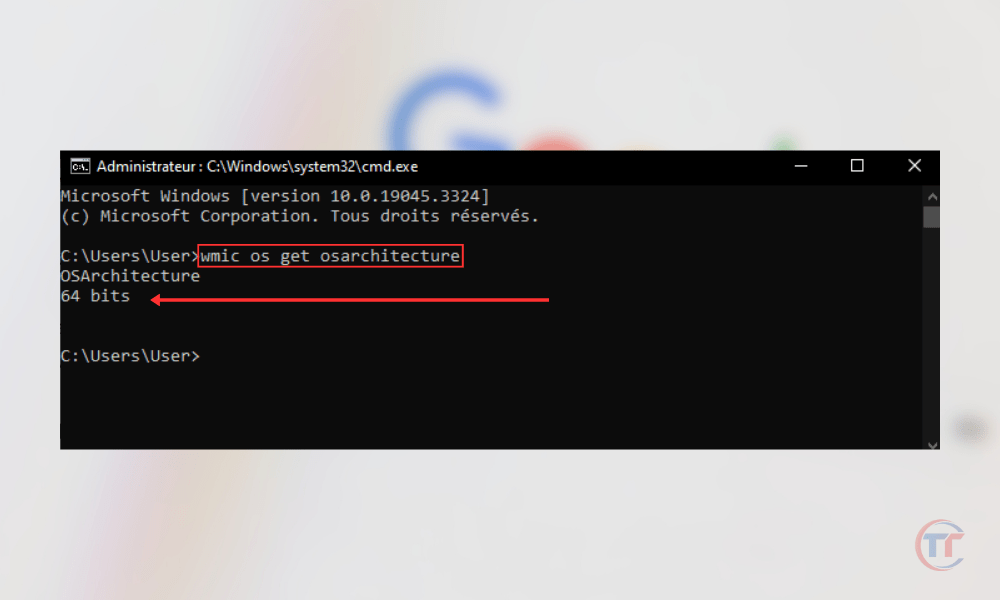
Brug af Windows -kommandoprompten
- Klik på Start , og skriv derefter cmd i søgefeltet.
- Højreklik på Kommandoprompt i listen over resultater, og klik derefter på Kør som administrator .
- Skriv kommandoen wmic os get osarchitecture , og tryk derefter på Enter.
- Se på værdien af OSArchitecture .
Hvordan skifter man fra et x86-system til et x64-system?
Hvis du ønsker at skifte fra et x86-system til et x64-system , skal du opfylde visse forudsætninger; vi inviterer dig til at se denne videovejledning:


