

Har du en Samsung-smartphone og vil dele filer med venner, familie eller kolleger? Leder du efter en enkel, hurtig og effektiv måde at overføre fotos, videoer, dokumenter eller andre typer filer på? Så vil du elske Quick Share, Samsungs trådløse fildelingsfunktion.
I denne artikel forklarer vi, hvad Quick Share er. Så følg vejledningen!.
Hvad er Hurtig deling?
Quick Share er en trådløs fildelingsfunktion , der giver Samsung-brugere for nemt at overføre filer mellem sig selv uden behov for en internetforbindelse, USB-kabel eller Bluetooth.
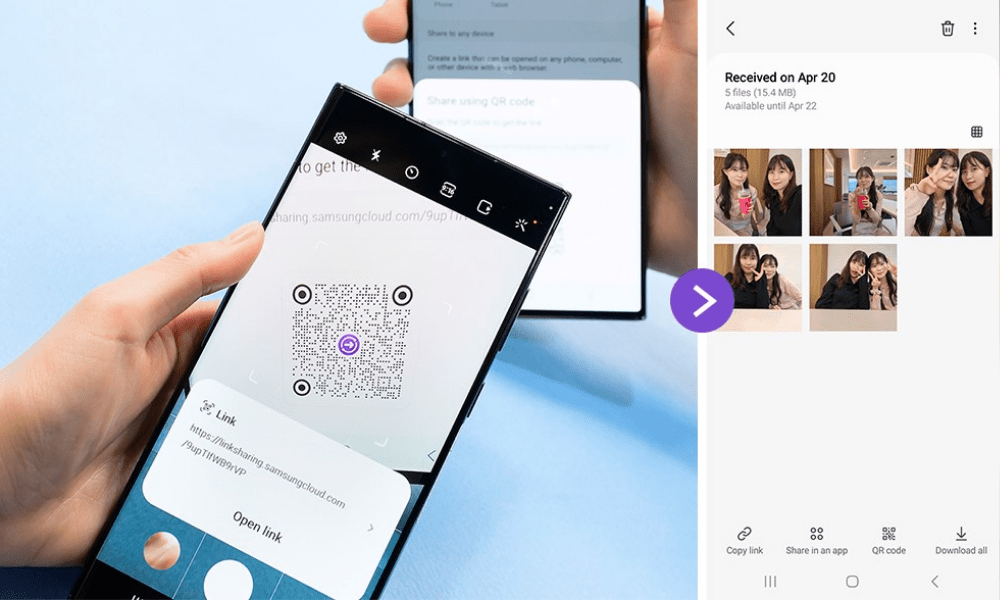
Wi-Fi Direct- teknologi , som opretter et trådløst lokalt netværk mellem enheder, hvilket muliggør hurtig og i høj kvalitet . Quick Share kan sammenlignes med Apples AirDrop -fildelingsløsning eller Googles Nearby Share -fildelingsløsning .
der blev lanceret i 2020 Galaxy S20 -modellerne , er nu tilgængelig på de fleste Samsung-enheder, herunder smartphones, tablets, bærbare computere og tv'er. Det kan bruges til at dele filer i forskellige formater, såsom fotos, videoer, dokumenter, kontakter, links og mere.
Den kan også bruges til at streame indhold til en kompatibel Samsung-enhed, f.eks. et tv eller en højttaler, ved hjælp af Smart View- .
Samsung-brugere, læs også : AllShare Cast: Hvad er det, og hvordan bruger man det på en Samsung-enhed?
Hvordan bruger jeg Hurtig deling?
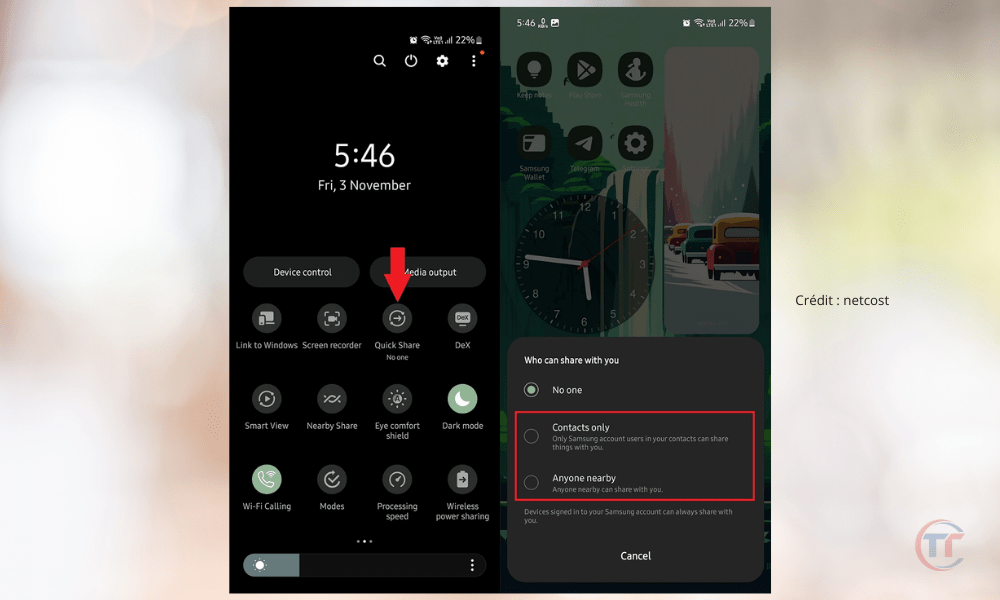
For at bruge Quick Share skal du først aktivere funktionen på din Samsung-enhed. For at gøre dette kan du følge disse trin:
- Stryg nedad fra toppen af skærmen for at åbne panelet med hurtige indstillinger.
- Tryk på Hurtig deling , som ligner to pile, der danner en cirkel. Hvis du ikke kan se ikonet, skal du trykke på Rediger og trække Hurtig deling til Hurtige indstillinger .
- Tryk på Hurtig deling for at aktivere funktionen. Du kan også trykke på Hurtig deling for at få adgang til avancerede indstillinger , hvor du kan vælge dit enhedsnavn, synlige enheder og delingstilstand.

Når du har aktiveret Hurtig deling, kan du begynde at sende og modtage filer med andre kompatible enheder.
For at sende en fil med Quick Share kan du følge disse trin:
- Åbn det program , der indeholder den fil, du vil dele, for eksempel Galleri, Mine filer, Kontakter osv.
- Vælg den fil, du vil dele, eller tryk og hold på filen for at vælge den.
- Tryk på del- , som ligner tre prikker forbundet med linjer.
- Tryk på for hurtig deling , som ligner to pile, der danner en cirkel.
- Vælg den enhed, du vil dele filen med, på listen over tilgængelige enheder. Du kan også trykke på Mere for at få vist flere muligheder, f.eks. Smart View eller Samsung Cloud .
- Vent på, at den modtagende enhed accepterer overførslen , og følg derefter delingsforløbet på din skærm.
For at modtage en fil med Quick Share skal du have aktiveret funktionen på din Samsung-enhed og være synlig for den afsendende enhed. Du kan følge disse trin:
- Når du modtager en delingsbesked , skal du trykke på den for at åbne panelet Hurtig deling.
- Tryk på Accepter for at acceptere overførslen eller på Afvis for at afvise den.
- Følg delingsforløbet på din skærm, og vent på, at overførslen er færdig.
- Tryk på Åbn for at få adgang til den modtagne fil, eller på Luk for at lukke panelet Hurtig deling.
For at optimere din Hurtigdeling-oplevelse kan du følge disse tips og tricks:
- Sørg for, at de enheder, der er involveret i delingen, er tæt på hinanden , og at de har tilstrækkelig batteristrøm .
- Begræns antallet af modtagere til to eller tre for at undgå interferens eller forsinkelser.
- Vælg den delingsmetode, der passer bedst til dine behov:
- Tilstanden Kun kontakter giver dig mulighed for at dele filer med dine gemte kontakter.
- Alle- tilstanden giver dig mulighed for at dele filer med alle enheder i nærheden,
- og Person- giver dig mulighed for at deaktivere deling.
- Brug Smart View- til at streame indhold til en kompatibel Samsung-enhed, f.eks. et tv eller en højttaler. For at gøre dette skal du trykke på knappen Mere i Hurtig deling og derefter trykke på Smart View- , som ligner en firkant med en pil.
Hvad er fordelene og ulemperne ved Quick Share?
Quick Share har mange fordele, men også nogle ulemper, som vi vil præsentere i dette afsnit.
| Fordele ved hurtig deling | Ulemper ved hurtig deling |
|---|---|
| En simpel og hurtig løsning til trådløs deling af filer uden behov for internetforbindelse, USB-kabel eller Bluetooth | Begrænset rækkevidde, som afhænger af afstanden mellem enhederne og omgivende forhindringer |
| Højhastigheds filoverførsel i høj kvalitet takket være Wi-Fi Direct-teknologi, der opretter et trådløst lokalt netværk mellem enheder | Risiko for hacking eller opsnapping af delte filer af ondsindede personer |
| Kompatibel med de fleste Samsung-enheder, herunder smartphones, tablets, bærbare computere og tv'er, og med andre kompatible enheder, f.eks. Windows 10-enheder eller Android-enheder med Nearby Share-funktionalitet | Ikke tilgængelig på alle enheder eller operativsystemer |
| En personlig og sikker oplevelse, der giver dig mulighed for at vælge enhedsnavn, synlige enheder og delingsmetode, og beskytte delte filer med en pinkode eller biometrisk bekræftelse | Ingen datakryptering eller verifikation af enhedsidentitet |
Hvilke Samsung-enheder er kompatible med Quick Share?
Quick Share er tilgængelig på de fleste Samsung-enheder, herunder smartphones , tablets , bærbare computere og tv'er . Quick Share blev lanceret i 2020 med Galaxy S20-modellerne og er nu tilgængelig på Samsung-enheder, der kører Android 10 eller nyere .
Godt at vide : Hvordan tager man et skærmbillede på sin Samsung A12?
Hvilke ikke-Samsung-enheder er kompatible med Quick Share?
Quick Share kan også bruges med andre enheder, der ikke er fra Samsung , forudsat at de er kompatible Wi-Fi Direct- teknologi og har Nearby Share .
Nearby Share trådløs fildelingsløsning udviklet af Google , der fungerer på samme måde som Quick Share . Nearby Share er tilgængelig på Android-enheder, der kører Android 6 eller nyere Windows 10 -enheder maj 2020- opdateringen eller nyere .
Hvordan deler man filer med et Samsung TV?
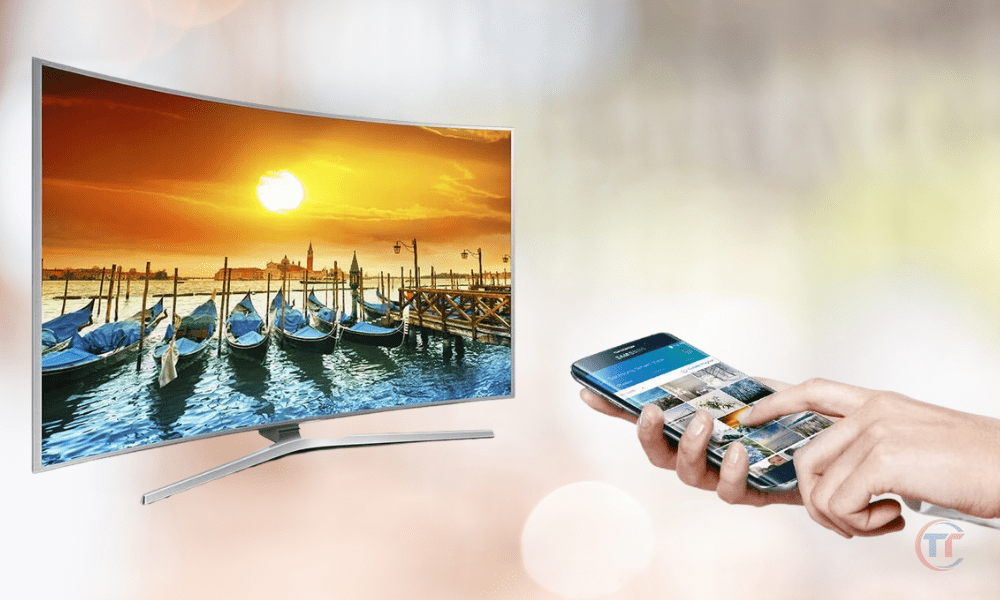
For at dele filer med et Samsung TV skal du aktivere Hurtig deling på din Samsung-enhed og Smart View på dit Samsung TV.
Smart View er en funktion, der giver dig mulighed for at streame indhold til et kompatibelt Samsung TV ved hjælp af Wi-Fi Direct- . Smart View er tilgængelig på Samsung TV'er, der kører Tizen OS 2.4 eller nyere .
Du kan kontrollere kompatibiliteten mellem dit Samsung TV og Smart View ved at gå til funktionsindstillingerne eller ved at se listen over kompatible TV'er på Samsungs officielle hjemmeside.
For at dele filer med et Samsung TV kan du følge disse trin:
- Åbn det program , der indeholder den fil, du vil dele, for eksempel Galleri, Mine filer, Kontakter osv.
- Vælg den fil, du vil dele, eller tryk og hold på filen for at vælge den.
- Tryk på del- , som ligner tre prikker forbundet med linjer.
- Tryk på for hurtig deling , som ligner to pile, der danner en cirkel.
- Tryk på plusknappen for at få vist flere muligheder, og tryk derefter på Smart View- , som ligner en firkant med en pil.
- Vælg det Samsung TV, som du vil dele filen med, fra listen over tilgængelige TV'er.
- Vent på, at Samsung TV'et accepterer overførslen , og følg derefter delingsforløbet på skærmen.
Hvordan deler jeg filer med en Samsung bærbar computer?
For at dele filer med en Samsung-bærbar computer skal du aktivere Hurtig deling på din Samsung-enhed og Forbind til Windows på din Samsung-bærbare computer.
Link til Windows er en funktion, der giver dig mulighed for at synkronisere din Samsung-smartphone med din Samsung-bærbare computer ved hjælp af Wi-Fi Direct . Link til Windows er tilgængelig på Samsung-bærbare computere, der kører Windows 10 eller nyere .
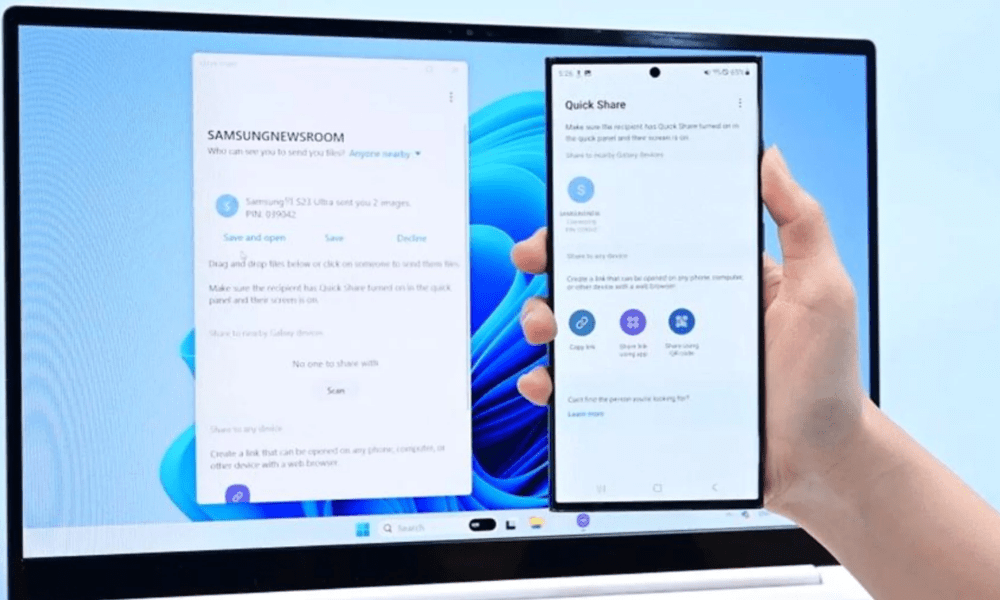
Du kan kontrollere kompatibiliteten af din Samsung-bærbare computer med Link to Windows ved at gå til funktionsindstillingerne eller ved at se listen over kompatible bærbare computere på Samsungs officielle hjemmeside.
For at dele filer med en Samsung bærbar computer kan du følge disse trin:
- Åbn det program , der indeholder den fil, du vil dele, for eksempel Galleri, Mine filer, Kontakter osv.
- Vælg den fil, du vil dele, eller tryk og hold på filen for at vælge den.
- Tryk på del- , som ligner tre prikker forbundet med linjer.
- Tryk på for hurtig deling , som ligner to pile, der danner en cirkel.
- Tryk på plusknappen for at få vist flere muligheder, og tryk derefter på Forbind til Windows , som ligner en computer med en pil.
- Vælg den Samsung-bærbare computer, som du vil dele filen med, fra listen over tilgængelige computere.
- Vent på, at Samsung-bærbarheden accepterer overførslen , og følg derefter delingsforløbet på skærmen.
Hvordan deler jeg filer med en Apple-enhed?
For at dele filer med en Apple- kan du ikke bruge Quick Share, da Quick Share ikke er kompatibel med Apple-enheder . Du skal bruge en anden trådløs fildelingsløsning, f.eks. Dropbox , Google Drive , OneDrive osv.
Disse løsninger giver dig mulighed for at gemme dine filer i skyen og dele dem med andre enheder ved hjælp af en internetforbindelse. Du skal installere den tilsvarende applikation på din Samsung-enhed og din Apple-enhed og oprette en konto for at få adgang til dine filer.
Hvad er forskellen mellem Quick Share og Bluetooth?
Quick Share og Bluetooth er to trådløse fildelingsløsninger, men de har vigtige forskelle:
| Hurtig deling | Bluetooth |
|---|---|
| Den bruger Wi-Fi Direct-teknologi, som opretter et trådløst lokalt netværk mellem enheder | Den bruger Bluetooth-teknologi, som skaber en trådløs forbindelse mellem enheder |
| Giver dig mulighed for at overføre filer med høj hastighed og i høj kvalitet, uden at du behøver at parre enheder på forhånd | Kræver parring af enheder før overførsel af filer og tilbyder lavere overførselshastighed og -kvalitet |
| Kompatibel med de fleste Samsung-enheder, herunder smartphones, tablets, bærbare computere og tv'er, og med andre kompatible enheder, f.eks. Windows 10-enheder eller Android-enheder med Nearby Share-funktionalitet | Kompatibel med enheder, der har Bluetooth-teknologi, men ikke med Apple-enheder |


