
En sand udvikler defineres af kvaliteten af deres udstyr. Og når vi taler om udstyr, er det første, der falder én ind, deres computer. Men det store udvalg af muligheder på markedet kan være forvirrende.
I flere måneder har producenterne konstant innoveret inden for design af bærbare computere. De seneste nyheder om dette emne opdateres månedligt, hvilket yderligere komplicerer valget. Producenter har for nylig annonceret udgivelsen af nye, endnu mere kraftfulde modeller takket være deres nye Intel Tiger Lake-processorer.
Vi husker alle de seneste udgivelser fra Dell, Asus, Acer, HP… som alle havde denne egenskab. Men er dette aspekt nok til at vælge den bedste bærbare computer til udviklere i 2020? Bestemt ikke!
For at hjælpe dig med at se tingene bedre, har vi lavet en købsguide og sammenligning af de bedste bærbare computere på markedet, især i Amazons onlinebutik.
I denne artikel giver vi råd til at vælge den rigtige computer til dig, uanset om du vil prøve kræfter med HTML, CSS, JavaScript eller andre programmeringssprog. Men før vi kommer til det, er her vores sammenligning af de bedste bærbare computere til udviklere i 2020.
Sammenligning af de bedste bærbare computere til udviklere i 2020
Det er ikke så nemt at vælge den bedste bærbare computer til udviklere, som det ser ud til, så vi har gjort arbejdet for dig. På den måde behøver du ikke spilde dyrebar tid på at lede efter den perfekte bærbare computer til dine behov. Opdag vores udvalg!
1. HP Spectre x360 (2020), en ultrabærbar computer designet til mobile brugere
Funktioner og anmeldelser
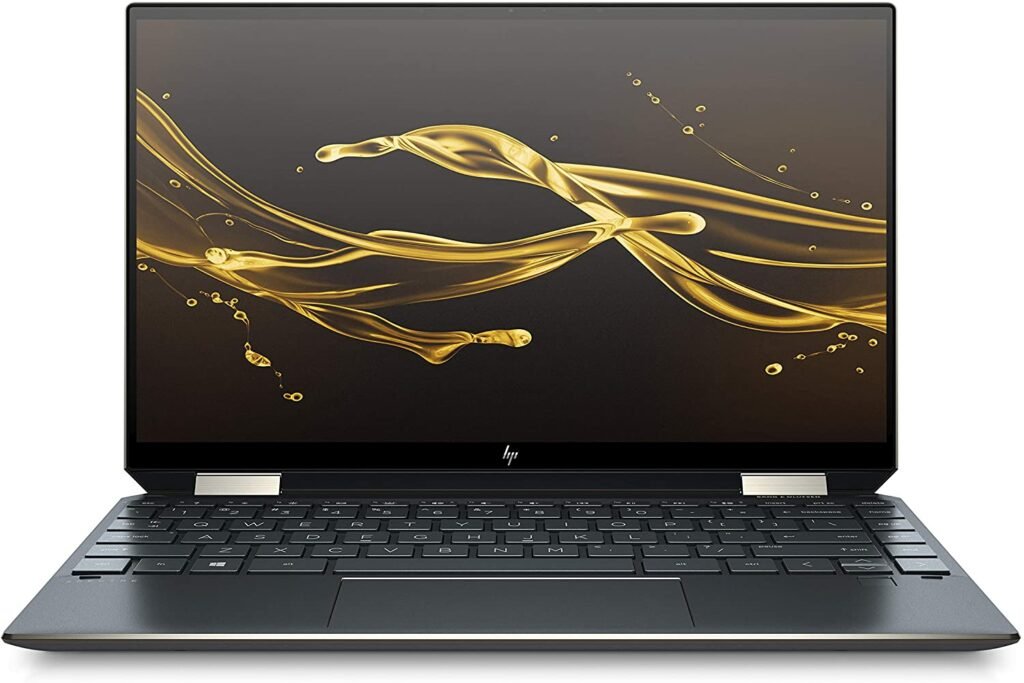
HP har hævet Spectre x 360 (2020) til high-end-kategorien. I øjeblikket er det den bedste bærbare computer, HP nogensinde har designet. Dens funktioner overgår klart dens forgængere og konkurrenters. Efter at have testet denne bærbare computer for kodere og udviklere, kan vi forsikre dig om, at den er revolutionerende. For prisen tilbyder den langt mere, end du overhovedet kunne have brug for. Vi fortæller dig alt i detaljer.
Design og koncept
HP Spectre x360 er i topklasse og har intet at misunde i forhold til andre computere i samme generation. Fra det øjeblik, vi pakkede den ud, tog det kun et par sekunder at indse, at computeren er lavet af materialer af høj kvalitet. HP-mærket er kendt for luksus og skønhed i sine bærbare computere.
HP Spectre x360 bærbare computer er ingen undtagelse. HP Spectre x360 er beklædt helt i sort aluminium og leveres med et læderetui. Dets 360° guldhængsel gør den til en konvertibel bærbar computer. Takket være den fremragende baggrundsbelysning giver tastaturet bedre synlighed, selv om natten.
En skærm med ubestridelig læsbarhed
HP Spectre x360 har en 13,3-tommer skærm, en størrelse der er tilstrækkelig til at arbejde med dokumenter, spille spil og se HD-film. Det er en ekstremt hurtig IPS-berøringsskærm. Skærmen fås også i en Ultra HD 4K-version og en Full HD-opløsning på 920 x 1080 pixels.
Dens slanke profil og tykkelse på 0,4 cm gør den bærbar og nem at bruge. Selvom det er sandt, at denne skærm ikke er den bedste på markedet, er dens kontrastforhold acceptabelt. Dens farvetemperatur kan nå op til 7475K.
Valgmuligheder og funktioner
Denne ultrabærbare HP Spectre x360-computer er drevet af en Intel Core i7-processor. Dens 8 GB lagerplads er perfekt til lagring af store filer.
Dens RAM når 8 GB og dens SSD 1 TB. Enheden har et genopladeligt batteri via en USB-C-port samt en USB 3.1-indgang. HP Spectre x360 er det bedste kompromis til at holde dig med selskab på alle dine rejser.
Takket være de artikulerede hængsler kan du bruge din computer i stander- eller telttilstand. Derudover udmærker denne ultrabærbare computer sig ved sin batterilevetid. Den kan bruges i 12 timer og 2 minutter under intensiv brug med en skærmlysstyrke på 200 cd/m².
Spectre x 360's dårlige lydkvalitet er en ulempe. Dette er dog ikke overraskende, da det er et almindeligt problem med alle bærbare computere. Ligeledes, hvis du leder efter en ultra-stille computer, er dette ikke den rigtige for dig. Ventilatoren larmer, når den kører, og producerer 33,5 decibel.

2. MAK Book Air (2020): Et frisk pust
Funktioner og anmeldelser
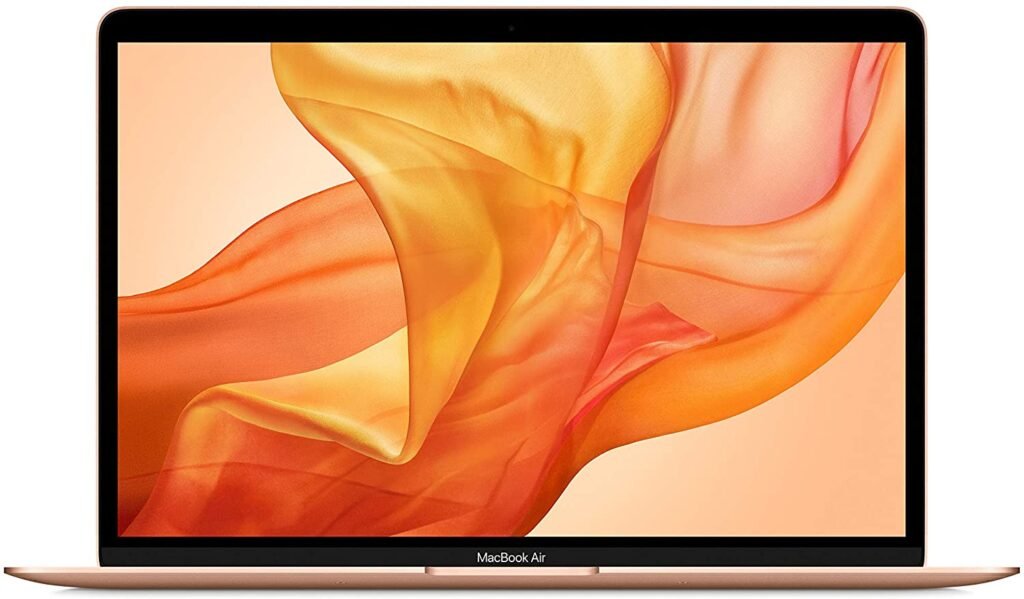
Apple præsenterer sin nye MacBook, der er lettere og mere kraftfuld, med en række forbedringer. Den bryder med traditionen med sit nye tastatur, som har været et hit hos forbrugerne. Kort sagt ser Mac Pro Air ud til at opfylde alle kravene. Computeren er designet til at være ideel til udviklere og programmeringsarbejde. Apple er kendt for sine tynde, lette og let bærbare computere. Den fjerlette 2020 Mac Pro Air tilbyder nem opbevaring og gør den til en computer, der nemt kan smuttes i en taske. Ud over sin hidtil usete kraft kan Apples letteste computer prale af enestående byggekvalitet. Den gode nyhed er, at prisen er utrolig lav.
Design, skærm og tastatur
Når det kommer til finish, har Apple aldrig været en, der går efter diskrete materialer. Ligesom MacBook Air-modellerne fra 2019 og 2018 tilbyder Apple 2020-modellen med en finish i rå aluminium, grå eller space gold. Uforfalsket kan MacBook Air fra 2020 prale af et kompakt design med en bredde på 30,4 centimeter og en dybde på 21,3 centimeter. Den er 1,6 centimeter tyk i toppen og 0,4 centimeter i bunden.
Derudover gør dens fjerlette design (1,29 kg) den til en ultra-bærbar enhed, der kan tages med overalt uden at belaste skuldre eller arme. Hvad angår 2020 MacBook Airs skærm, har Apple ikke foretaget nogen større ændringer. Dens 13,3-tommer Retina-skærm tilbyder en opløsning på 2560 x 1600 pixels.
Skærmen er ikke så lys som den på MacBook Pro. Skærmrammerne er dog ret brede. 2020 MacBook Air-udviklerlaptopen har Touch Bar, ligesom MacBook Pro. Denne funktion præsenteres dog som et sæt traditionelle knapper. Touch ID giver fingeraftryksgenkendelse for ekstra sikkerhed.
Autonomi og ydeevne
Batterilevetid og ydeevne er vigtige aspekter at overveje, når programmører og udviklere vælger en bærbar computer. Apple hæver barren ved at forbedre computerens ydeevne for at skabe et ultra-bærbart produkt. For eksempel kan MacBook Air fra 2020 nu prale af otte kerner, en stigning fra to.
Denne model har en quad-core Intel Core i5-processor parret med 8 GB LPDDR4X RAM. Selvom computeren er perfekt brugbar til kontoropgaver, håndterer den også kodningsarbejde med lethed. Derfor har vi inkluderet den i vores udvalg af de bedste bærbare computere til udviklere i 2020.

3. ASUS Zenbook UX434FLC-A5179T: Ultrabærbar og super overbevisende

Funktioner og anmeldelser
Asus er et velkendt mærke inden for laptop-design, der tilbyder et komplet udvalg af produkter. Med sine ZenBook-modeller har de i adskillige år haft et solidt ry på markedet. ZenBook UX434FLC-A5179T er en af de mest populære bærbare computere blandt udviklere. Dens vigtigste innovation ligger i ScreenPad 2. En gimmick for nogle, et forstyrrende element for andre, er denne skærm-som-touchpad nok til at skille sig ud fra de mange konkurrenter i dette segment?
Konstruktion og design
Udefra set ser ZenBook Ux434FLC 2020-udviklerlaptopen næsten identisk ud med de tidligere Zenbook UX434FL- og UX434FN-modeller. Det er dog vigtigt at bemærke, at tre væsentlige funktioner adskiller testproduktet fra disse modeller.
Den nye 2020 UX434FLC-model fås i sølv eller blå, i modsætning til 2019-modellerne, som kun blev tilbudt i kongeblå. Derudover har Zenbook UX434FL en forholdsvis stor ScreenPad, men den forstyrrer ikke daglig brug.
For det tredje er den anden ændring placeret på undersiden af enheden. Her har producenten redesignet luftventilerne og valgt et større indtag over hele enheden. Denne ændring forbedrer produktets ydeevne og varmestyring betydeligt. Udover sit elegante udseende har denne computer et kompakt design, hvilket fortsat er Asus' salgsargument til at markedsføre sit produkt.
Ydeevne og funktioner
Vores Asus Zenbook UX434FL er udstyret med en 10. generations Intel Core U Lake-processor. Produktet har en Core i7-10510U-processor. Dette er en betydeligt kraftigere model end 2019-enheder, der inkluderede en Core i7-8565U-processor. Derudover kan den prale af Intel UHD 620-grafik og et 2 GB Nvidia MX250-grafikkort med Optimus-teknologi. Den har også 16 GB RAM.
Takket være sin 10. generations processor kan denne enhed opnå lidt højere Turbo Boost-hastigheder i en række situationer, hvilket sikrer, at en i7-88565U-konfiguration yder ensartet. Denne funktion giver Asus Zenbook UX434FL en privilegeret position på markedet for udviklerbærbare computere.

4. Microsoft Surface Book 3

Funktioner og anmeldelser
Surface Book 3-bærbaren er for Microsoft, hvad MacBook Pro er for Apple. Denne enhed fra Microsofts Surface-serie, der blev udgivet i starten af maj 2020, er et hybridprodukt og en af producentens mest avancerede modeller. Surface Book 3-bærbaren kombinerer elegance og kraft.
Den er specielt designet til nørder og fås i to versioner: 13 og 15 tommer, til en pris på henholdsvis €1799 og €2599. Da vi pakkede pakken ud, fandt vi ud af, at den indeholdt en computer, en brugervejledning, et opladningskabel og en power supply .
Design og ergonomi
Den tredje model i Surface Book-serien tillod Microsoft at spille kontinuitetskortet. Der er ingen grund til at kritisere mærket på dette punkt, da det forbliver tro mod sin designstil. Surface Book 3 PC kan prale af et elegant design og materialer af fremragende kvalitet. Enheden er beklædt udelukkende med magnesium og udstråler en ubeskrivelig minimalisme. Kvaliteten af dens finish er uimodståelig, og enheden tilbydes med en 15-tommer skærm.
Dens dimensioner er 343 mm x 251 mm x 15 mm-23 mm og vægten er 1905 g, hvilket gør den til en kæmpe, ligesom Apples 16-tommer MacBook Pro. Selvom dens størrelse er ret imponerende, har dette gjort det muligt for producenten at inkludere en række porte for forbedret brugerkomfort.
Producenten har gjort en ekstra indsats ved at udstyre Surface Book 3 med et 8-tommer bagkamera, der kan optage HD-video. Det er placeret øverst til højre på computeren. Derudover er der også et 4-megapixel frontkamera tilgængeligt.
En 4K-skærm for en mere brugervenlig oplevelse
Microsoft inkluderede ikke et displaypanel under designet af Surface Book 3 PC'en. Denne udeladelse er dog forståelig, da computerens skærm også kan bruges som en tablet. Derfor siger det sig selv, at de fleste komponenter er placeret i den øverste del af enheden, såvel som omkring skærmen.
Derudover kan skærmen prale af exceptionelle specifikationer (3:2 billedformat, 4K – 3240 x 2160p). Selvom skærmen er velegnet til fotoredigering, kreativ software, spil eller videoredigering, er den uegnet til at se film.
Ydeevne og batterilevetid
Selvom Microsoft tilbyder denne Surface Book 3-model med et hybriddesign, der appellerer til mange, krævede dens konstruktion, at producenten integrerede hovedkomponenterne bag skærmen. Modellen inkluderer en Intel Core i7-1065G7-processor, hvilket reducerer risikoen for overophedning under intensiv brug.
Producenten har været meget diskret, når det kommer til grafikkortets kvalitet. Computeren har et Nvidia GeForce GTX 1660 Ti Max-Q-kort med 6 GB GDDR6 RAM.

5. HP EliteBook x360 1040 G5

Funktioner og anmeldelser
Hvis du leder efter en professionel bærbar computer, er HP EliteBook x360 G5 noget for dig. Den fås fra €1499 for basismodellen til €2349 for de mere avancerede versioner. Til denne pris vil brugerne sætte pris på alt, hvad en Core i7-processor har at tilbyde. Enheden har et touchscreen-tastatur og højtydende højttalere. Med sit aluminiumskabinet er EliteBook x360 G5 en bærbar computer, der er velegnet til udviklere, selvom dens skærm er noget sløret.
Design og koncept
HP tilbød kun sin EliteBook x360 1040 i sølv. Denne farve er det modsatte af Dell- og Lenovo-modeller, der oftest tilbyder den mere konservative mørkegrå. Dens unibody-design giver den et minimalistisk og elegant look.
Dens satinfinish, rene og veldefinerede linjer med en god balance af kurver og fint bearbejdede, skrå kanter. Derudover har producenten udstyret HP Elite x360 1040G med et godt antal porte. Den har to Thunderbolt 3-stik, en HDMI-port i fuld størrelse, to USB 3.1 Type 1-porte, et 3,5 mm lydstik og en power supply knap.
Funktioner og ydeevne
Trods sin begrænsede ydeevne formåede denne bærbare computer stadig at levere imponerende resultater. Med et strømforbrug på kun 15 W blev dens ydeevne optimeret takket være dens højere antal kerner sammenlignet med tidligere modeller.
Med hensyn til ydeevne holdt denne computer fra et par minutter til under syv timer i vores YouTube-videotest, hvor afspilning af en video talte som 10 timer lang ved maksimal lysstyrke med maksimale ydeevneindstillinger, deaktivering af alle strømbesparende funktioner og ladning af den bærbare computer køre, indtil den lukkede ned.
Hvad angår den bærbare computers højttalere, er de meget, meget gode; langt bedre end man ville forvente af en bærbar computer til virksomheder. Lydkvaliteten er fyldig, kraftfuld og har masser af karakter, uanset om man spiller jazz eller actionfilm.

Køberguide: Hvordan vælger man en bærbar computer til udviklere?
At vælge en computer til udviklere involverer overvejelse af flere faktorer. Computerspecifikationer varierer faktisk afhængigt af brugeren. Hvis du er programmør eller koder, har du brug for en højtydende computer, der opfylder alle dine behov. Uanset om det er til kodning, udvikling eller programmering, er det ikke let at vælge den bedste computer, da der er mange funktioner at overveje. Heldigvis har vi taget os tid til at skrive nedenstående oplysninger for at hjælpe dig med at vælge en computer, der passer til dine behov.
Dine behov og dit budget
Dit valg af en passende udviklercomputer afhænger af dine behov og dit budget. Hvis du ikke klart kan definere dine faktiske behov, vælger du simpelthen en computer, der ikke opfylder dem.
Hvilken type udvikling laver du? Udvikler du mobilapplikationer til iOS eller Android? Er du webudvikler? Ved at besvare disse spørgsmål vil du være i stand til at vælge en specifik enhed, der passer til dine behov. Det er en forholdsvis simpel opgave for erfarne udviklere, men det er ikke altid let for begyndere at vælge en kvalitetscomputer. Når du ved, hvad du skal lave med din computer, kan du definere dit budget. Selvom det er muligt at klare sig med basale maskiner, får du meget bedre resultater med de mest innovative computere på markedet, der har 4K-skærme og høje hastigheder.
Hvilket operativsystem skal jeg vælge til en udviklers computer?
Her afhænger valget stadig af din aktivitet. Når det er sagt, kan de, der udvikler Windows applikationer, vælge en computer med et Windowsoperativsystem. Men hvis du udvikler web- eller mobilapplikationer, afhænger dit valg af dine personlige præferencer. På markedet finder du fire primære operativsystemer: Microsoft Windows, Linux, Apple macOS og ChromeOS.
Processor og harddisk
Processoren er den centrale komponent i en bærbar computer. Der findes adskillige typer processorer på markedet. Og da du er udvikler, ville det være bedst at overveje en Intel Core i5- eller i7-chip, enten ottende eller tiende generation .
Med sådan en chip får du fordel af de bedst mulige hastigheder. Derudover vil denne funktion give en vis flydende hastighed under kodning. Helt ærligt kan enhver 64-bit processor udføre dette job, men husk at processorer med denne kapacitet ikke alle er skabt lige.
Når du vælger en bærbar computer til udviklere, skal du overveje både dens hastighed og kapacitet. Når du koder, skal du sandsynligvis gemme alle dine projektfiler på din computer, i hvert fald i mange tilfælde. Du skal muligvis også køre nogle virtuelle udviklingsmaskiner til testformål. Det betyder, at du skal bruge en betydelig mængde lagerplads.
Harddiskens hastighed er lige så vigtig som størrelsen, da du sandsynligvis skal åbne flere programmer samtidigt under dit arbejde. Derfor har du brug for en hurtig harddisk. På markedet finder du traditionelle harddiske og SSD'er (Solid State Drives). Mens en harddisk har bevægelige mekaniske dele, lagrer en SSD data på mikrochips, ligesom et hukommelseskort. Til dine behov vil et 7200 RPM-drev være tilstrækkeligt.
VÆDDER
En seriøs udvikler har brug for en computer af høj kvalitet med RAM i topklasse. RAM til højtydende computere varierer fra 8 til 32 GB. Fra 8 GB, den mest almindelige RAM-størrelse, kan du allerede håndtere en bred vifte af opgaver. Maskiner med 16 GB RAM betragtes som standarden for high-end-maskiner. Gaming-pc'er tilbyder typisk denne mængde hukommelse. 32 GB er den største mængde RAM, der er tilgængelig på dagens mest kraftfulde computere.
Skærm: størrelse og opløsning

Skærmstørrelsen er afgørende for enhver udvikler. Under alle omstændigheder har du brug for en bærbar computer med en stor skærm. Dette giver dig mulighed for at vise alt, hvad du ønsker at se. 13-tommer skærme anbefales næppe. Det er bedst at vælge skærme fra 15 til 17 tommer til udvikling af software, webapplikationer og mobilapps.
Med hensyn til opløsning, kan du være fristet til at spare et par euro ved at vælge en 720p-skærm, men jeg ville ikke anbefale det. Du har brug for masser af skærmplads til at læse al din kode. Du skal udvikle dine testmiljøer og demonstrere din applikation. Du vil opdage, at alt ser trangt ud, hvis du vælger en lav opløsning. Derfor foretrækker mange udviklere en minimumsopløsning på Full HD 1080p, selvom du måske også bør overveje en 4K-skærm.
Diagram
Er du i tvivl om, hvilken type grafikkort du skal vælge til din bærbare computer til udviklere? Dit valg afhænger af det arbejde, du skal udføre. Grafikkort er ikke nødvendige, hvis du opretter standard desktop-applikationer eller laver let webudvikling.
Grafikken vil ikke være så vigtig, hvilket betyder, at du burde være fint stillet ved kun at bruge en integreret grafikchip på din bærbare computer. Men hvis du laver arbejde, der kræver betydelig grafikbehandling, skal du undgå computere med integreret grafik. Dedikeret grafik vil være nødvendigt. Et Nvidia 10-serie grafikkort ville være passende i dette tilfælde.
Bedste bærbare computer til udviklere: det sidste ord
Tak fordi du læste denne artikel til ende. Vi har samlet en sammenlignings- og købsguide til de bedste bærbare computere til udviklere. For at gøre tingene lettere for dig har vi sammensat en top 5-liste over de bedste bærbare computere til udvikling og programmering. Vi håber, at vores udvalg har hjulpet dig med at vælge en passende model, der opfylder både dine behov og dit budget. Som minimum håber vi, at vores købsguide, baseret på de oplysninger, vi har indsamlet, har hjulpet dig med at nå det mål. Hvis du kunne lide denne artikel eller har spørgsmål, er du velkommen til at like den eller efterlade en kommentar.


