

En skjult funktion i Windows 10, Gud-tilstand, også kendt som " Gud-tilstand ", giver dig adgang til næsten alle systemindstillinger, hvoraf de fleste normalt er skjulte. I stedet for at rode rundt for at finde en enkelt mulighed, er aktivering af Gud-tilstand den bedste måde at få det, du har brug for, på rekordtid. Vil du aktivere det nu? Det er enkelt og nemt; alt du behøver er den rigtige kode og den rigtige metode ...
God Mode Windows 10: en massiv opfindelse fra Microsoft Corporation

Ligesom alle nyere operativsystemer er Windows 10 fyldt med en bred vifte af funktioner og justeringer. Der er faktisk så mange, at det nogle gange kan være svært at holde styr på dem alle. Til din orientering Windows i bund og grund et resultat af adskillige udviklinger initieret af forskellige teams. Og med flere teams følger en lang række designidéer.
Hvert af disse hold forsøgte at bidrage på deres egen måde og tilføjede deres egen brik til puslespillet. Da indstillingerne ikke fulgte den samme logik, førte dette til tider til uoverensstemmelser. Med lidt søgning finder du selvfølgelig til sidst de parametre, du leder efter. Du skal dog være tålmodig og udholdende.
Det er netop derfor, Microsoft Corporation skabte " Gudstilstand optrådte "Gudstilstand Windows Windows 7. Desværre gav det ingen "magiske kræfter" til at reparere noget med et sving med en tryllestav. Ideen var der, men implementeringen manglede.
Det var først efter fremkomsten af Windows 10, at Gud-tilstand virkelig afslørede sit fulde potentiale.
Gud-tilstand Windows : Hvad er dens egentlige formål på Windows 10?

"Gudtilstand", der primært er designet til dem, der bruger Windows på en avanceret måde, refererer til en skjult mappe i Windows , der giver dig hurtig adgang til et sæt praktiske indstillinger ét sted.
Det er også kendt som: " Windows Master Control Panel " og indeholder en række links, der giver dig mulighed for at åbne en række administrationsværktøjer, hvilket letter ændringen af operativsystemet.
I modsætning til hvad mange tror, opfinder eller låser Windows God Mode ikke op for nye funktioner. Den giver dig blot direkte adgang til snesevis af Windows 10-indstillinger, hvoraf nogle betragtes som "avancerede".
Faktisk er der ingen tvivl om, at det netop er på grund af denne " avancerede " natur, at Microsoft holder denne tilstand skjult for alle. Der er dog ingen risiko ved at bruge " Gudstilstand ", især når du har hurtig adgang til de grundlæggende indstillinger.
Dette sparer naturligvis tid og undgår at skulle navigere gennem utallige indstillingsvinduer. Som altid skal du bare undgå at ændre funktioner, du ikke forstår…
Gud-tilstand Windows : hvordan aktiverer man den på Windows 10?
Hvis du ønsker at bruge Gud-tilstand i Windows 10, foreslår vi, at du ser denne video, der forklarer proceduren.
Du har set videoen, men er stadig forvirret? Ønsker du en nemmere, mindre kompleks og yderst effektiv metode, der virker hver gang? Her er hvad du skal gøre
Opret en ny specialmappe på din computers skrivebord
For at få adgang til Gud-tilstand og alle dens funktioner skal du oprette en ny mappe dedikeret udelukkende til dette formål. Følg disse trin for at gøre det:
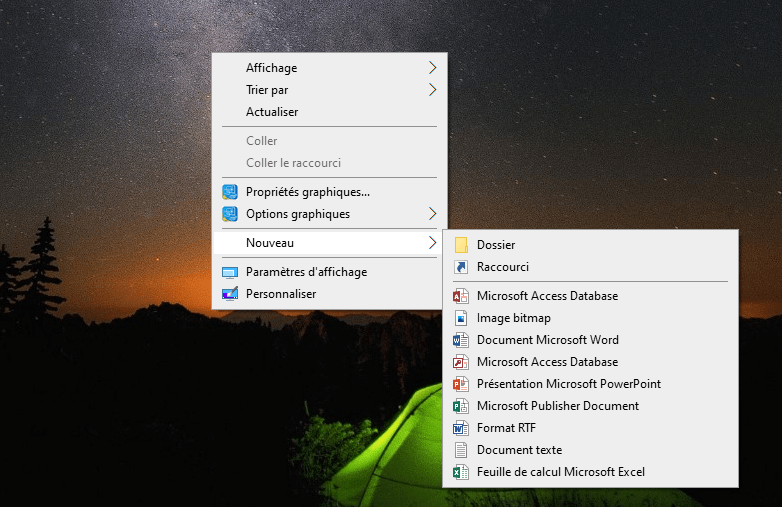
Trin 1: Højreklik på et tomt område på Windows 10- skrivebordet , og vælg derefter " Ny mappe " i den menu, der vises.
Trin 2: Tryk derefter på mappenavnet, og omdøb den ved at kopiere denne besked præcist: << GodMode.{ED7BA470-8E54-465E-825C-99712043E01C} >>. For at få de ønskede resultater og undgå skrivefejl anbefaler vi kraftigt, at du bruger kopier og indsæt .
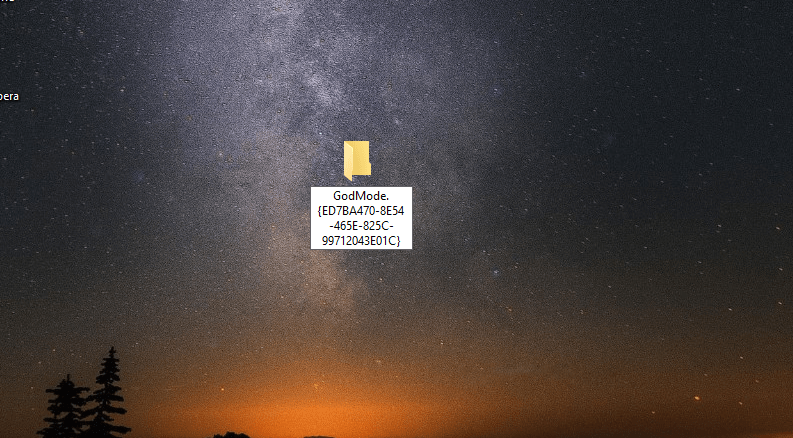
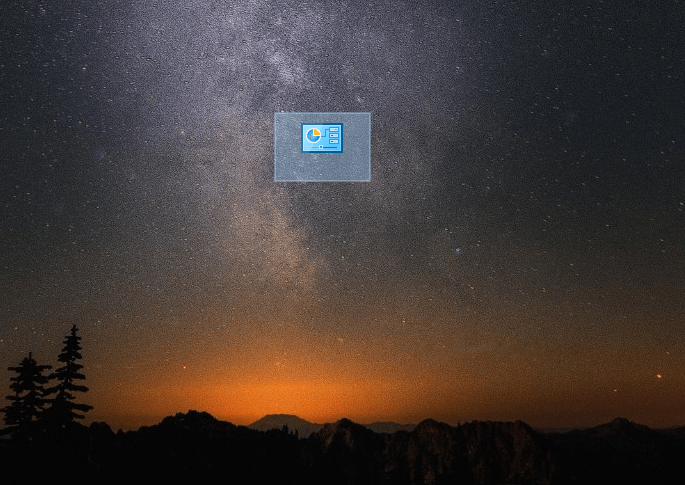
Bemærk: Hvis du har gennemført det forrige trin, vil du se, at mappeikonet ændrer form, viser " GodMode Windows -mappe er klar!
Godt at vide: Har du bemærket, at din computer ikke længere starter korrekt efter at have udført en handling på den? Vi foreslår, at du læser vores artikel, der viser dig, hvordan du genstarter Windows 10 i sikker tilstand .
Før vi fortsætter, vil vi gerne dele nogle meget vigtige oplysninger med dig.
Husk at du kan oprette mappen "God Mode" hvor som helst . Valget er dit! I vores instruktioner valgte vi at placere den på skrivebordet af praktiske årsager: den er straks synlig og let tilgængelig derfra . Desværre er det ikke muligt at fastgøre den til proceslinjen for permanent adgang.
Vi oprettede vores God Mode Windowsmappe, men vi har ikke aktiveret den endnu.
Hvordan får jeg adgang til og aktiverer Gud-tilstand?
Der er mange måder at få adgang til Gud-tilstand. Her er en af de enkleste, hurtigste og mest effektive metoder til at opnå det.
Et enkelt trin: Når du har oprettet din mappe, skal du dobbeltklikke på den og vente. Du vil derefter se alle Windows 10-indstillingerne rulle forbi dine øjne, fra power supply til skærm, brugerkonti, historik og lagerplads. Alt er der!
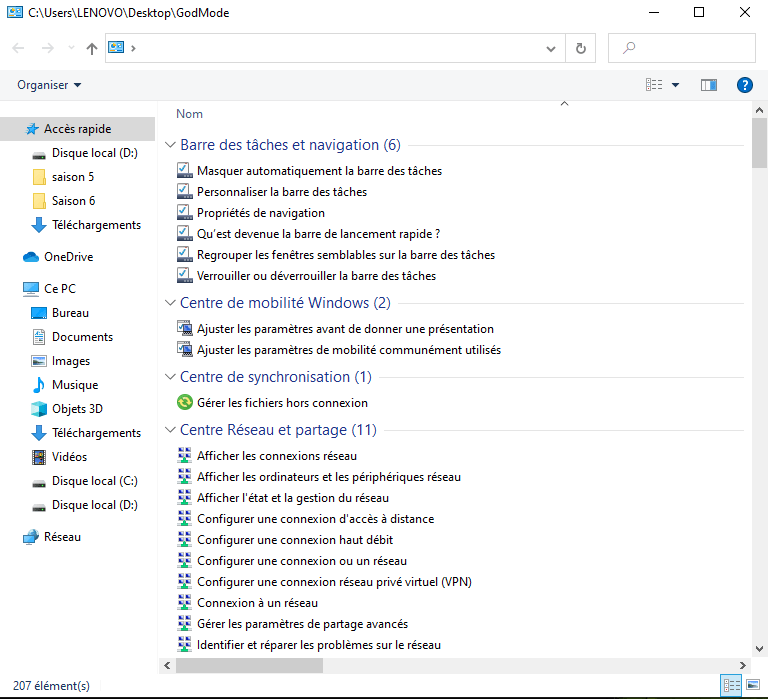
"Gudstilstand" er langt den mest effektive måde at få adgang til alle Windows 10-indstillinger, uanset om de er skjulte eller ej, med et enkelt klik, dvs. meget hurtigt.
Hvis du ofte bruger nogle af disse indstillinger, kan du hurtigt tilføje genveje til dit skrivebord.
Hvordan er det muligt? Du skal blot højreklikke på mappen “ God Mode Windows ” og vælge “ Opret genvej ”.


