
Bruger du Google Fotos til at sikkerhedskopiere og dele dine fotos og videoer, men er du ved at løbe tør for lagerplads? Bare rolig, der findes enkle og effektive løsninger til at optimere din brug af denne tjeneste . I denne artikel viser vi dig seks metoder til at frigøre lagerplads på Google Fotos uden at miste dine minder.
Metode 1: Administrer din Google-kontos lagerplads
Den første metode involverer administration af lagerpladsen på din Google-konto , som deles med andre Google-tjenester, såsom Gmail og Drive . Faktisk optager de e-mails, filer og fotos, du gemmer på disse tjenester, plads på din Google-konto.
Det er derfor vigtigt at sortere dine ejendele regelmæssigt og fjerne ting, som du ikke længere har brug for, eller som er for store.
For at få adgang til for lagerstyring kan du klikke på dette link: one.google.com/storage/management
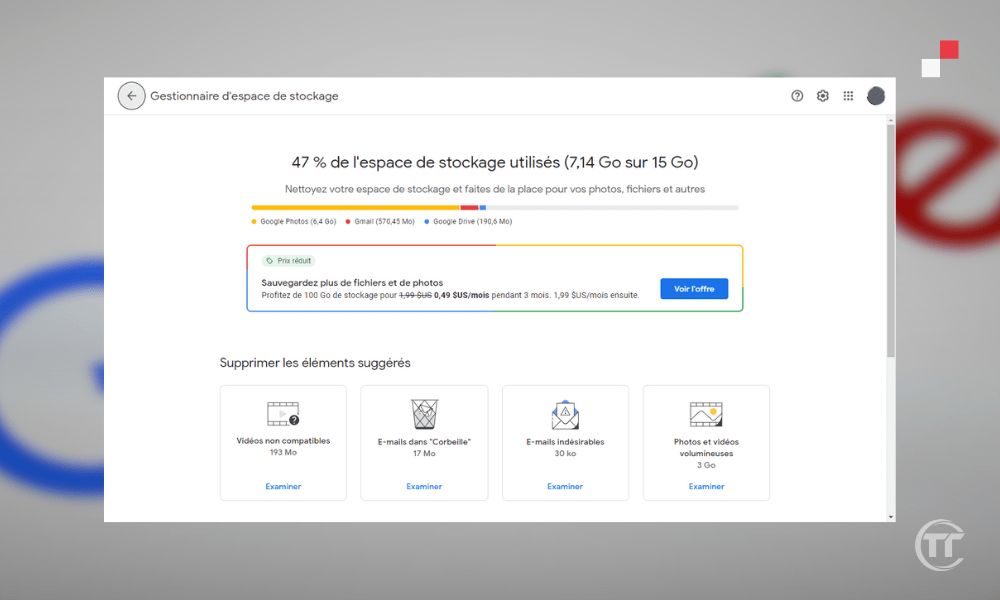
Du vil derefter se denne graf, der viser, hvordan din lagerplads er fordelt på tværs af forskellige Google-tjenester . Du vil også kunne se muligheder for at frigøre plads, såsom:
- slettede, uønskede, store eller vedhæftede e-mails
- slettede, store eller ubrugte filer
- Slet billeder og videoer i original kvalitet i Google Fotos
Metode 2: Frigør plads på din enhed med Google Fotos
Den anden metode involverer at frigøre plads på din enhed ved hjælp af Google Fotos . Når du sikkerhedskopierer dine fotos og videoer til skyen , forbliver de også på din enhed, medmindre du manuelt sletter dem. Dette kan optage en betydelig mængde plads på din smartphone eller tablets interne hukommelse eller SD-kort.
Heldigvis tilbyder Google Fotos en meget praktisk funktion til at frigøre plads på din enhed ved at slette fotos og videoer, der allerede er sikkerhedskopieret til skyen.
For at gøre dette skal du blot åbne Google Fotos- , trykke på de tre vandrette bjælker i øverste venstre hjørne og derefter trykke på " Frigør plads ". Du vil derefter se antallet af billeder og videoer, du kan slette fra din enhed uden at miste dem i skyen.

Bemærk venligst, at billeder og videoer, der er mindre end 30 dage gamle, gemmes på enheden, så du har tid til at se eller redigere dem. Hvis du accepterer, skal du klikke på " Slet ", og så er du færdig!
Metode 3: Komprimer fotos og videoer i høj kvalitet
Den tredje metode involverer komprimering af fotos og videoer i høj kvalitet. Google Fotos tilbyder faktisk to kvalitetsmuligheder til at gemme dine fotos og videoer: original eller høj kvalitet .
- Original kvalitet svarer til din enheds maksimale opløsning uden komprimering. Den er ideel til professionelle fotografer eller kræsne amatører, der ønsker at bevare den optimale kvalitet af deres fotos. Den har dog én ulempe: den tæller med i din Google-kontos lagerplads.
- Høj kvalitet refererer til en let komprimering af dine fotos og videoer, hvor deres størrelse reduceres uden at ændre deres visuelle udseende. Det er velegnet til de fleste brugere, der ønsker at nyde Google Fotos uden at bekymre sig om lagerplads. Faktisk er høj kvalitet gratis og ubegrænset, hvilket betyder, at du kan gemme så mange fotos og videoer, som du vil, uden nogensinde at overskride grænsen på 15 GB på din Google-konto.
For at komprimere dine fotos og videoer i høj kvalitet skal du gå til Google Fotos -indstillingerne ved at klikke på de tre vandrette bjælker eller på dit -profilbillede i øverste venstre hjørne og derefter på " Indstillinger ". Klik derefter på " Sikkerhedskopiering og synkronisering ", derefter på " Uploadstørrelse " eller " Sikkerhedskopieringskvalitet ".
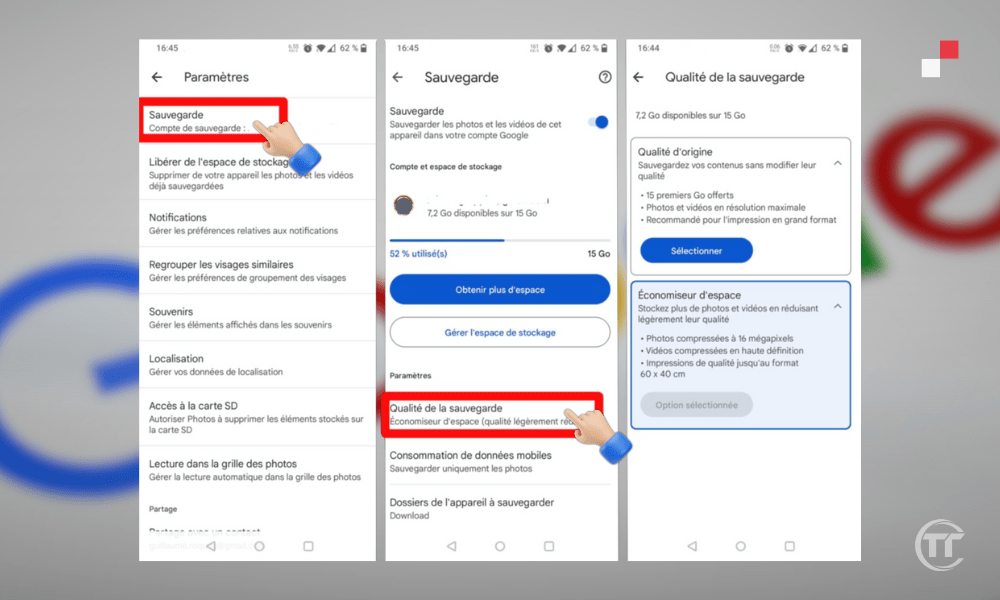
Hvis du vil skifte fra original kvalitet til høj kvalitet, skal du klikke på “ Høj kvalitet ” (gratis og ubegrænset) og derefter på “ Bekræft ”. Du vil derefter se en besked, der informerer dig om, at dine fotos og videoer i original kvalitet vil blive komprimeret til høj kvalitet, og at den lagerplads, de optog, vil blive frigjort . Klik på “ Komprimer ”, og vent på, at processen er færdig.
Godt at vide : Hvordan opretter man en sekundær e-mailadresse i Gmail?
Metode 4: Slet dubletter eller uønskede fotos og videoer
Den fjerde metode involverer sletning af dubletter eller uønskede fotos og videoer . Google Fotos kan nogle gange gemme dubletter eller uønskede fotos og videoer, såsom skærmbilleder, mislykkede selfies, dokumenter osv. Disse elementer optager unødvendig plads og kan forstyrre organiseringen af dit bibliotek.
Det er derfor tilrådeligt at slette dem manuelt eller med tredjepartsprogrammer .
For manuelt at slette dubletter eller uønskede fotos og videoer skal du åbne Google Fotos- og derefter klikke på søgeikonet i nederste højre hjørne. Du vil derefter se forskellige kategorier af fotos og videoer, f.eks. " Personer og kæledyr ", " Steder ", " Ting " osv.
Du kan udforske disse kategorier for at finde de elementer, du vil slette, ved at vælge dem med et langt tryk og derefter klikke på papirkurvsikonet i øverste højre hjørne. Du kan også bruge søgefeltet til at skrive søgeord, f.eks. " skærmbillede ", " dokument ", " sløret " osv.
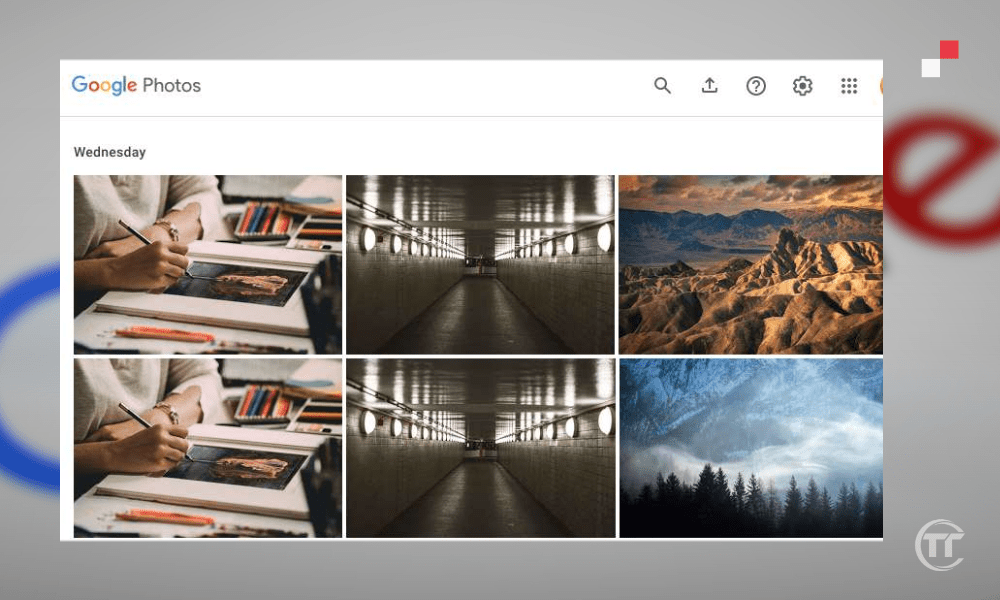
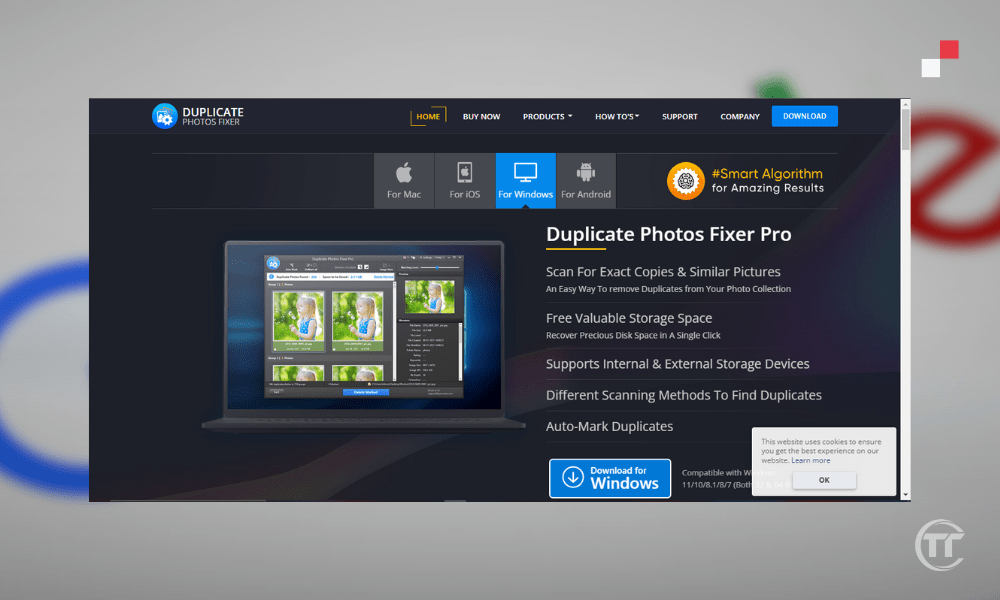
For at fjerne dublerede eller uønskede fotos og videoer ved hjælp af tredjepartsapplikationer kan du bruge apps som Duplicate Photos Fixer , Remo Duplicate Photos Remover osv. Disse apps scanner dit Google Fotos-bibliotek og tilbyder at fjerne dublerede, slørede, mørke, lignende og andre typer fotos og videoer.
Metode 5: Arkivér mindre vigtige fotos og videoer
Den femte metode involverer arkivering af mindre vigtige fotos og videoer . Google Fotos giver dig faktisk mulighed for at arkivere mindre vigtige fotos og videoer, såsom kvitteringer, fakturaer, ID-kort osv.
Disse elementer behøver ikke nødvendigvis at blive slettet, men de bør heller ikke vises i den primære Google Fotos-visning, som er beregnet til at fremvise dine bedste minder. Ved at arkivere dem fjerner du dem fra hovedvisningen, men du gemmer dem i en dedikeret sektion, som du kan få adgang til når som helst.
For at arkivere mindre vigtige billeder og videoer skal du åbne Google Fotos- og derefter vælge de elementer, du vil arkivere, med et langt tryk . Tryk derefter på arkivikonet i øverste højre hjørne. Du vil derefter se en besked, der bekræfter, at de valgte elementer er blevet arkiveret.

For at se dine arkiverede fotos og videoer skal du blot gå til menuen " Arkiv ". Du vil derefter se alle de elementer, du har arkiveret, sorteret efter dato. Du kan gendanne dem til hovedvisningen ved at vælge dem og derefter klikke på pilikonet i øverste højre hjørne.
Metode 6: Abonner på et Google One-abonnement
Den sjette og sidste metode er at abonnere på Google One . Google One er Googles betalte abonnementstjeneste for at øge din lagerplads på Google Fotos, Gmail og Drev.
Hvis du har brug for mere end 15 GB lagerplads , eller hvis du vil beholde dine billeder og videoer i deres originale kvalitet, Google One være en god mulighed. Google One tilbyder forskellige abonnementer og fordele, afhængigt af dine behov og dit budget.
For eksempel kan du få:
- 100 GB lagerplads for 1,99 € om måneden eller 19,99 € om året
- 200 GB lagerplads for 2,99 € om måneden eller 29,99 € om året
- 2 TB lagerplads for 9,99 € om måneden eller 99,99 € om året
- Osv.
Udover ekstra lagerplads tilbyder Google One dig også:
- Muligheden for at dele din lagerplads med op til 5 familiemedlemmer
- Adgang til Google-eksperter, der kan hjælpe dig, hvis du har et problem
- Eksklusive fordele , såsom rabatter i Google Store, Google Play-kreditter osv.
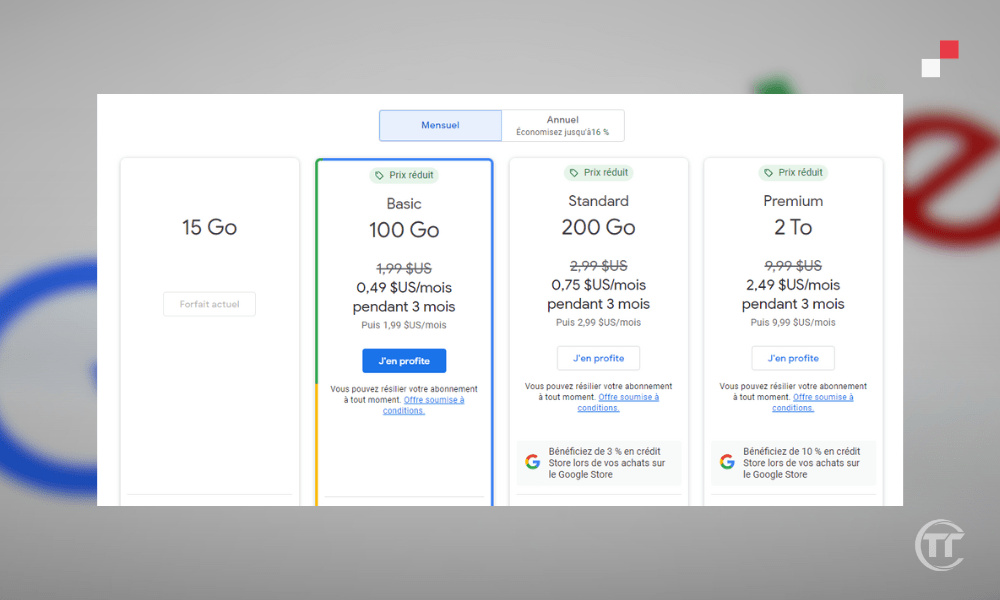
For at abonnere på Google One skal du klikke på dette link: one.google.com . Du vil derefter se de forskellige tilgængelige tilbud, sammen med deres priser og fordele. Du kan vælge det, der passer bedst til dig, ved at klikke på " Abonner ". Du skal derefter indtaste dine betalingsoplysninger og bekræfte dit abonnement.
Oversæt tekst, søg efter produkter og andre funktioner ved hjælp af dit kamera : Hvordan bruger man Google Lens til at analysere og identificere billeder?
Ofte stillede spørgsmål
Hvad er forskellen mellem Google Fotos og Google Drev?
Dette er to online lagringstjenester fra Google, men de har forskellige funktioner.
- Google Fotos har specialiseret sig i at gemme og dele billeder og videoer
- Google Drive er mere generel og giver dig mulighed for at gemme og synkronisere alle typer filer, såsom dokumenter, regneark, præsentationer osv.
Google Fotos og Google Drev 15 GB gratis lagerplads
Hvordan sikkerhedskopierer jeg mine billeder til Google Fotos fra min computer?
Der er to metoder til at sikkerhedskopiere dine fotos til Google Fotos fra din computer
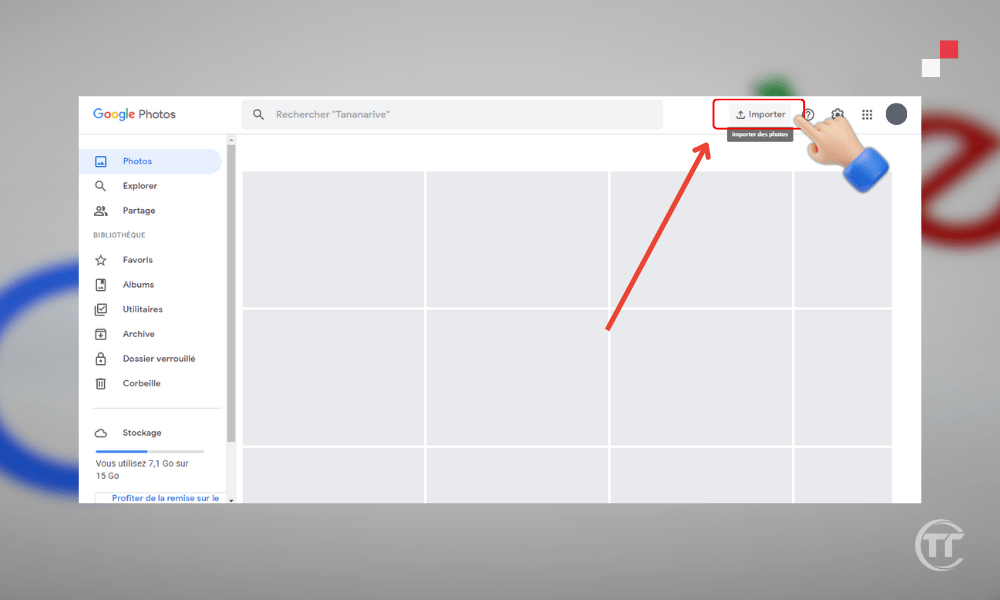
- Den første metode involverer at bruge webstedet ved at gå til photos.google.com . Klik derefter blot på knappen " Upload " i øverste højre hjørne af skærmen. Du kan derefter vælge de fotos eller mapper, du vil importere, og vælge sikkerhedskopieringskvaliteten (original eller høj kvalitet).
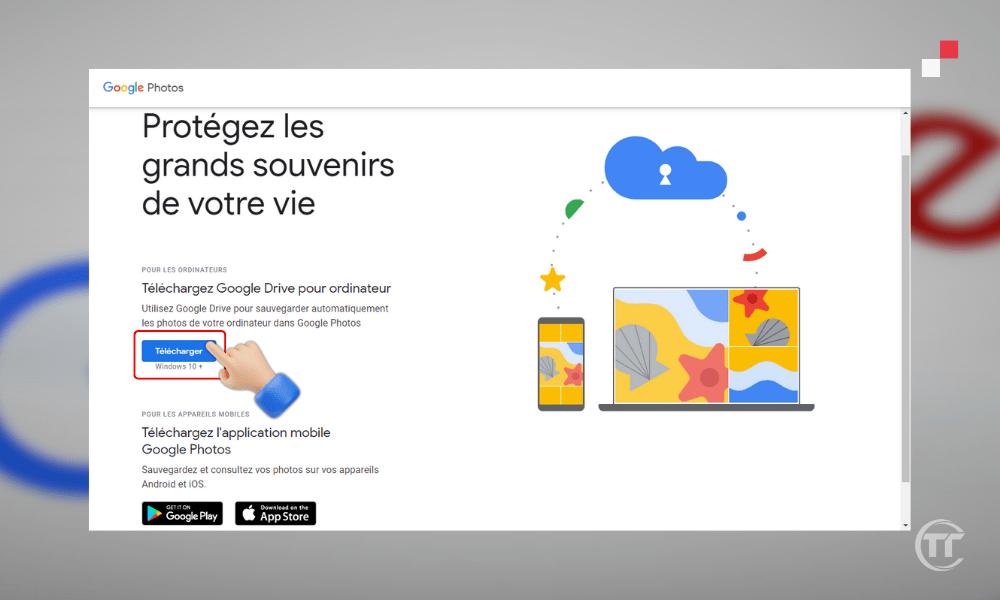
- Den anden metode involverer brug af appen Backup and Sync, som er tilgængelig til Windows og Mac. Først skal du downloade og installere appen photos.google.com. Log derefter ind med din Google-konto . Du kan derefter vælge, hvilke mapper du vil synkronisere med Google Fotos , og sikkerhedskopieringskvaliteten (original eller høj kvalitet). Appen sikkerhedskopierer derefter automatisk billederne og videoerne i de valgte mapper.
Q: Hvordan sikkerhedskopierer jeg mine billeder til Google Fotos fra min smartphone eller tablet?
For at sikkerhedskopiere dine fotos til Google Fotos fra din smartphone eller tablet skal du bruge Google Fotos , som er tilgængelig til Android og iOS . Download og installer først appen, og log derefter ind med din Google-konto.
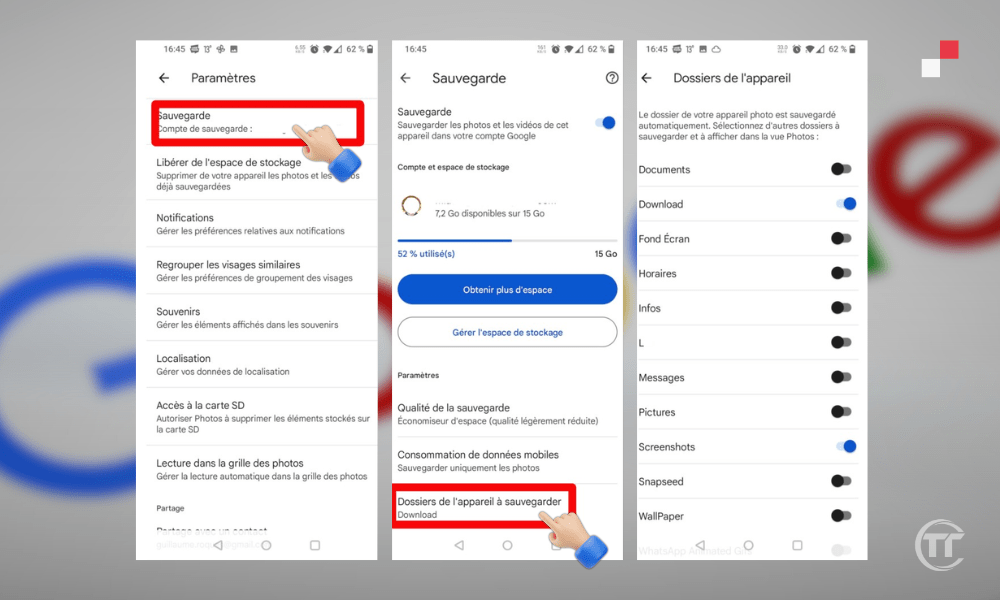
Du kan derefter aktivere funktionen " Sikkerhedskopiering og synkronisering ", som giver dig mulighed for automatisk at sikkerhedskopiere fotos og videoer, der er taget med enheden eller gemt i galleriet. Du kan også vælge sikkerhedskopieringskvaliteten (original eller høj kvalitet) og forbindelsesmulighederne (Wi-Fi eller mobildata).
Hvordan deler jeg mine billeder på Google Fotos med mine kontakter?
For at dele dine billeder på Google Fotos med dine kontakter er der flere muligheder:
- Den første mulighed er at opret et delt albumDette giver dig mulighed for at invitere folk til at se og tilføje billeder og videoer til et delt album. Sådan gør du:
- Google Fotos- appen og derefter klikke på delingsikonet i nederste venstre hjørne.
- Du kan derefter oprette et nyt album eller vælge et eksisterende og derefter tilføje de billeder og videoer, du vil dele.
- Dernæst skal du klikke på “ Del ” og derefter vælge de personer, du vil dele albummet med, enten fra dine Google-kontakter eller ved at sende et link.
- Inviterede gæster vil derefter kunne se og tilføje billeder og videoer til albummet og kommentere på elementerne.
- Den anden mulighed består af at sende billeder og videoer direkte til sine kontakter, uden at oprette et album. Sådan gør du:
- Du skal åbne Google Fotos- og derefter vælge de billeder og videoer, du vil sende, med et langt tryk.
- Dernæst skal du klikke på delingsikonet i øverste højre hjørne og derefter vælge de personer, du vil dele billeder og videoer med, enten fra dine Google-kontakter eller ved at sende et link.
- Modtagerne vil derefter kunne se og downloade billederne og videoerne og føje til deres Google Fotos-bibliotek.
Hvordan laver man en videomontage med Google Fotos?
For at lave en videomontage Google Fotos -appen , som er tilgængelig til Android og iOS.
- Åbn først applikationen, klik derefter på knappen “ + ” i øverste højre hjørne og derefter på “ Film ”.
- Du kan derefter vælge et tema til din montage, såsom " Minder ", " Selfies ", " Dyr " osv.
- Applikationen vil derefter automatisk oprette en montage med fotos og videoer, der svarer til temaet, og passende musik.
- Du kan også oprette en brugerdefineret montage ved at vælge de billeder og videoer, du vil inkludere, og vælge musik, overgange, filtre osv.
- Når redigeringen er færdig , kan du gemme i dit Google Fotos-bibliotek og dele den med dine kontakter.


