

Har du nogensinde oplevet et problem med, at Discord nægter at starte? Du er ikke alene! Bare rolig, vi guider dig gennem trinnene til at løse dette irriterende problem.
Kort videovejledning hvis Discord ikke åbner !
Trin 1: Kontroller for forbindelsesproblemer

Først skal du sørge for, at din internetforbindelse fungerer korrekt. Du kan teste din forbindelse ved at besøge et websted eller bruge en anden onlinetjeneste. Hvis din internetforbindelse er nede, skal du kontakte din tjenesteudbyder for at løse problemet.
Trin 2: Genstart Discord
Hvis din internetforbindelse fungerer korrekt, kan du prøve at lukke Discord helt og genåbne det . Dette kan muligvis løse midlertidige problemer, der forhindrer applikationen i at starte.
- Windows brugere Højreklik på Discord-ikonet i proceslinjen og vælg "Afslut Discord". Genstart derefter applikationen.
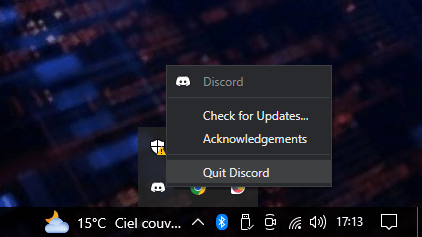
- Mac- brugere : Klik på Discord-ikonet i Dock, og tryk derefter på Command + Q for at afslutte programmet. Genstart Discord.
Trin 3: Opdater Discord

Det er muligt, at din version af Discord er forældet , hvilket kan forårsage opstartsproblemer. Sørg for, at du har den nyeste version af applikationen ved at downloade den fra den officielle hjemmeside .
Trin 4: Geninstaller Discord
Hvis problemet fortsætter, skal du muligvis afinstallere og geninstallere Discord. Sådan gør du:
- Afinstaller Discord ved at følge instruktionerne til dit operativsystem.
- Genstart din computer.
- Download den seneste version af Discord fra den officielle hjemmeside .
- Installer Discord, og prøv at starte det igen.
Du kan måske lide denne artikel: Sådan bruger du Instagram korrekt på en Mac!
Trin 5: Kontroller for kompatibilitetsproblemer
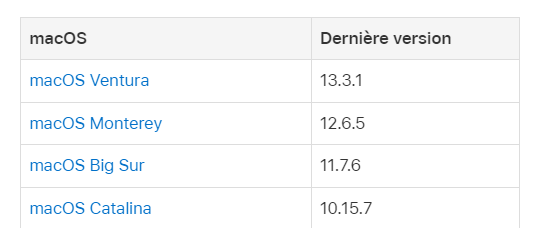
Hvis du bruger et ældre operativsystem kompatibelt . Sørg for, at dit operativsystem understøttes, og opdater det om nødvendigt.

Trin 6: Deaktiver antivirussoftware
Nogle antivirusprogrammer kan blokere Discord og forhindre det i at starte. Prøv midlertidigt at deaktivere dit antivirusprogram for at se, om det løser problemet. Hvis det gør det, skal du føje Discord til dit antivirusprograms undtagelsesliste
Trin 7: Tjek for problemer med Discord-serveren
Discord-servere kan opleve problemer, som kan påvirke adgangen til applikationen. Tjek sociale medier og Discord-fællesskabsfora for at se, om andre brugere rapporterer lignende problemer.
Sammenlignende tabel over løsninger
| Løsning | Fordele | Ulemper |
|---|---|---|
| Tjek for forbindelsesproblemer | Hurtig og nem løsning | Det løser ikke problemerne relateret til Discord i sig selv |
| Genstart Discord | Kan løse midlertidige problemer | Løser ikke vedvarende problemer |
| Opdater Discord | Sikrer korrekt drift med de nyeste funktioner | Løser muligvis ikke opstartsproblemer |
| Geninstaller Discord | Kan løse installationsrelaterede problemer | Det kan være kedeligt |
| Tjek for kompatibilitetsproblemer | Sikrer at Discord fungerer med dit operativsystem | Kan kræve en opdatering af operativsystemet |
| Deaktiver antivirussoftware | Kan løse problemer relateret til konflikter med antivirussoftwaren | Kan midlertidigt udsætte din computer for trusler |
| Tjek for problemer med Discord-serveren | Den informerer dig om problemet er udbredt | Løser ikke problemer, der er specifikke for din installation |
Ved at følge disse trin burde du være i stand til at løse problemer med Discords opstart. Hvis problemet fortsætter, er du velkommen til at kontakte Discords support for at få hjælp. Vi håber, at disse tips vil hjælpe dig med hurtigt at løse problemer med Discords opstart og komme tilbage til at kommunikere med dine venner og kolleger.
Læs også: Hvem besøger min Twitter-profil? Hvordan kan jeg finde ud af det?


