
Photoshop er et billedredigeringsprogram . Det giver dig mulighed for at skabe imponerende visuelle effekter, redigere fotos , lave illustrationer, logoer, plakater og meget mere. Men for at få fuldt udbytte af dets funktioner skal du vide, hvordan du zoomer i Photoshop .
Zoom er faktisk et vigtigt værktøj til at arbejde præcist og effektivt med dine billeder. Det giver dig mulighed for at se detaljer, rette ufuldkommenheder, finjustere indstillinger og meget mere. Men hvordan zoomer du i Photoshop? Hvilke forskellige metoder er tilgængelige? Hvilke tastaturgenveje bør du kende? Hvordan navigerer du i billedet, når du har zoomet ind ?
I denne artikel forklarer vi i et par enkle trin, hvordan du zoomer i Photoshop, med alle tips og tricks til at optimere din arbejdsgang. Følg vejledningen!
Her er en videovejledning om, hvordan man zoomer i Photoshop med blot et par klik !
Zoom ind eller ud ved hjælp af zoomværktøjet
Zoomværktøjet er uden tvivl den enkleste og mest intuitive måde at zoome i Photoshop på . Det er placeret i værktøjspanelet i venstre side af skærmen. Det er formet som et forstørrelsesglas med et plus (+) eller minus (-) symbol, afhængigt af om du vil zoome ind eller ud.
For at bruge zoomværktøjet skal du blot klikke på dets ikon i værktøjspanelet og derefter klikke i det område af billedet, du vil forstørre eller formindske. Hvert klik ændrer zoomprocenten til det næste forudindstillede niveau og centrerer billedet i forhold til det punkt, hvor du klikker.
Du kan også klikke og trække med zoomværktøjet for at tegne et markeringsrektangel omkring det område, du vil zoome ind på. Billedet justerer sig derefter automatisk til rektanglets størrelse.
I zoomværktøjets indstillingslinje, som er placeret øverst på skærmen, kan du også vælge mellem følgende muligheder:
- Zoom ind : for at forstørre billedet
- Zoom ud : for at formindske billedet
- Tilpas størrelsen på vinduer : for at tilpasse vinduesstørrelsen til billedstørrelsen
- Zoomvinduer : for at synkronisere zoom mellem flere vinduer
- Scrollzoom : for at aktivere vandret og lodret scrollning med musehjulet
- Tilpas til skærm : for at vise hele billedet i vinduet
- Fuld skærm : for at vise billedet i fuldskærmstilstand
Zoom ind eller ud ved hjælp af tastaturgenveje

Hvis du foretrækker at bruge dit tastatur frem for din mus, bør du vide, at der findes meget praktiske tastaturgenveje til at zoome i Photoshop . De giver dig mulighed for at spare tid og strømline din arbejdsgang.
Her er de vigtigste tastaturgenveje, du bør kende:
- Ctrl + + ( Windows ) eller Cmd + + (Mac) : for at zoome ind
- Ctrl + – ( Windows ) eller Cmd + – (Mac) : for at zoome ud
- Ctrl + 0 ( Windows ) eller Cmd + 0 (Mac) : for at tilpasse billedet til skærmen
- Ctrl + Alt + 0 ( Windows ) eller Cmd + Option + 0 (Mac) : for at vise billedet i 100% (faktisk størrelse)
- Mellemrum + venstreklik : for midlertidigt at aktivere håndværktøjet og flytte rundt på billedet
- Mellemrum + Alt + venstreklik ( Windows ) eller Mellemrum + Alternativ + venstreklik (Mac ): for midlertidigt at aktivere zoomværktøjet og zoome ind
- Mellemrum + Alt + højreklik ( Windows ) eller Mellemrum + Alternativ + højreklik (Mac) : for midlertidigt at aktivere zoomværktøjet og zoome ud
Zoom ind eller ud ved hjælp af navigationsvinduet
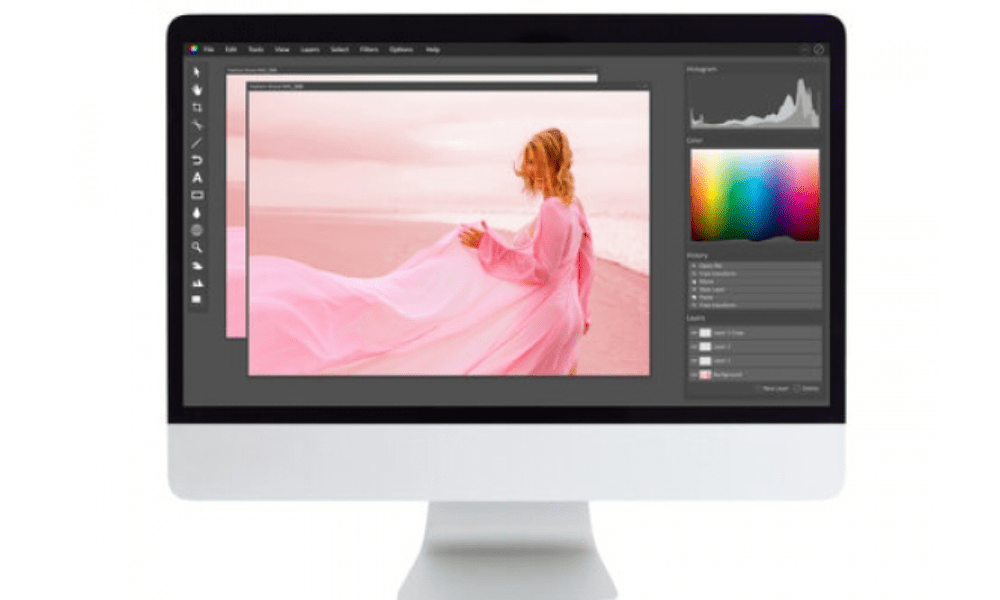
Navigationsruden værktøj til at zoome i Photoshop. Den giver dig mulighed for at se et miniaturebillede af dit billede og styre zoomniveauet og det viste område.
For at få vist navigationsruden skal du gå til Vindue-menuen > Navigation. Der vises derefter et lille vindue med et reduceret billede af dit dokument. I nederste højre hjørne af vinduet kan du se den aktuelle zoomprocent. Du kan ændre den ved at klikke på tallet og indtaste en værdi eller ved at bruge skyderen nedenunder.
For at zoome ind eller ud på et bestemt område af billedet kan du bruge det røde rektangel, der vises i navigationsruden. Det repræsenterer det område, der er synligt i hovedvinduet. Du kan klikke og trække i kanterne af rektanglet for at ændre størrelsen eller i midten for at flytte det. Billedet opdateres i realtid i hovedvinduet.
Du kan også klikke direkte i navigationsvinduet for at centrere billedet på det punkt, hvor du klikker. Hvis du holder Alt-tasten nede (Alternativ på Mac), kan du også klikke for at zoome ind eller højreklikke for at zoome ud.
Ofte stillede spørgsmål: Sådan zoomer du i Photoshop
Her er nogle ofte stillede spørgsmål om zoom i Photoshop, med svarene:
Hvordan zoomer jeg ved hjælp af musehjulet?
For at zoome ved hjælp af musehjulet skal du aktivere indstillingen "Zoom med scrollhjul" i softwareindstillingerne. For at gøre dette skal du gå til menuen Rediger > Indstillinger > Generelt (Windows) eller Photoshop > Indstillinger > Generelt (Mac) og derefter markere feltet "Zoom med scrollhjul". Du kan derefter bruge scrollhjulet til at zoome ind eller ud, mens du holder Ctrl-tasten nede (Cmd på Mac).
Hvordan zoomer man gradvist ind?
For at zoome gradvist ind kan du bruge tastaturgenvejen Ctrl + Mellemrum + venstreklik (Cmd + Mellemrum + venstreklik på Mac). Dette giver dig mulighed for midlertidigt at aktivere zoomværktøjet og tegne et markeringsrektangel omkring det område, du vil forstørre. Jo større rektangel du tegner, desto større er zoomen.
Hvordan vender jeg tilbage til det oprindelige zoomniveau?
For at vende tilbage til det oprindelige zoomniveau kan du bruge tastaturgenvejen Ctrl + Alt + Z (Cmd + Option + Z på Mac). Dette giver dig mulighed for at fortryde de senest udførte handlinger, inklusive zoomændringer.
Hvordan viser man flere zoomniveauer på samme tid?
For at vise flere zoomniveauer samtidigt kan du bruge funktionen Flydende vinduer. For at gøre dette skal du gå til menuen Vindue > Layout > Flydende vinduer . Du vil derefter se flere vinduer, der indeholder dit billede.

Du kan ændre størrelsen på og flytte dem, som du ønsker. Du kan også ændre zoomniveauet for hvert vindue uafhængigt ved hjælp af de metoder, der er beskrevet tidligere. For at synkronisere zoomen mellem flere vinduer kan du vælge indstillingen "Zoom vinduer" i zoomværktøjets indstillingslinje.
Konklusion: Sådan zoomer du i Photoshop
Du ved nu, hvordan du zoomer i Photoshop ved hjælp af forskellige metoder: zoomværktøjet, tastaturgenveje, navigationsruden og flydende ruder . Zoom er et vigtigt værktøj til at arbejde præcist og komfortabelt med dine billeder. Du kan eksperimentere med de forskellige muligheder og finde den, der passer dig bedst.


