
Har du problemer med at forbinde en trådløs enhed til din pc? Har du bemærket, at er forsvundet fra din Windows ? Leder du efter en hurtig, nem og effektiv måde at aktivere det på? Sådan gør du!
En video siger mere end tusind ord: Her er en video, der kan hjælpe dig!
Bluetooth er væk på Windows 10: her er hvad du absolut behøver at vide
Hvis du ejer en computer med indbygget Bluetooth , har du måske bemærket, at Bluetooth-ikonet eller -funktionen ikke virker, når du prøver at bruge den. Dette forhindrer dig i at bruge enheden . Det ser ud til, at denne fejl er ret almindelig og skyldes en driverfejl i Windows 10-operativsystemet.
Generelt vil alle, der støder på dette problem, bemærke, at Bluetooth-ikonet ikke vises i deres proceslinje (højre side af proceslinjen), og at Bluetooth-funktionen ikke vises i Windows ( Indstillinger > Enheder > Bluetooth og andre enheder ).
Hvis dette er tilfældet, behøver du ikke bekymre dig, for her er hvordan du gendanner Bluetooth-funktionaliteten i Windows 10:
Hvordan reparerer man Bluetooth, der er forsvundet i Windows 10?
Der er flere måder at genaktivere en manglende Bluetooth-forbindelse på Windows 10. Nedenfor er de mest almindelige og effektive metoder.
Mulighed 1: Aktivér Bluetooth i BIOS
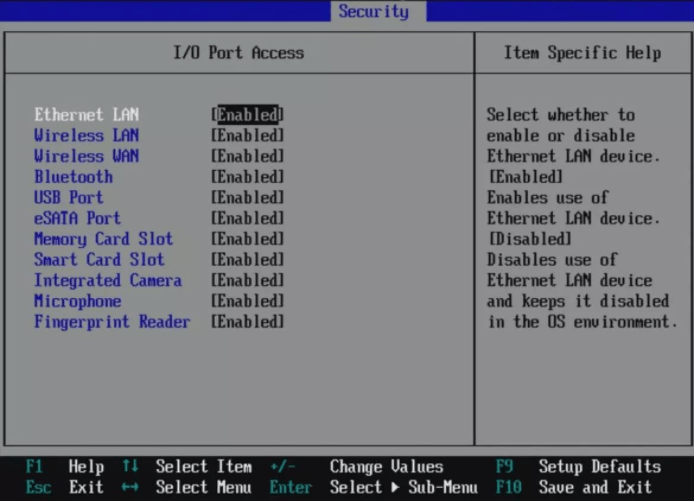
Hvis du har en ny computer, og du er sikker på, at den har Bluetooth, men det ikke vises i Windows 10, kan det skyldes, at Bluetooth er deaktiveret i din computers BIOS . I så fald har du intet andet valg end at få adgang til BIOS for at aktivere det.
Til din information står BIOS for " Basic Input/Output System ." Det er i bund og grund det første operativsystem, der kører på en pc, og dets rolle er at gøre din computer funktionel, før den overføres til det primære operativsystem ( Windows ; iOS).
Derfor er det tydeligt, at metoden til at få adgang til BIOS kan variere en smule afhængigt af din computerproducent. Hvis du er usikker på, hvordan du gør dette, skal du følge disse trin:
Trin 1: Afhængigt af din pc-producent skal du trykke på en af de specifikke taster, når du starter din computer.
ASRock: F2 eller SUPR.
ASUS: F2 til alle pc'er, F2 eller SUPR til bundkort.
Acer: F2 eller SUPR.
Dell: F2 eller F12
ECS: SUPR
Gigabyte / Aorus: F2 eller SUPR.
HK: F10
Lenovo: F2 eller Fn + F2 på bærbare computere, F1 på stationære pc'er og Enter.
MSI: SUPR
Microsoft Surface-tablets: Tryk på lydstyrke op-knappen og hold den nede.
PC-oprindelse: F2
Samsung: F2
Toshiba: F2
Zotac: SUPR
Trin 2: Når du er i BIOS, skal du gå direkte til afsnittet " Enhedskonfiguration " eller " Avanceret ". Du bør derefter finde Bluetooth-indstillingen, som sandsynligvis vises som deaktiveret.
Trin 3: Vælg den, og klik på " Aktiver ". Når ændringerne er foretaget, skal du huske at gemme dem, og derefter lukke BIOS'en, og logge ind på Windows 10
. Du burde nu kunne bruge Bluetooth-funktionen på din computer .
Du er måske også interesseret i: hvordan får man et animeret baggrundsbillede Windows 10?
Mulighed 2: Brug Windows indstillinger til at aktivere Bluetooth
For at aktivere Bluetooth via indstillingerne skal du blot følge disse trin:
Trin 1: Klik på Windows Startmenu> > nederst til venstre på skærmen, og find derefter indstillingen << Indstillinger >>.

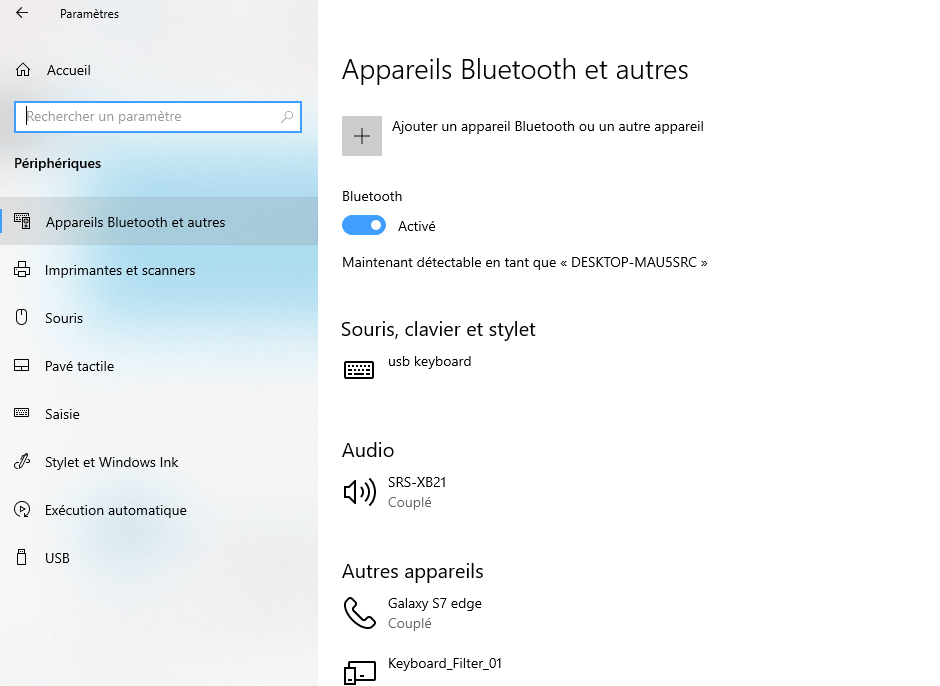
Trin 2: Når du er i indstillingerne, skal du vælge " Enheder " og derefter klikke på " Bluetooth og andre enheder ".
Trin 3: Tænd derefter for Bluetooth. Du vil bemærke, at til/fra-knappen , som oprindeligt var sort, bliver blå, når Windows 10 Bluetooth-funktionen aktiveres. Intet besvær, ingen tekniske færdigheder kræves. Nemt, ikke sandt?
Mulighed nr. 3: Opdater eller gendan driverne
længere tids brug på din Windows opdatering af operativsystemet , især en større en. Det kan skyldes en fejl eller funktionsfejl i Bluetooth-enhedsdriverne , der forhindrer den i at blive genkendt af resten af din hardware.
Bluetooth-muligheden er ikke længere tilgængelig i Windows 10
I dette tilfælde er løsningen ret simpel. Følg blot disse trin, som viser dig, hvordan du opdaterer og gendanner Bluetooth-enhedsdriverne i Windows 10-operativsystemindstillingerne.
Trin 1: Højreklik på Start-ikonet for at åbne WinX-menuen.
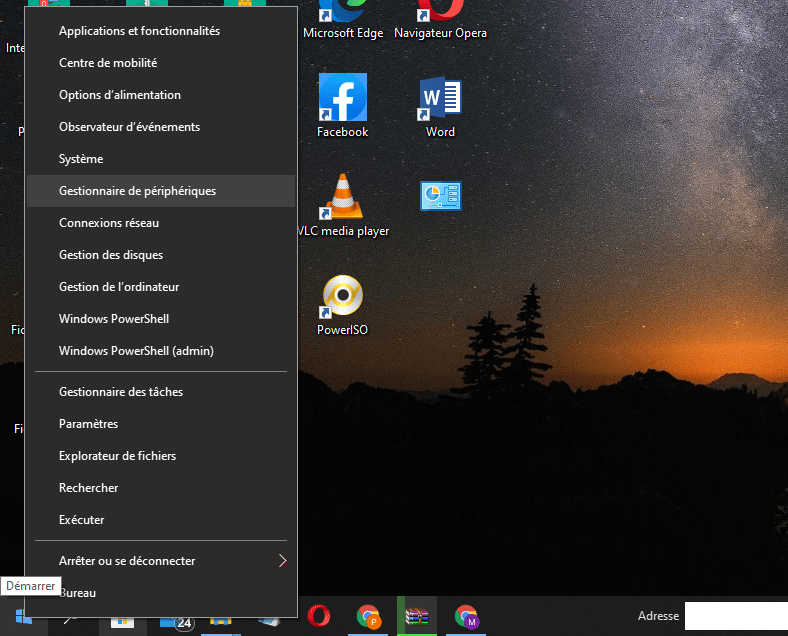
Trin 2: Klik på Enhedshåndtering, hvorefter du vil se denne side
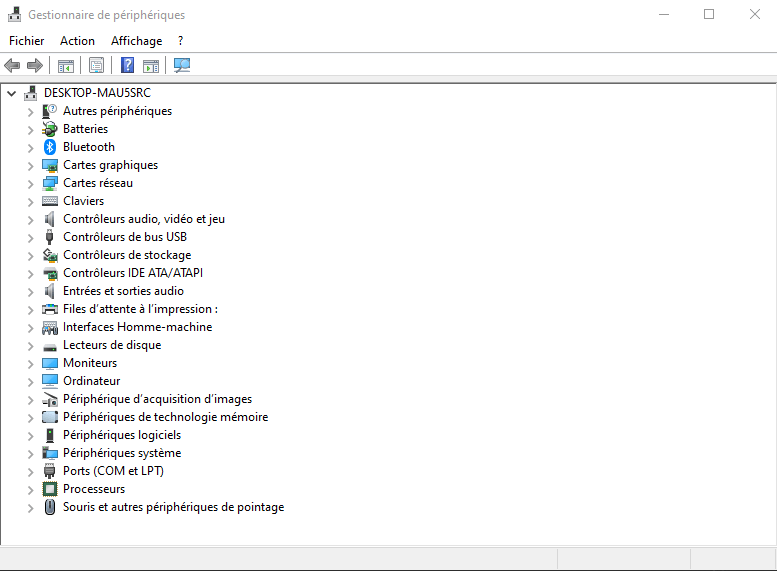
Trin 3: Find Bluetooth, og dobbeltklik på det for at forstørre det.
Trin 4: Derefter vil du se Bluetooth-driveren(e) allerede installeret på din computer. Højreklik, og vælg den/de, du vil opdatere.
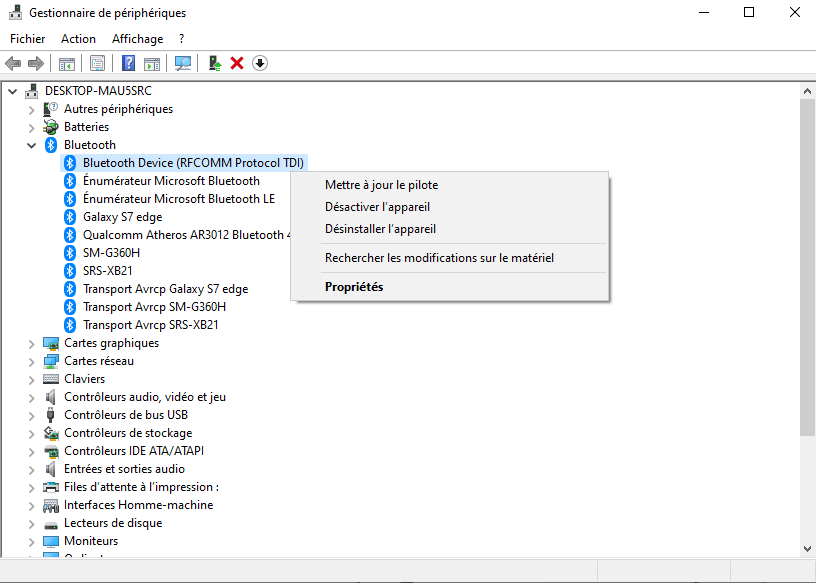
Bemærk: Menuen fortæller dig, om det er muligt at opdatere driveren. Du vil derefter se en side, der ser sådan ud:
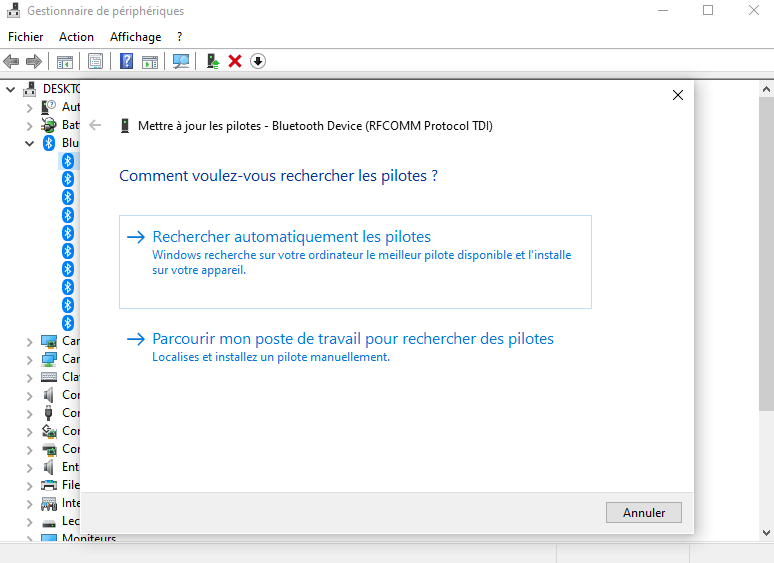
Du kan vælge en af disse forskellige muligheder:
- Søg automatisk efter opdateret driversoftware
- Gennemse min computer for at finde driversoftwaren
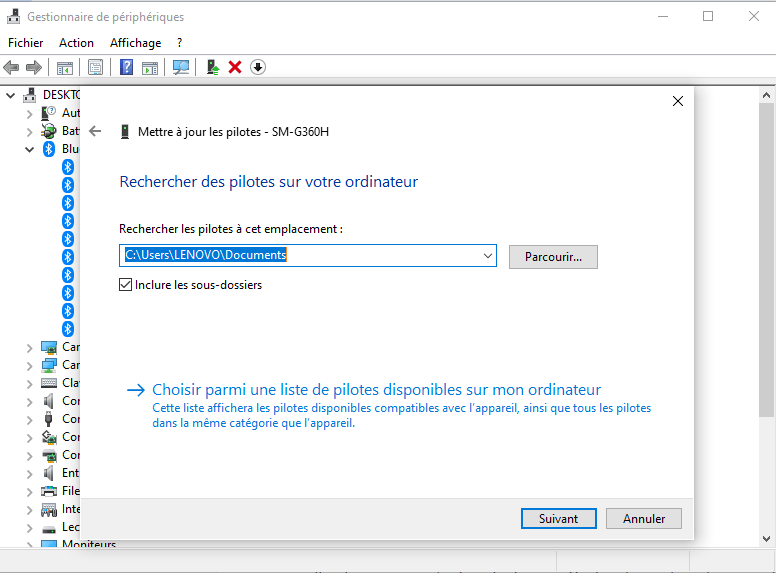
Hvis du har driverfilen på din computer, skal du vælge den anden mulighed: Gennemse min computer for at søge efter driversoftwaren.
Trin 5: Find og vælg den driversoftwarefil på din harddisk, som du vil opdatere, og klik derefter på OK for at fortsætte.
Mulighed nr. 4: Installer Bluetooth-driverne direkte fra computerproducenten
Hvis det ikke hjælper at gendanne eller opdatere dine drivere, kan du overveje at installere producentens drivere på din computer. Til din orientering Windows 10 typisk generiske drivere, der er kompatible med din hardware, men det anbefales kraftigt at installere de producentspecifikke drivere.
For at gøre dette skal du besøge computerproducentens hjemmeside, nærmere bestemt download- eller driversektionen. Der skal du angive oplysninger om din computermodel for at få adgang til de seneste driveropdateringer. Derefter skal du finde og downloade opdateringen til din Bluetooth-enhed.
Bluetooth-ikonet er forsvundet i Windows 10
efter download og installation af opdateringen . Bluetooth-funktionen burde derefter vises i proceslinjen og i appen Indstillinger Windows
Se også : 4 enkle tips til at sikre din Gmail-indbakke!
Hvordan parrer jeg et Bluetooth-tilbehør med min computer?

Nu ved du, hvordan du aktiverer Bluetooth på din computer. Men vil du virkelig stoppe der? Hvad hvis du prøver at parre den direkte med et tilbehør eller en enhed, der har Bluetooth aktiveret? Er du ikke sikker på hvordan? Følg så disse trin:
Trin 1: Klik på " genvejspanelet " nederst til højre på skærmen
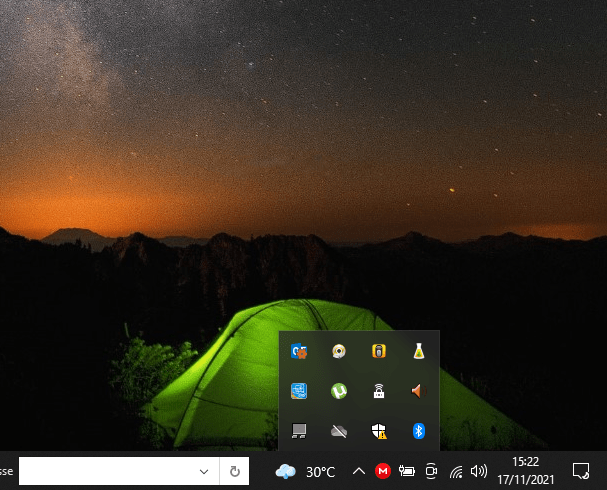
Trin 2: Højreklik på Bluetooth-ikonet, og vælg indstillingen " Tilføj Bluetooth-enhed "
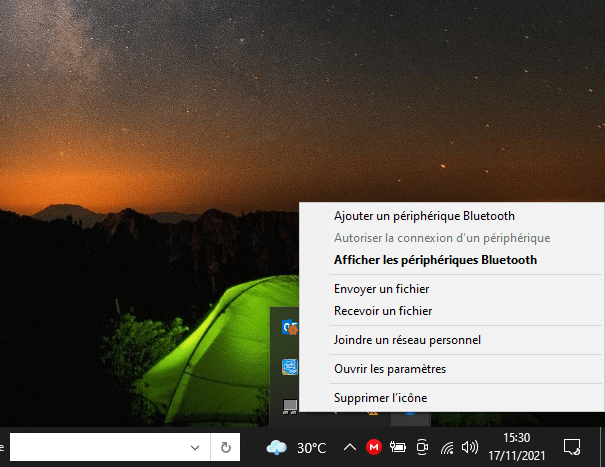
Trin 3: Sørg for, at Bluetooth er aktiveret på den enhed, du vil parre med din computer. Klik derefter på enhedsnavnet, og vælg " Par en ny enhed ".
Der har du det, nu ved du, hvordan du aktiverer Bluetooth på Windows 10, og hvordan du parrer det med en anden enhed. Hvis du bemærker noget usædvanligt på din computer, anbefaler vi, at du starter op i fejlsikret tilstand Windows fungerer korrekt .
Var denne artikel nyttig? Du er velkommen til at give din feedback!


