

Vi søger konstant den bedste ydeevne, og det gælder også, når vi skal købe en computer. Skal vi vælge en stationær eller en bærbar computer? Hvad har vi brug for? I dag findes den mest passende løsning for de fleste: alt-i-en-pc'en.
Godt at vide inden du foretager et køb:

- En alt-i-en-pc fylder mindre end en stationær computer, men er mindre praktisk end en bærbar computer afhængigt af anvendelsen.
- Skærmene på nogle alt-i-én-pc'er er berøringsskærme. Dette giver dig mulighed for at arbejde på mange ting, men også at bruge den som en tablet til spil, videoer eller endda design- og grafisk designarbejde.
- De er velegnede til den bredeste vifte af brugere, både professionelle og enkeltpersoner, men har nogle mangler, især når du leder efter en stationær computer udelukkende til at spille dine onlinespil.
Sammenligning af de bedste alt-i-en-pc'er

Leder du efter en alt-i-en pc? Her er en komplet og detaljeret sammenligning af de bedste modeller på markedet!
1. Lenovo Ideacentre AIO 3: Den alt-i-en stationære computer, du har brug for!
Funktioner og anmeldelser
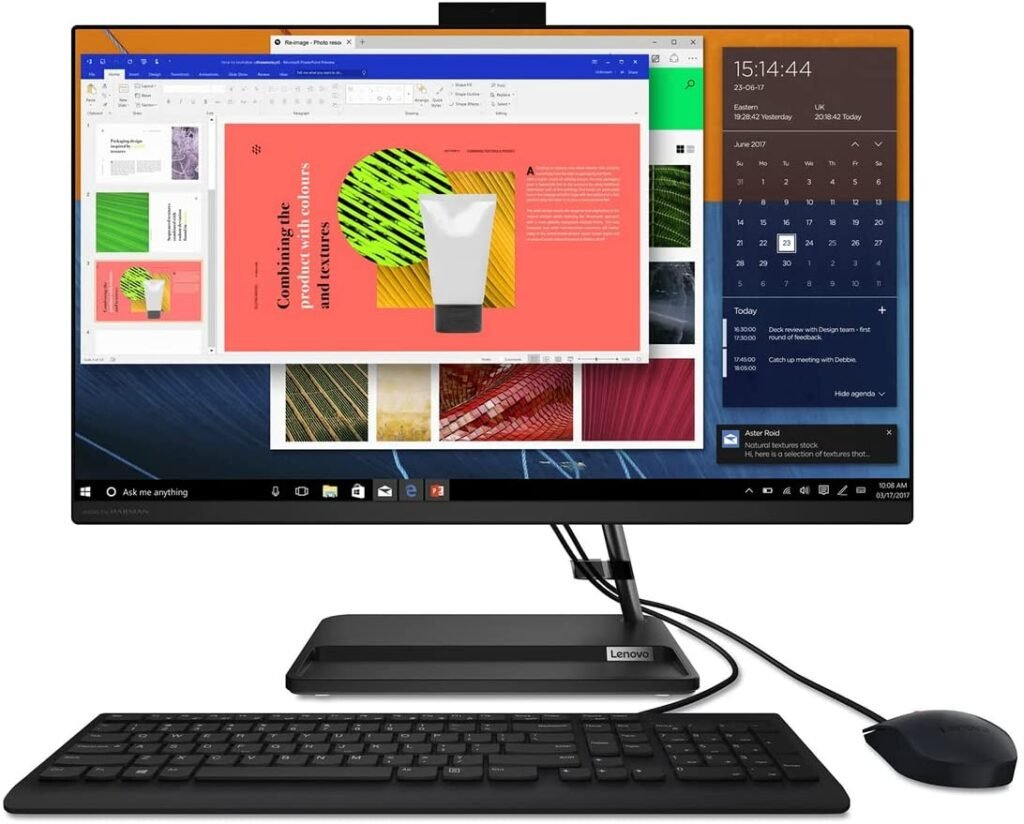
IdeaCentre AIO 3 27ALC6 alt-i-én-pc'en har en AMD Ryzen 5 5500U-processor, der leverer banebrydende ydeevne og exceptionel kraft. Med sin 27-tommer 250-nit FHD LED-skærm, der leverer skarpe og klare billeder, er IdeaCentre AIO 3 27ALC6 designet til at give en enestående arbejds- og spiloplevelse!
Lenovo Ideacentre AIO 3 PC kan prale af en estimeret opstartstid på under 20 sekunder ... Utroligt, ikke sandt? Dens ultrahurtige SSD (512 GB lagerplads) gør det muligt for dine programmer at køre på rekordtid, og dens 16 GB installerede RAM sikrer en mere problemfri drift.
For at beskytte dit privatliv IdeaCentre AIO 3 27ALC6 TrueBlock-privatlivslukkeren, som er meget praktisk og giver dig mulighed for at lukke webcammet, når det ikke er i brug. Med hensyn til tilslutning har den fire USB-porte, hvoraf to er USB 2.0 og de to andre USB 3.0.

2. MECHAZER Z1: Den ultra-højtydende alt-i-en-pc, der får folk til at vende sig
Funktioner og anmeldelser
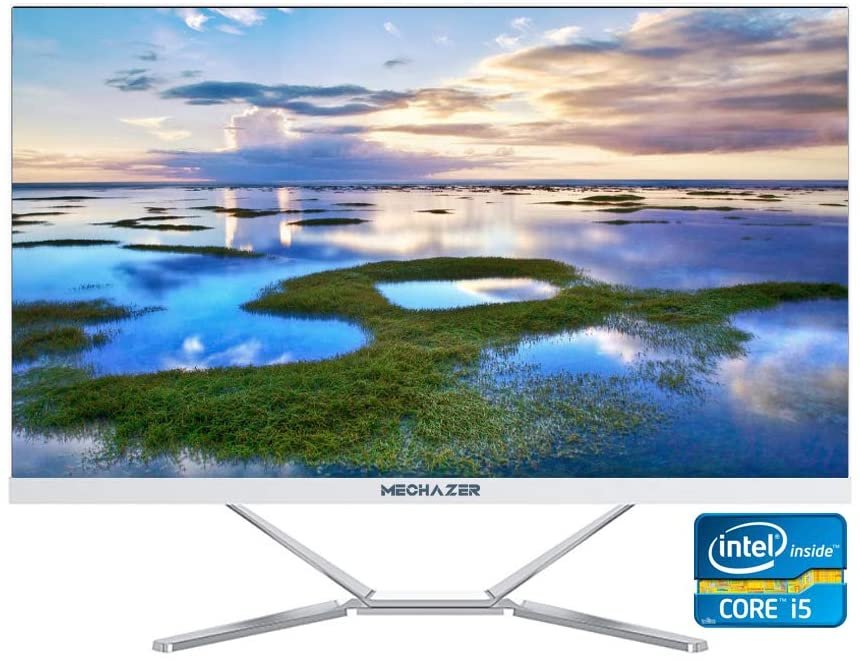
MECHAZER Z1 stationærcomputeren er drevet af en Intel Core i5-3340M processor med en hastighed på 3,4 GHz. Uanset opgaven gør denne pc's problemfri og hurtige ydeevne tingene lettere og sparer dig værdifuld tid.
MECHAZER Z1 alt-i-en-pc'en har en næsten kantløs 23,8-tommer LED-baggrundsbelyst skærm Windows 10 Pro (64-bit) og er også kompatibel med Linux. Den har 256 GB lagerplads og 8 GB RAM.
Som enhver god pc understøtter den trådløs Wi-Fi- og Bluetooth-forbindelse. Den leveres med en strømlinet stander, der ikke optager meget plads på dit skrivebord. Hvad angår lyd, har MECHAZER Z1 PC'en to 3-watt stereohøjttalere , der leverer lyd i høj kvalitet. Tilslutningsmulighederne omfatter seks USB 2.0-porte, en HDMI-port og en VGA-port.
3. Lenovo IdeaCentre AIO 3 24IMB05: 2-i-1 stationær computer designet til at gøre dig produktiv

Funktioner og anmeldelser
Lenovo 24IMB05-modellen, der også er en del af "IdeaCentre AIO 3"-serien, skiller sig primært ud på grund af sin Core i5-10400T . Dens 23,8-tommer FHD-skærm tilbyder billeder i høj kvalitet og enestående medrivende ydeevne.
IdeaCentre AOI 3 24IMB05 alt-i-én pc'en har en 512 GB SSD med en rotationshastighed på 7200 o/min. Den har også 16 GB RAM. Den kører Windows Windows Home og har, hvad angår tilslutning, en HDMI-port og to USB 2.0-porte.

4. HP Pavilion 24-k1010ng: En megakraftfuld alt-i-en-pc!

Funktioner og anmeldelser
" Kraft, der sætter alle andre modeller i skyggen "... Dette er sloganet for HP Pavilion All in One PC'en. Den er udstyret med 11. generations Intel Core i5-11500T Family-processor, hvilket gør den til en af de mest kraftfulde alt-i-én-computere på markedet.
Den har en meget hurtig 512 GB SSD og en 24-tommer Full HD-skærm, der leverer fremragende billedkvalitet. HP Pavilion All-in-One PC leveres med Windows 10 Home og 8 GB DDR4 RAM, hvilket giver en imponerende jævn ydeevne .
Denne alt-i-en-pc leveres med en række forudinstallerede softwareprogrammer såsom Microsoft 365 , McAfee og Netflix! Den har to HDMI-indgange og fem USB 3.0-porte! Med hensyn til design og funktionalitet kan HP Pavilion All-in-One PC'en prale af et pop-up-webcam , der kan trækkes ind, når det ikke er i brug, og en B&O-højttaler , der leverer næsten perfekt lyd.

5. MECHAZER Z1 Pro: Alt-i-én-pc'en, der giver dig stor komfort
Funktioner og anmeldelser
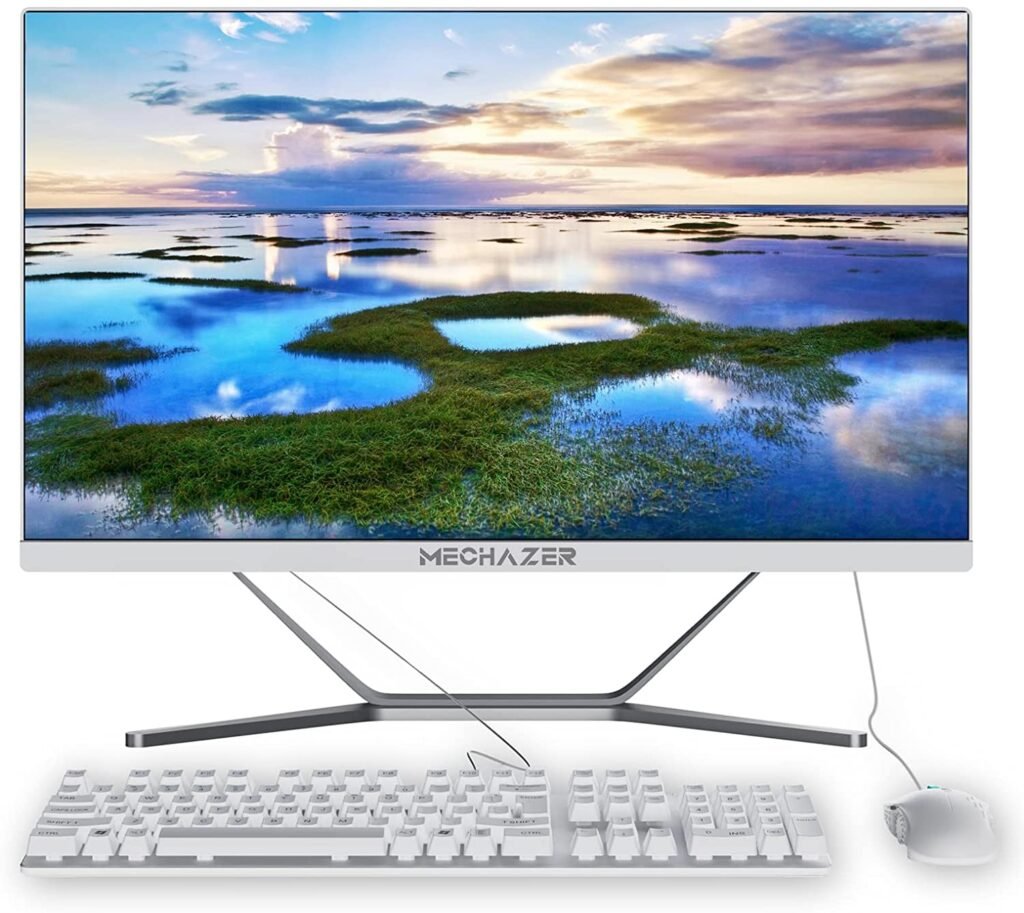
MECHAZER Z1 Pro er udstyret med en 23,8-tommer LED-baggrundsbelyst skærm med en 1920 x 1080 FHD-opløsning og er et sandt arbejdsredskab. Med et slankt og elegant design og en tresidet, kantløs skærm tilbyder den al den komfort, du har brug for til arbejde og underholdning.
Derudover inkluderer den Windows 10 (64-bit) og understøtter også Linux. MECHAZER Z1 Pro alt-i-én-computeren leveres med en kablet mus og tastatur (QWERTY). Den har en 480 GB SSD og 8 GB RAM.
MECHAZER Z1 Pro PC'en har en Intel Core i7 350M-processor med en hastighed på 3,6 GHz! Ligesom andre modeller i PC Family-serien denne alt-i-én-computer trådløs forbindelse (Bluetooth/Wi-Fi) og tilbyder en bred vifte af porte. Den kan prale af en HDMI-port, to USB 2.0-porte og fire USB 4.0-porte!

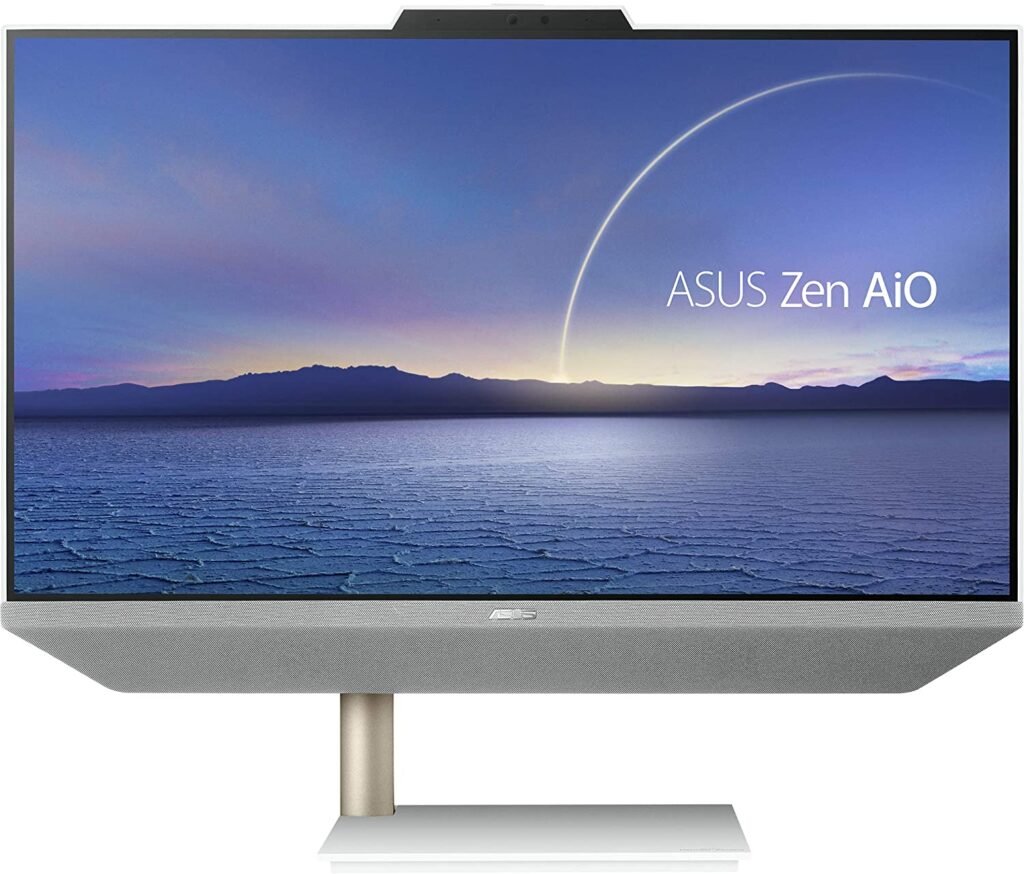
6. ASUS Zen AiO 24: Alt-i-en-pc'en med ekstraordinær ydeevne!
Funktioner og anmeldelser
er udstyret med en 23,8-tommer FHD LCD-skærm og er en alt-i-en stationær computer, der er ideel til professionelt arbejde og daglig underholdning. Den er perfekt til alle, der sætter pris på et elegant og raffineret design. Desuden forstærkes dens elegance yderligere af en metalfod, der er placeret skævt i venstre side.
Den har certificerede stofindpakkede B&O-højttalere, der leverer lyd i høj kvalitet og en utrolig fordybende multimedieoplevelse. ASUS Zen AiO 24 alt-i-én-pc'en er drevet af en 10. generations Intel Core i5-10500T-processor og kører Windows 10.
Den har 8 GB RAM og 512 GB PCIe SSD . Derudover har den et infrarødt (IR) HD-webcam for nem ansigtsgenkendelse. Så du behøver ikke at huske en adgangskode ... Du skal blot konfigurere din alt-i-én-pc, bringe dit ansigt tæt på, og du har adgang til alle dine data! Pc'en har en HDMI-udgang og to USB 3.2 Gen 1-porte: Type-A og Type-C.

Hvad er en alt-i-en-pc egentlig?
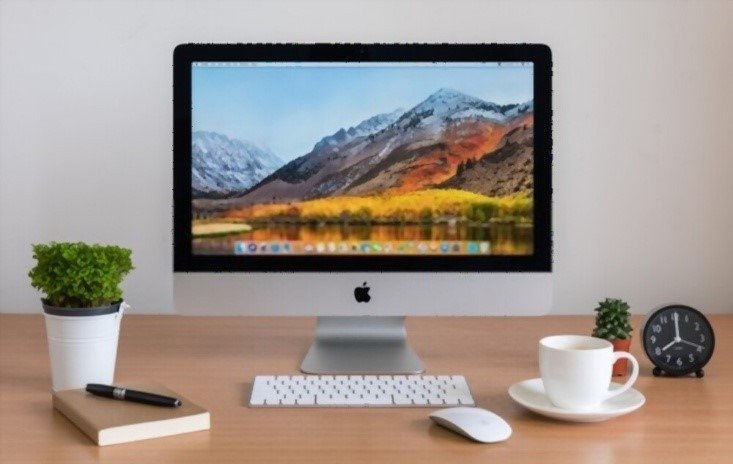
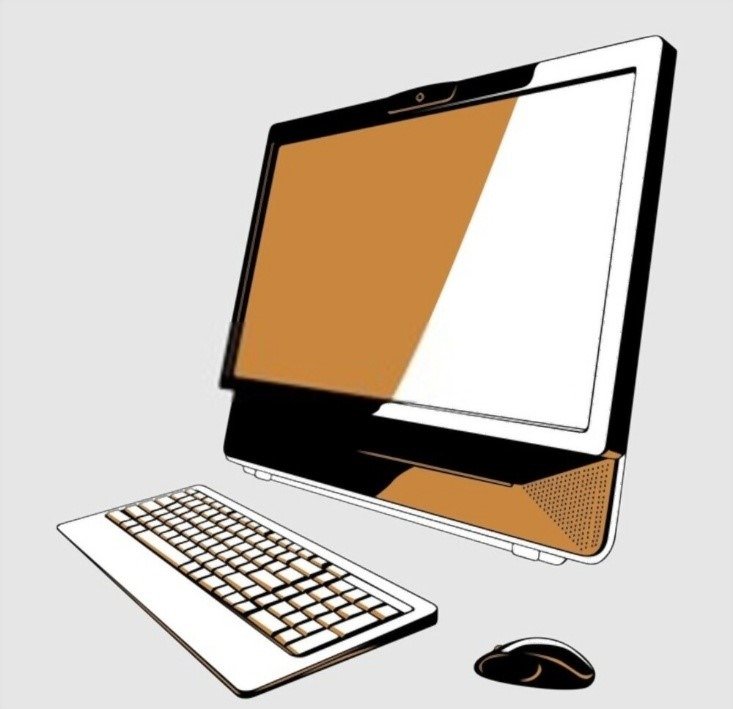
En alt-i-en-pc (eller all-in-one på fransk) får sit navn, fordi den samler alle komponenterne i en stationær computer på én enhed.
Ja, skærmen, tårnet, tastaturet og musen er nu ét. Alt er samlet ét sted, ligesom på bærbare computere, hvilket har mange fordele og ulemper.
Selvom det er praktisk at have alt på én enhed med hensyn til at spare plads, kan det vise sig problematisk, når pc'en støder på tekniske problemer.
Hvad er forskellene mellem en alt-i-en-pc og en stationær eller bærbar computer?
Det første, man skal overveje, er kablerne. Mens en traditionel stationær computer kan have omkring ti forskellige kabler (til toweren, skærmen, musen, ekstra enheder osv.), behøver man med en alt-i-én-pc kun at tilslutte power supply til stikkontakten, da alle de andre komponenter allerede er integreret i enheden!
Alt-i-en-pc'en er også mere kompakt end den klassiske stationære computer på grund af dette: den sparer plads og sparer tid på forbindelser!
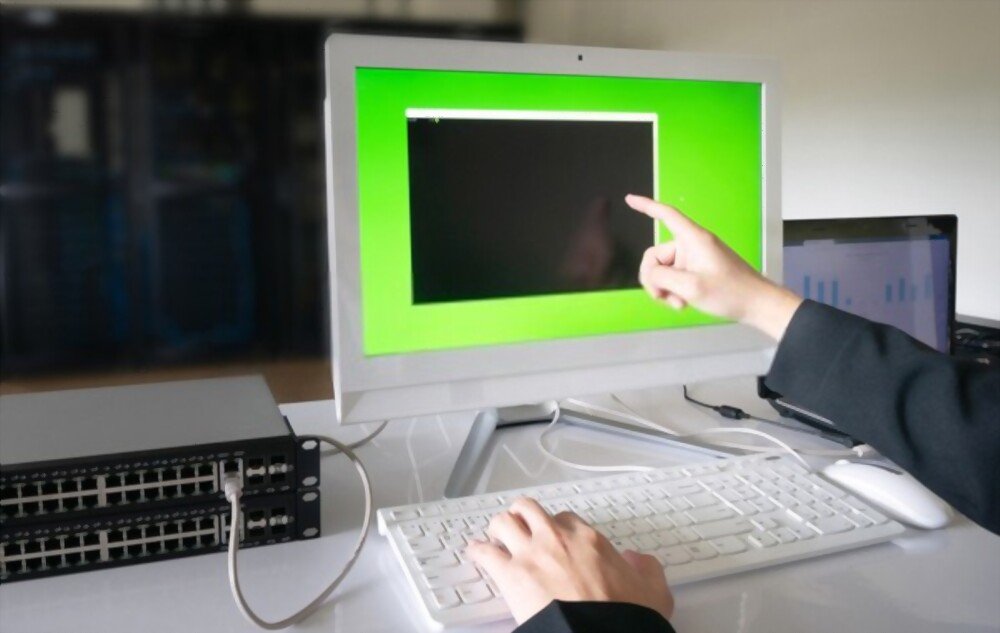
Hvad angår forskellene i forhold til en bærbar computer, lad os først bemærke ydeevnen. En alt-i-en-pc er designet til at kombinere det bedste fra begge enheder: den vil derfor være mere kraftfuld end en bærbar computer, for eksempel med hensyn til hukommelse og processor.
Lad os ikke glemme at tale om batteriet: det er integreret i en bærbar computer, så du kan bruge det, selv når den ikke er tilsluttet en power supply ; dette er ikke tilfældet for en alt-i-en-pc.
Fordelene ved en alt-i-en-pc
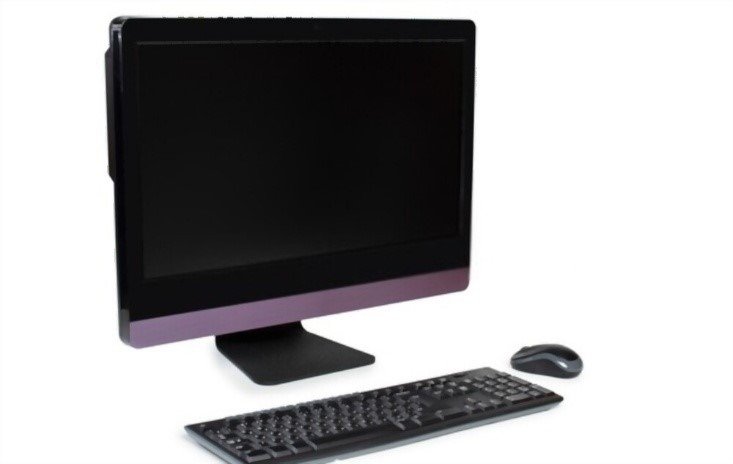
- Pladsbesparende: ikke flere sammenfiltrede kabler og ledninger overalt!
- Mere kompakt og æstetisk tiltalende design end en traditionel stationær computer eller bærbar computer
- Skærmen kan roteres, hvilket muliggør brug i liggende eller stående tilstand
- Berøringsskærmen er meget praktisk på nogle modeller
- Intet integreret batteri, hvilket gør den lettere
Ulemperne ved en alt-i-en pc
- Pas på nedbrud! Hvis én del skal udskiftes, skal hele enheden kontrolleres!
- Ikke egnet til brug, der kræver en gaming-pc
- Det ikke-integrerede batteri forhindrer, at den kan flyttes uden at slukke den
Som du sikkert har forstået, kan en alt-i-en-pc være et godt alternativ, når du ønsker et kontorværktøj , der ikke optager for meget plads på dit skrivebord; et værktøj, der er mere æstetisk tiltalende og nemmere at sætte op og vedligeholde end en traditionel stationær computer! Derudover gør dens berøringsskærmsmuligheder og muligheden for en roterende skærm enheden mere praktisk og interaktiv, hvis du bruger den til grafisk design eller tegning!
Hvis en del derimod skal udskiftes, risikerer du at skulle udskifte hele enheden, fordi alle komponenterne er i ét stykke.
Er en alt-i-en-pc egnet til alle formål?
Som tidligere set: NEJ , en alt-i-en-pc vil ikke nødvendigvis være bedst egnet til alle de anvendelser, du vil gøre med den.
Til familiebrug, dvs. til at surfe på internettet, se billeder, videoer eller spille bestemte spil, er de også rigtig gode: den interaktive berøringsskærm, der findes på nogle modeller, giver dig mulighed for at nyde dem endnu mere.
Til gaming skal du overveje en dedikeret gaming-pc for at kunne nyde dine onlinespil fuldt ud. All-in-one-pc'er mangler hastigheden og hukommelsen til optimalt at installere, gemme og indlæse disse spil, så de anbefales ikke udelukkende til gamingbrug .
Som du måske har gættet, er denne alt-i-en-pc primært rettet mod professionelle. Alt er designet med dem i tankerne, lige fra at spare plads og tid til berøringsskærmen og den roterende skærm.
Uanset om du arbejder rent kontormæssigt (sekretærarbejde, regnskab); eller inden for IT-områder (webdesigner, community manager, SEO-ekspert); eller endda mere kunstneriske aktiviteter (grafisk designer, indholdsskaber, fotograf/retoucher), er disse alt-i-én-pc'er skabt for at gøre dit liv lettere.
Kriterier at overveje før køb!
Hvilken skærmstørrelse er bedst?
I betragtning af det antal timer, vi bruger foran vores skærme i dag, er det vigtigt at vælge skærme, der passer til vores behov og anvendelse.
Når du skal købe en alt-i-en-pc, skal du, ligesom med alle andre pc'er, også overveje den ønskede skærmstørrelse. Er du mere komfortabel med en stor skærm, eller foretrækker du skærme, der ikke fylder for meget?
PC-skærmstørrelser angives normalt i tommer (1 tomme er cirka 2,5 cm), og du kan vælge mellem flere størrelser, fra 5 til 27 tommer (cirka 12,5 cm til 67,5 cm).
Overvej også, hvordan du vil bruge din pc: Vil du kun bruge den til kontorarbejde eller andet arbejde, der kræver et computerværktøj, eller vil du bruge den mere til underholdning (at se videoer, tegne, spille spil)?
Skærme på 22 til 27 tommer er de mest almindelige på markedet, men en skærmstørrelse på 15 til 19 tommer er generelt tilstrækkelig til kontorarbejde; til videospil er det bedre at vælge en stor skærm på mindst 24 tommer for at opnå optimal kvalitet.
Hvilke andre oplysninger bør vi vide om skærmen?

Overvej også opløsningen og billedformatet på din pc-skærm.
Opløsning refererer til antallet af pixels, der vises i højden og bredden på din skærm (1900 x 1080 pixels er en HD-skærm). En høj opløsning giver dig mere plads på din computers skrivebord og en meget god billedkvalitet.
Det skal også bemærkes, at der findes "meget høj opløsning" (QHD: 2560 x 1440, 4K: 3840 x 2160, 5K: 5120 x 2880, Ultrawide: 3840 x 1080), men det anbefales ikke at vælge den højeste opløsning afhængigt af den valgte skærmstørrelse i tommer.
Billedformatet refererer derimod til skærmstørrelsen. Du kan vælge mellem 4:3 og 16:9 (sidstnævnte er det mest almindelige og er widescreen-formatet).
Godt at vide: For at lære mere om pc-skærme med høj opløsning, se vores sammenligning af de bedste 4K-skærme !
Hvilken processor skal jeg vælge?
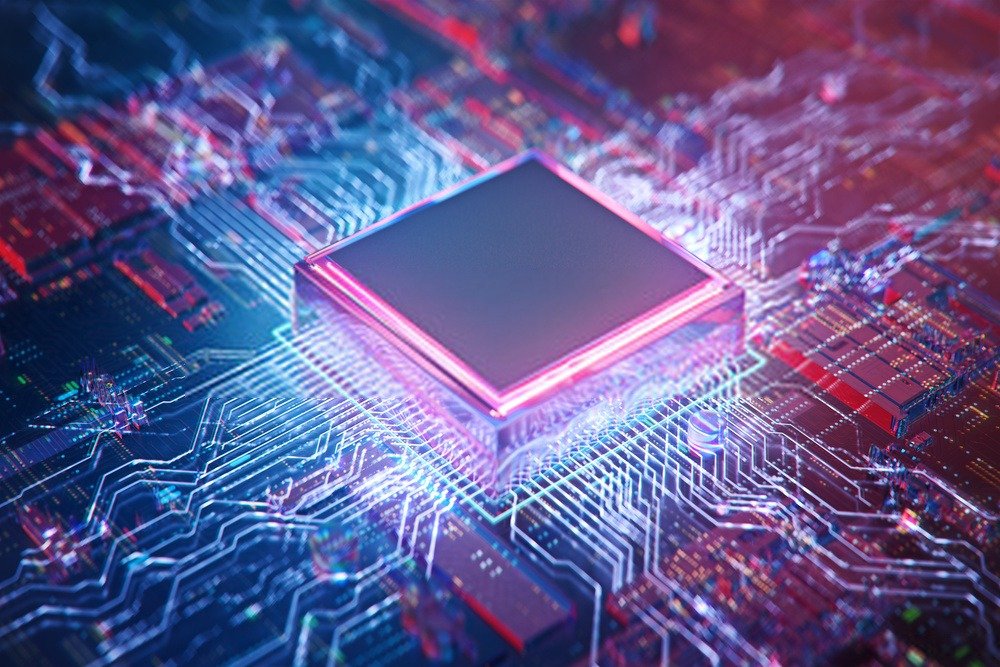
Når du vælger en ny alt-i-en-pc, skal du være opmærksom på dens processor: da den er den centrale komponent i din pc, er det det, der gør det muligt for din computer at fungere korrekt og tilfredsstille dig uanset din brug.
Da den fungerer som hjernen i pc'en , er det derfor vigtigt at vide, hvilken processor der er inkluderet i din alt-i-en-pc, før du køber den.
I mange år har Intel og MHD innoveret mere og mere for at forblive i spidsen for processorsalget. Med 1 til 8 kerner (2 kerner: Dual Core , 4 kerner: Quad Core , 8 kerner: Octo Core ), eller endda 18 eller 64 kerner for de seneste generationer, gør antallet af kerner din processor mere effektiv ved at kunne udføre flere opgaver på én gang.
Selvom der findes andre producenter, er det meget sandsynligt, at din pc vil være udstyret med en af disse to processorer, når du køber den.
Bare rolig : Du behøver ikke at være ekspert for at vælge den rigtige processor! Spørg blot sælgeren eller forhandleren til råds; de vil være i stand til at hjælpe dig med at træffe det bedste valg baseret på, hvordan du vil bruge din pc!
Afhængigt af hvordan du har tænkt dig at bruge din alt-i-én-pc, er det klogt at overveje den processor, den er udstyret med. Faktisk er ikke alle processorer lige kraftfulde og hurtige.
Intel- og AMD-ækvivalenser og anvendelser:
• Intel Celerion/Pentium Silver eller AMD Ryzen 3: svarer til basismodellen.
• Core i3: svarer til basismodellen. Denne software vil kun være Dual Core .
• Intel Core i5 eller AMD Ryzen 5 : Dette svarer til mellemklassen. Denne software vil være perfekt til basale kontoropgaver, hvis du ikke bruger for mange avancerede applikationer.
• Intel Core i7 eller AMD Ryzen 7: Disse repræsenterer den øvre ende af serien. De anbefales til al avanceret brug af f.eks. billedredigerings- eller videoredigeringssoftware, men det er vigtigt at sikre, at de er parret med et dedikeret grafikkort.
• Intel Core i9 : ligesom i7 svarer den til det højere område.
Vigtig konklusion: En Intel Core i5- eller AMD Ryzen 5-processor vil være mere end tilstrækkelig til grundlæggende, daglig brug. Til mere krævende opgaver kan du vælge en Core i7/Core i9- eller Ryzen 7-processor for højere ydeevne. Du kan se vores dedikerede side om pc-processorer .
Vær dog omhyggelig med at sikre, at dit grafikkort er kompatibelt med den processor, du ønsker at vælge.
Hvilken lagerkapacitet skal jeg vælge?
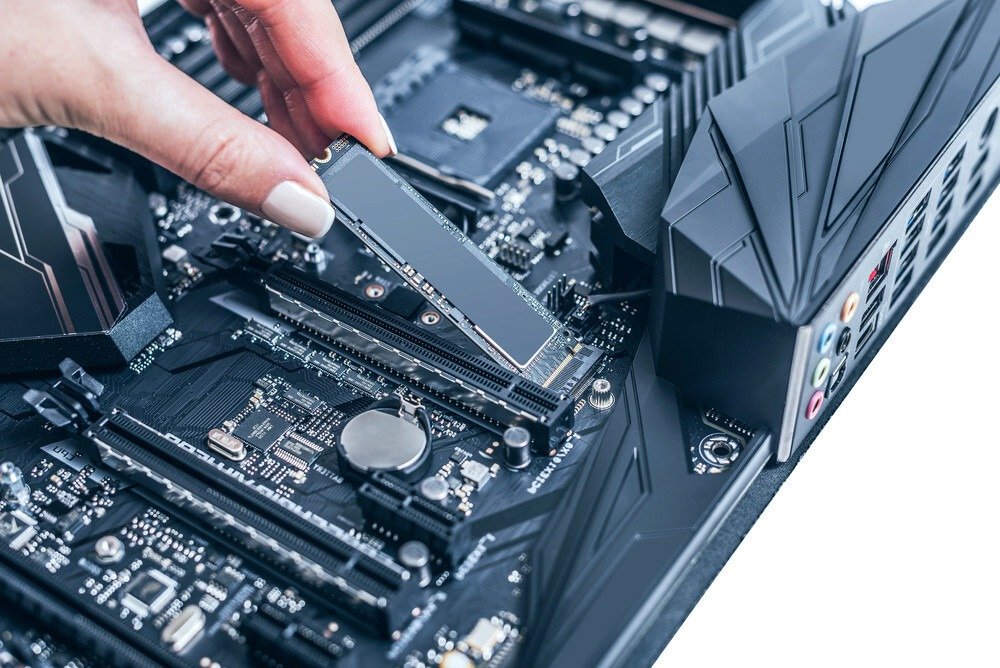
Afhængigt af hvordan du bruger din pc, bør du omhyggeligt vælge din enheds lagerkapacitet. Hvis du planlægger at gemme mange data på din computer (fotos, videoer, software, regneark, dokumenter osv.), vil du helt sikkert have brug for en stor mængde lagerplads.
Der er tre typer hukommelse at skelne mellem i en computer:
• RAM: eller " Random Access Memory ", som midlertidigt lagrer dine data
• HDD'en: eller din computers harddisk , hvor du mere eller mindre permanent kan gemme de data, du behandler, den software, du bruger, eller det arbejde, du har udført (regneark, fotoredigering osv.)
• SSD'en: eller " Solid State Drive ", som også er en harddisk, bortset fra at den ikke har nogen bevægelige dele og er meget hurtigere end en traditionel harddisk.
Angående RAM:
Når du køber en alt-i-en-pc, bør du være meget opmærksom på disse komponenter, hvis du har brug for meget lagerplads til dine aktiviteter.
Den nødvendige RAM-plads er faktisk ikke den samme til alle anvendelser:
• Hvis du kun bruger den til kontorarbejde: 8 GB RAM vil være nødvendigt og tilstrækkeligt.
• Til simple opgaver og grundlæggende fotoredigering: mellem 16 GB og 32 GB RAM kræves
• Hvis du bruger meget software og laver avanceret redigering: 64 GB er minimum for at have tilstrækkelig hukommelseskapacitet
RAM-kapaciteten varierer i dag fra 1 GB til 128 GB.
Angående HDD og SSD harddiske:
Den første bemærkelsesværdige forskel er, hvordan disse to harddiske fungerer: HDD'er er ældre generationers lagringsenheder, der fungerer mekanisk (med et bevægeligt læse-/skrivehoved for at få adgang til data). SSD'er derimod nyere og fungerer med et system af øjeblikkeligt tilgængelige hukommelseschips, hvor dine data er gemt.
Hvor stationære og bærbare computere tidligere kun blev leveret med harddiske, indeholder alt-i-én-pc'er generelt kun SSD'er (kun få tilbyder begge dele).
Afhængigt af modeludvalget af din alt-i-en-pc (entry-level, high-end) vil lagerkapaciteten variere. For eksempel kan du finde alt-i-en-pc'er med kun 128 GB SSD-lagerplads og andre med over 500 GB eller endda 2 TB.
Ofte stillede spørgsmål:
Jeg arbejder hjemmefra, er en alt-i-en pc egnet?
Ja selvfølgelig.
Uanset om du bruger din pc som et rent kontorværktøj (f.eks. på kontoret), eller hvis du har brug for den til computergrafik og designarbejde, er det muligt!
Det bliver simpelthen et spørgsmål om at vælge den bedste skærmstørrelse, den bedste opløsning og den bedste processor, som set ovenfor.
Bemærk også, at det er fuldt ud muligt at installere et blåt lysfilter på din skærm for at beskytte dine øjne så meget som muligt, hvis du bruger en computer i længere tid og gentagne perioder, som det normalt er tilfældet, når du arbejder fra en pc.
Sørg også for at indtage den bedste kropsholdning foran skærmen, og vælg en passende stol eller lænestol, hvis du bruger meget tid der, samt tag pauser for at hvile dine øjne og spændte muskler.
Er alt-i-en-pc'er kompatible med alt andet perifert udstyr?
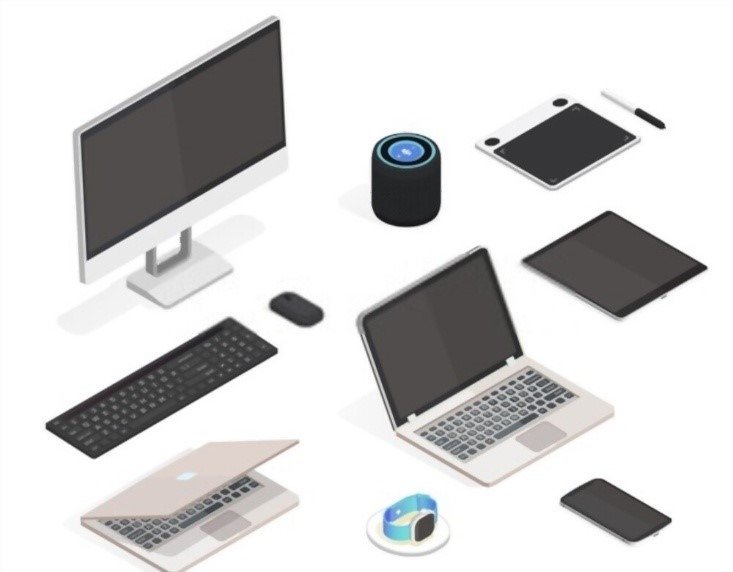
Generelt leveres alt-i-en-pc'er med et tastatur og en mus ved køb. Du kan dog frit udskifte dem, hvis designet ikke passer dig (til et QWERTY-tastatur, et baggrundsbelyst tastatur, en ergonomisk mus, en trådløs mus osv.).
Webcam og mikrofon er også integreret direkte i pc'en. Du behøver ikke at købe dem for at bruge dem !
For alt andet perifert udstyr (printer, scanner, ekstern harddisk, internetmodem osv.) fungerer det præcis som på en almindelig computer: du skal installere dem og tilslutte dem med eller uden ledning!
Kan jeg forbedre dens ydeevne?
Hvis du har omfattende viden om computere og maskiner, kan du potentielt prøve at forbedre ydeevnen på din alt-i-en-pc.
Men da alle enhedens dele er på samme sted (struktur i ét stykke) ligesom på en bærbar pc, vil du uundgåeligt være nødt til at skille en stor del af alt-i-en-pc'en ad for at udskifte selv den mindste del.
Uanset om det drejer sig om at opgradere RAM'en, ændre eller tilføje en SSD eller opgradere processoren, vil det indebære betydelige ændringer af maskinen. Alle disse ændringer har en pris, og det er nogle gange mere fordelagtigt blot at købe den kraftigste alt-i-en-pc fra starten, den der virkelig opfylder dine behov fra starten.
Under alle omstændigheder bør du hyre en professionel til at foretage alle disse ændringer, hvis det er nødvendigt.


