

Træt af, at din bærbare computer hakker, hver gang du bruger den? Spekulerer du på, hvordan du kan gøre den hurtigere og mere effektiv ? Så behøver du ikke lede længere! I denne artikel præsenterer vi 10 enkle og effektive tips til at forbedre din bærbare computers ydeevne. Følg vejledningen!
1. Rengør din computer regelmæssigt

For at forbedre din bærbare computers ydeevne :
- Husk at rense den regelmæssigt ved at slette unødvendige filer, forældede programmer og midlertidige filer.
- Brug gratis software som CCleaner til en grundig rengøring.
Dette vil frigøre lagerplads og forbedre den samlede ydeevne på din bærbare computer.
Hvordan kan jeg regelmæssigt rengøre min computer for at forbedre dens ydeevne?
For regelmæssigt at rengøre din computer og forbedre dens ydeevne skal du følge disse trin:
- Slet midlertidige filer Windows Diskoprydningsprogram eller et tredjepartsprogram som CCleaner til at slette midlertidige filer, logfiler og andre unødvendige filer.
- Afinstaller ubrugte programmer : Gå til kontrolpanelet, og afinstaller programmer, som du ikke længere bruger, eller som er blevet forældede.
- Rens Windows : Brug et værktøj til registreringsdatabasen, f.eks. CCleaner, til at fjerne ugyldige eller forældede poster i registreringsdatabasen.
- Organiser dine filer og mapper : Sorter dine filer og mapper, fjern dubletter, og flyt store filer til en ekstern harddisk eller online lagringstjeneste.
- Kontrollér for diskfejl Windows værktøj til diskfejlkontrol til at scanne efter og reparere diskfejl.
- Optimer Windows opstart : Deaktiver unødvendige programmer, der starter, når din computer starter, for at fremskynde opstartsprocessen.
2. Afinstaller unødvendige programmer
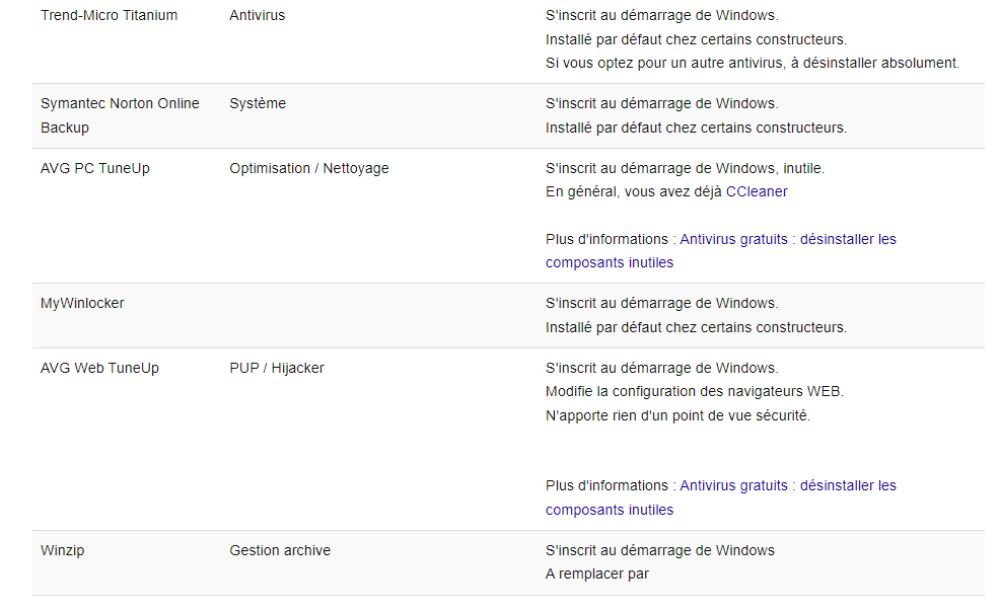
Afinstaller programmer, du ikke længere bruger, eller som er unødvendige, for at frigøre lagerplads og undgå at gøre din computer langsommere.
Hvilke unødvendige programmer skal jeg afinstallere for at gøre min bærbare computer hurtigere?
Her er nogle eksempler på unødvendige programmer, du kan afinstallere for at gøre din bærbare computer hurtigere:
- Producentens forudinstallerede software (bloatware) : Fjern forudinstalleret software fra din computer, som du ikke har brug for.
- Browserværktøjslinjer og -udvidelser : Afinstaller unødvendige browserværktøjslinjer og -udvidelser, der kan gøre din internetbrowser langsommere.
- Unødvendige vedligeholdelsesprogrammer : Fjern vedligeholdelsesværktøjer, som du ikke har brug for, eller som er overflødige, såsom registreringsdatabaserensere og systemoptimeringsprogrammer.
- Forældet software : Afinstaller software, som du ikke længere bruger, eller som er blevet erstattet af nyere versioner.
For at afinstallere disse programmer skal du åbne kontrolpanelet, vælge "Programmer og funktioner", vælge det program, der skal afinstalleres, og klikke på "Afinstaller".

3. Opdater dine drivere og operativsystem
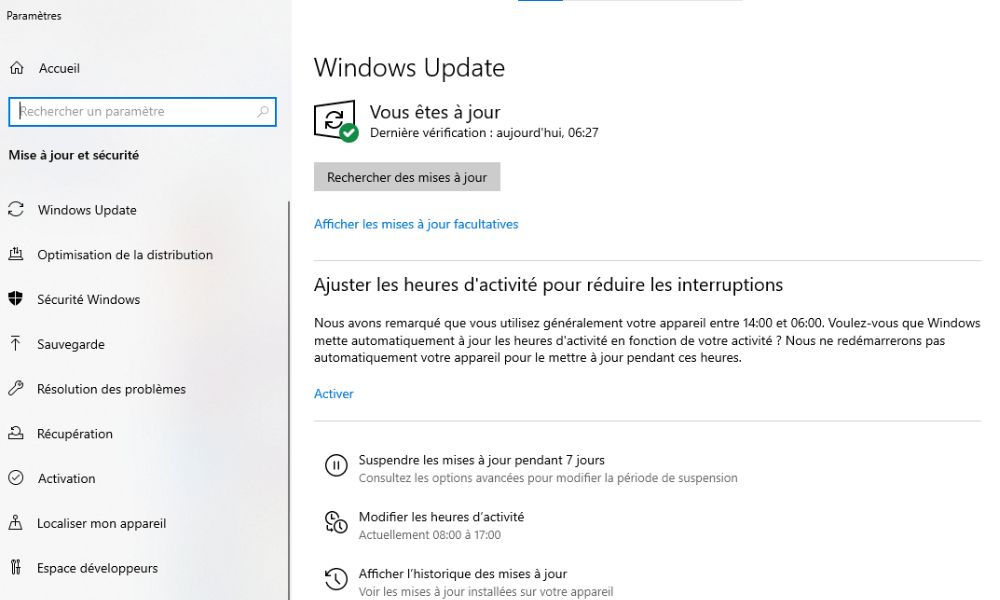
Opdater dine drivere og dit operativsystem regelmæssigt for at forbedre stabilitet og sikkerhed og rette fejl på din computer. Gå til Enhedshåndtering og computerens indstillinger for at se, om der er tilgængelige opdateringer.
Se også: Sådan genstarter du nemt en pc? Den komplette guide
Hvordan opdaterer jeg mine drivere og operativsystem for at optimere min computer?
Følg disse trin for at opdatere dine drivere og operativsystem:
Trin 1: Åbn Enhedshåndtering ved at højreklikke på ikonet "Computer" eller "Denne pc" og vælge "Administrer" og derefter "Enhedshåndtering".

Se efter enheder med en gul trekant, der angiver, at en opdatering er tilgængelig. Højreklik på enheden, og vælg "Opdater driver".
Følg instruktionerne på skærmen for at installere driveropdateringer.
For at opdatere dit operativsystem skal du gå til Windows-indstillinger og derefter vælge "Opdatering og sikkerhed".
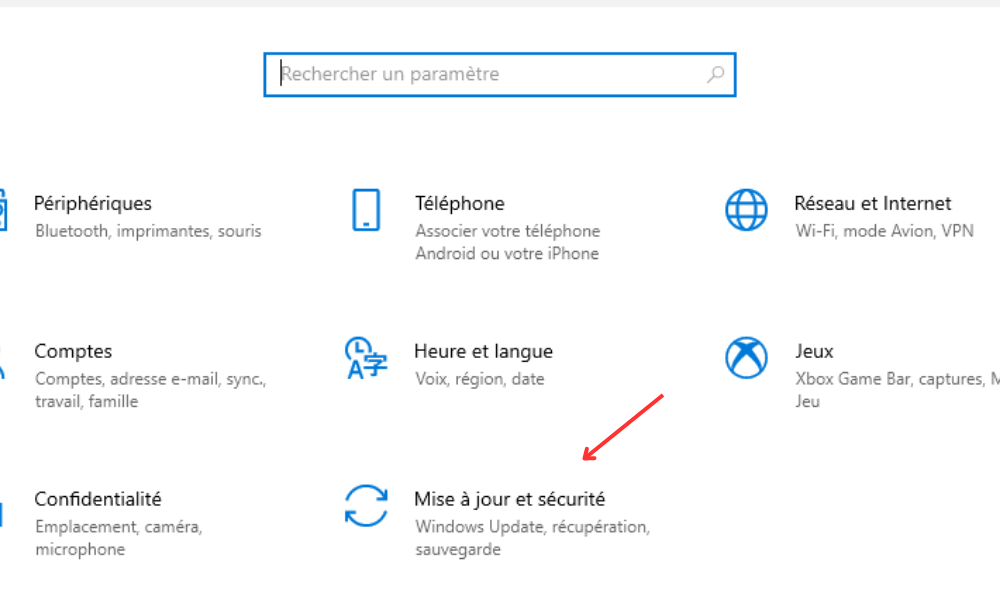
Klik på "Søg efter opdateringer" og installer alle tilgængelige opdateringer.
4. Tilføj mere RAM (random access memory)

Tilføjelse af RAM øger din computers midlertidige lagerkapacitet og forbedrer dens samlede ydeevne. Dette er især nyttigt, hvis du bruger flere programmer samtidigt eller ressourcekrævende programmer.
Hvad er trinene for at tilføje RAM til min bærbare computer?
Følg disse trin for at tilføje RAM til din bærbare computer:
- Se dokumentationen til din bærbare computer, eller søg online for at finde den kompatible RAM-type og den maksimalt understøttede kapacitet.
- Køb de passende RAM-moduler.
- Sluk din computer, og tag alle kabler ud.
- Åbn RAM-rummet, som normalt er placeret på bagsiden af den bærbare computer. Du skal muligvis fjerne nogle skruer for at få adgang til det.
- Indsæt de nye RAM-moduler, juster dem korrekt, og skub dem forsigtigt ind i de tilgængelige slots.
- Luk rummet, tilslut kablerne igen, og tænd computeren. Kontroller, at den nye RAM genkendes og fungerer korrekt.
5. Brug en ekstern harddisk til at gemme store filer
Gem store filer såsom videoer, fotos eller spil på en ekstern harddisk i stedet for på din bærbare computer for at frigøre plads på din interne harddisk og forbedre din computers ydeevne.
Hvordan kan jeg bruge en ekstern harddisk til at gemme store filer og forbedre min bærbare computers ydeevne?
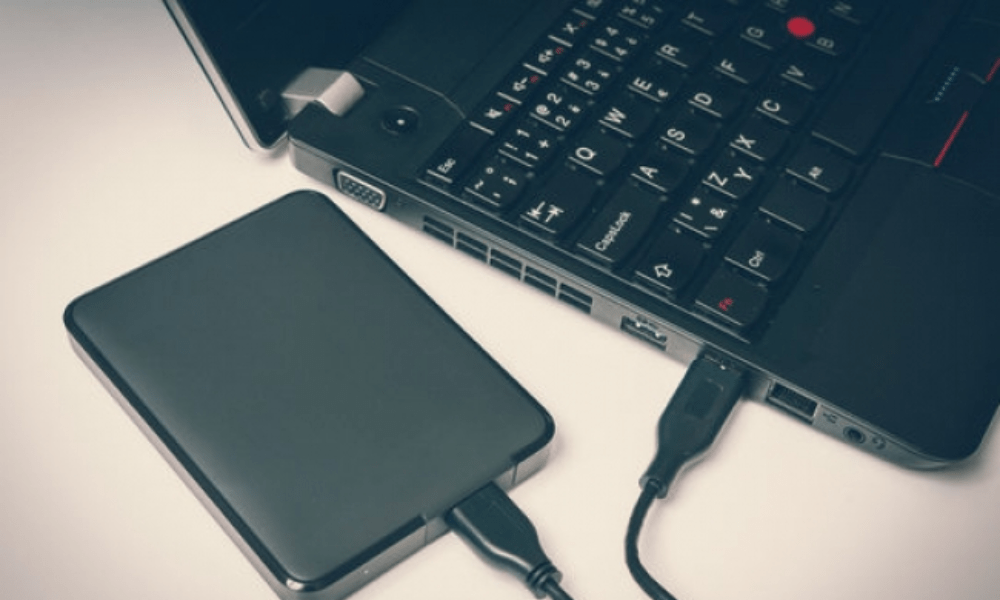
Brug en ekstern harddisk til at gemme store filer og forbedre din bærbare computers ydeevne ved at følge disse trin:
- Køb en ekstern harddisk med en lagerkapacitet, der passer til dine behov.
- Tilslut den eksterne harddisk til din bærbare computer via USB eller en anden kompatibel port.
- Overfør store filer (videoer, fotos, spil osv.) fra din bærbare computers interne harddisk til den eksterne harddisk.
- Organiser dine filer og mapper på den eksterne harddisk for nemmere adgang og søgning.
- bærbare computers batteri .
6. Installer en hurtigere browser og software

Vælg en hurtigere browser som Google Chrome og letvægtssoftware som LibreOffice for at forbedre hastigheden og effektiviteten på din bærbare computer.
Hvilke hurtigere browsere og software skal jeg installere for at forbedre min computer?
For at forbedre din computers ydeevne er det vigtigt at bruge hurtige og optimerede browsere og software. Her er et par forslag:
- Google Chrome : Denne browser er kendt for sin hastighed og brugervenlighed. Den tilbyder også en bred vifte af udvidelser, der kan personliggøre din browseroplevelse.
- Mozilla Firefox : Firefox er en anden hurtig og sikker browser med mange tilpasningsmuligheder og fokus på beskyttelse af personlige oplysninger.
- LibreOffice : Dette er en gratis og open source-kontorpakke, der tilbyder lignende funktioner som Microsoft Office , men er mindre ressourcekrævende.
- VLC Media Player : En let og alsidig multimedieafspiller, der kan afspille næsten alle lyd- og videofilformater uden at kræve yderligere codecs.
Du er velkommen til at prøve disse softwareprogrammer og andre lette alternativer for at forbedre din computers ydeevne.
7. Juster de visuelle effekter Windows
Juster indstillingerne for visuelle effekter i Windows ved at vælge "Juster for bedste ydeevne" for at optimere din bærbare computers ydeevne.
Hvordan justerer jeg de visuelle effekter (udseendet) i Windows for at optimere min bærbare computer?
Windows visuelle effekter kan påvirke din bærbare computers ydeevne . Sådan justerer du dem:
Trin 1: Tryk på Windows -tasten, og skriv "Avancerede systemindstillinger", og tryk derefter på Enter.
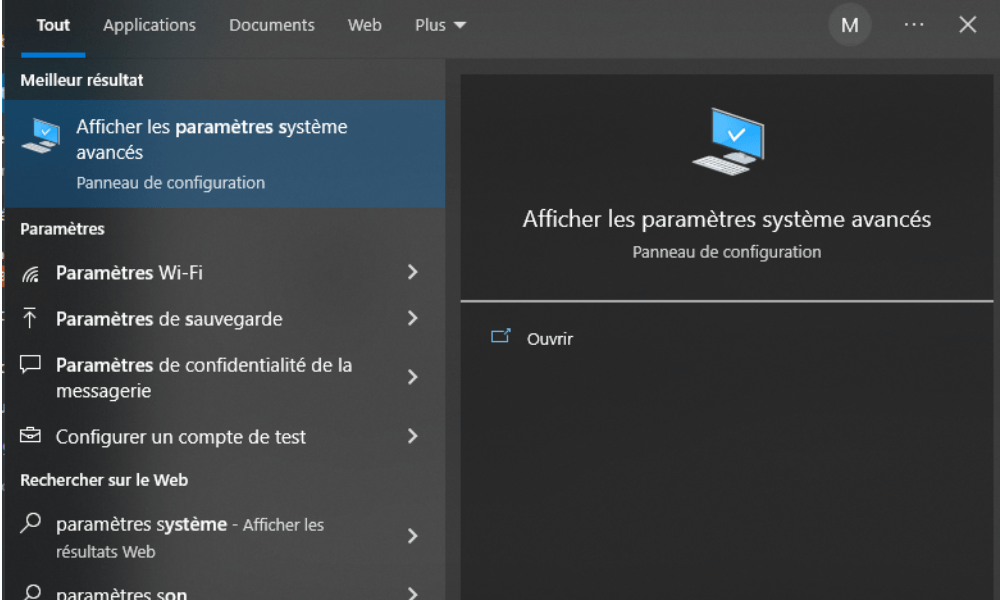
Trin 2: Klik på fanen "Avancerede systemindstillinger" og derefter på "Indstillinger" i afsnittet "Ydeevne".
Trin 3: Vælg "Juster for bedste ydeevne" for at deaktivere alle visuelle effekter, eller vælg "Brugerdefineret" for individuelt at deaktivere effekter, som du anser for unødvendige.
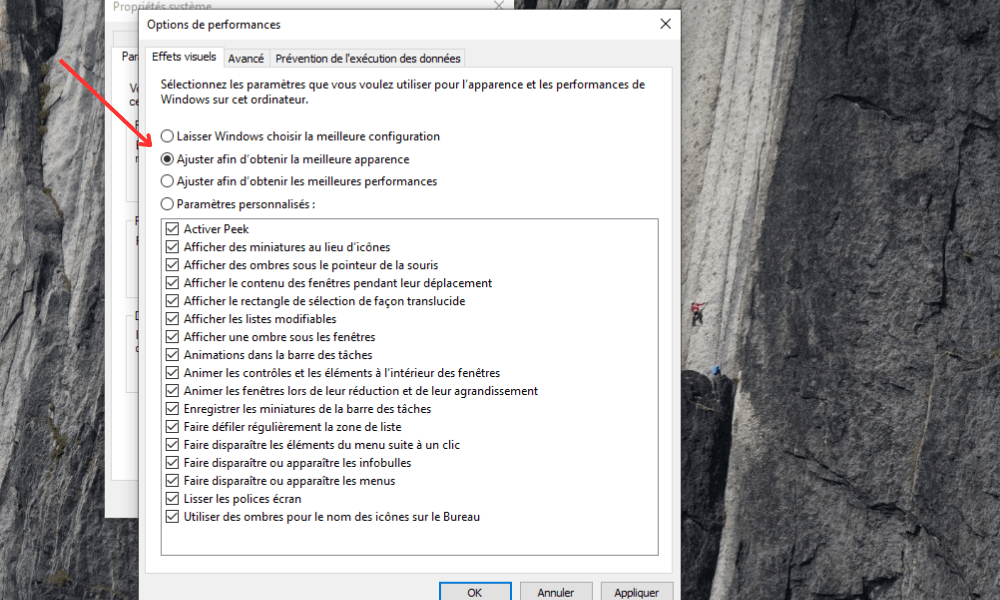
Trin 4: Klik på "OK" for at anvende ændringerne.
Ved at reducere visuelle effekter kan du frigøre systemressourcer og forbedre din bærbare computers ydeevne.
8. Frigør plads på harddisken eller udskift den
Afinstaller ubrugte programmer og slet store, unødvendige filer for at frigøre plads på din harddisk. Overvej at udskifte din harddisk med en hurtigere og mere effektiv SSD for at forbedre din bærbare computers ydeevne.
Hvordan kan jeg frigøre plads på min harddisk eller udskifte den for at forbedre min computers ydeevne?
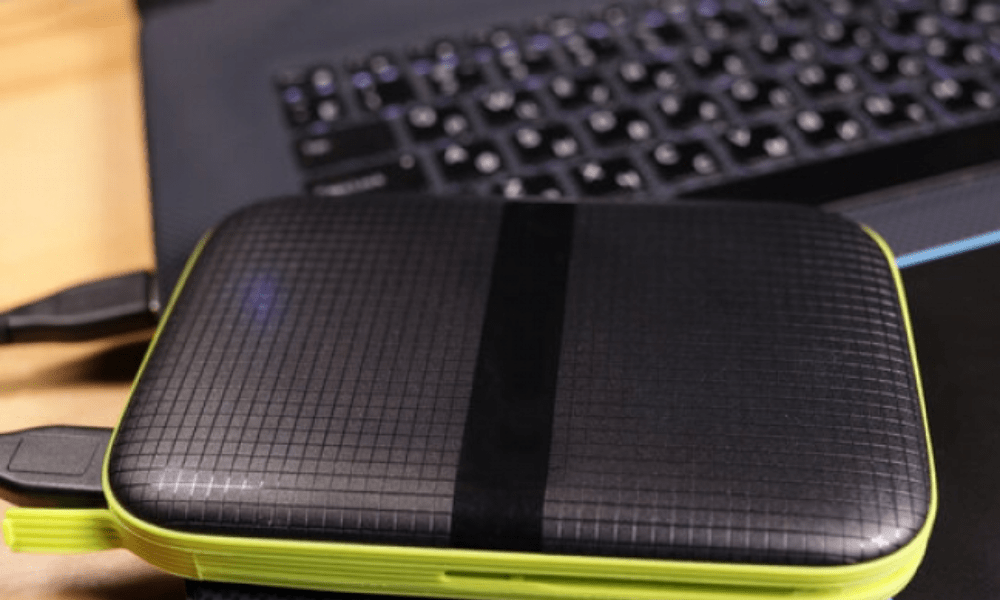
Frigørelse af harddiskplads kan forbedre din computers ydeevne. Her er nogle tips til at hjælpe dig med det:
- Afinstaller unødvendige programmer
- Ryd op i midlertidige filer og duplikerede filer
- Brug en ekstern harddisk til at gemme store filer
- Overvej at udskifte din nuværende harddisk med en SSD for at øge ydeevnen
En SSD er hurtigere og mere responsiv end en traditionel harddisk , hvilket kan forbedre din computers ydeevne betydeligt. Sørg for at tjekke kompatibiliteten, før du køber en ny SSD.
9. Forhindr programmer i at starte automatisk ved opstart
Deaktiver programmer, der starter automatisk, når din bærbare computer starter, for at reducere opstartstiden og forbedre ydeevnen. Brug Windows + R-tastekombinationen, skriv "msconfig", og deaktiver uønskede programmer i fanen "Tjenester" og Jobliste.
Hvordan kan jeg forhindre programmer i at starte automatisk ved opstart for at gøre min bærbare computer hurtigere?
Automatisk programstart ved opstart kan gøre din bærbare computer langsommere. Sådan deaktiverer du denne funktion:
- Gå ind på dine pc-indstillinger, og klik på "Program"
- I venstre sektion skal du finde og derefter trykke på "Start".
- Deaktiver alle programmer, der kører automatisk ved opstart
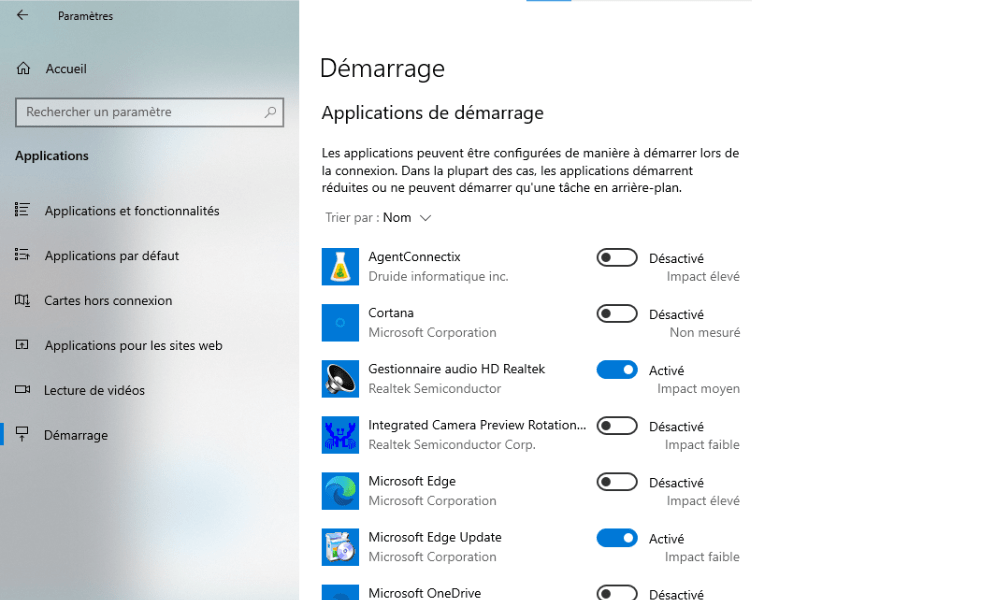
Dette vil fremskynde opstarten af din bærbare computer ved at forhindre lancering af unødvendige programmer.
10. Defragmenter harddisken
Defragmenter din mekaniske harddisk for at omorganisere filer og forbedre læsehastigheden. Denne handling er ikke nødvendig for SSD'er, som ikke kræver defragmentering.
Hvorfor forbedrer defragmentering af harddisken min computers ydeevne?
Defragmentering af din harddisk reorganiserer fragmenterede filer, hvilket forbedrer læse- og skrivehastigheden for data. Dette kan føre til forbedret computerydeevne. Sådan defragmenterer du din harddisk:
Trin 1: Tryk på Windows -tasten, og skriv "Defragmenter og optimer drev", og tryk derefter på Enter.
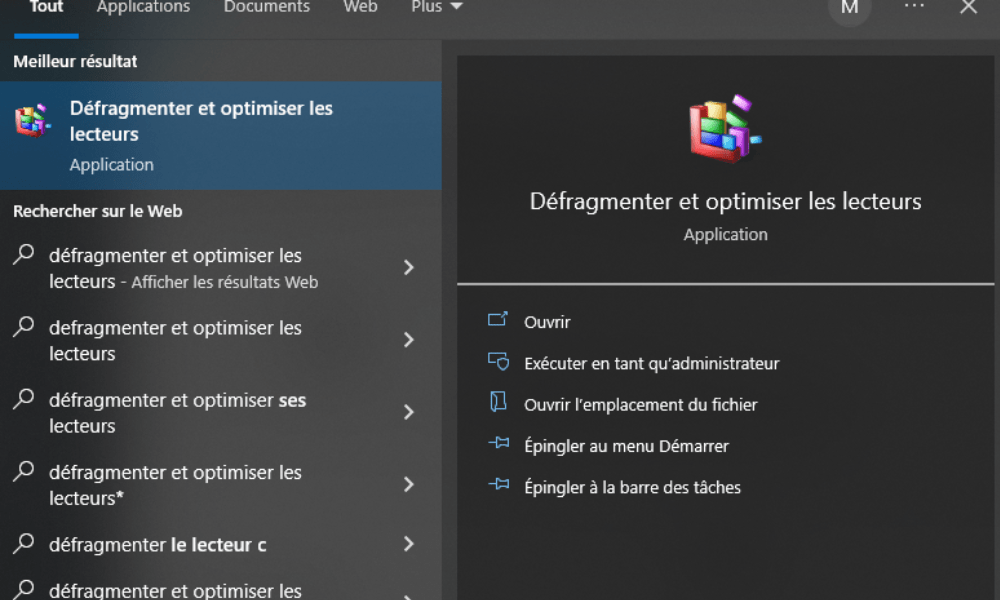
Trin 2: Vælg det drev, du vil defragmentere, og klik på "Optimer".

Godt at vide : Hvis du bruger en SSD, er defragmentering ikke nødvendig, og det kan endda reducere SSD'ens levetid.
Konklusion
Boost din bærbare computers ydeevne ved at følge disse 10 enkle og effektive tips. Husk at rengøre din computer regelmæssigt, opdatere dine drivere og operativsystem og optimere Windows . Overvej også at tilføje RAM, udskifte din harddisk med en SSD og kontrollere kompatibiliteten af dine hardwarekomponenter. Med disse tips vil din bærbare computer være hurtigere og mere kraftfuld end nogensinde!


