
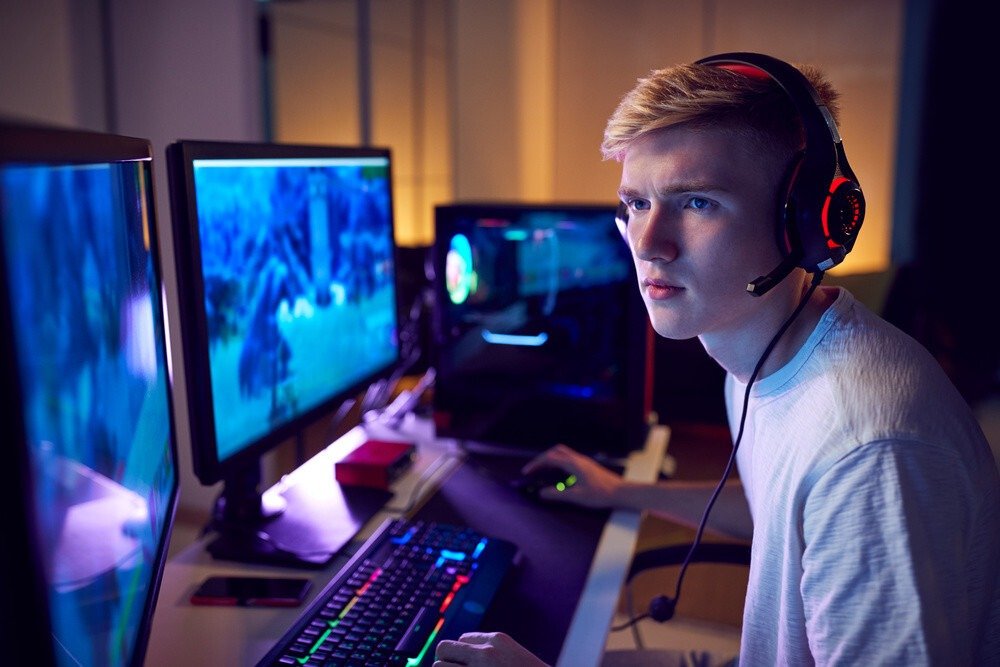
Der er mange grunde til, at du måske vil tilslutte ekstra skærme til din pc. Uanset om det er en bærbar eller en stationær computer, vil du måske gerne have skrivebordet på den første skærm, mens du ser et program eller andet indhold på den anden. Generelt er målet med at tilslutte ekstra skærme at skabe en større skærm. Både amatører og professionelle spillere er de primære brugere af opsætninger med flere skærme.
Her er vores anbefalinger til tilslutning af dine skærme til din bærbare computer

Hvordan forbinder jeg to skærme til en pc via HDMI eller VGA?
Bærbare computere er de nemmeste at integrere i en opsætning med flere skærme. Den mest almindelige konfiguration, der inkorporerer den bærbare computers skærm, er en opsætning med to skærme. Alt du skal gøre er at tilslutte en anden skærm til outputporten. VGA, HDMI, Thunderbolt 3, Miracast via Wi-Fi og DisplayPort er de porte, du vil støde på.
Hvis din bærbare computer har et dedikeret 3D GPU (integreret grafikkort), har den sandsynligvis mere end én videoudgang. Den kan også have en kombination af Mini DisplayPort, HDMI og VGA. Thunderbolt 3-porte findes på de fleste nyere computere. Denne type port kan samtidig sende lyd, video og data. Den bruger et stik, der er identisk med USB Type-C. Mulige scenarier:
Bærbare computere med VGA- og HDMI-porte
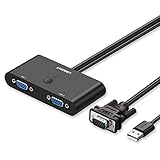
På nogle bærbare computere i alle aldre finder du en VGA-port og en HDMI-port. I dette tilfælde er det muligt at tilslutte to skærme og bruge dem samtidigt. Selv hvis din computer kun har en VGA-port og en USB-port, skal du ikke bekymre dig. Der er andre måder at tilslutte en ekstra skærm på. Du skal blot bruge ekstra USB-porte til at tilslutte et eksternt USB-til-VGA- eller DVI-grafikkort. Dette kort giver dig mulighed for at tilslutte en skærm til din bærbare computer.
Vores anbefaling
Bærbare computere med HDMI- og mini-DisplayPort-porte
Mini DisplayPorts findes på moderne computere. Nogle modeller har muligvis også HDMI-porte. Begge typer porte giver dig mulighed for at tilslutte flere skærme, der hver især er tilsluttet en af dem. Hvis din pc kun har en Mini DisplayPort, skal du kigge efter en DisplayPort-splitterhub.
Computere med Thunderbolt 3-porte
Med denne type port skal du bruge et passende adapterkabel for at tilslutte din pc til en ekstern skærm. Hvis du har en MacBook udgivet i 2015, en Dell, en Chromebook Pixel eller en HP Pavilion, er dine porte Thunderbolt 3.

Bærbar computer med eGPU (ekstern grafikprocessor)
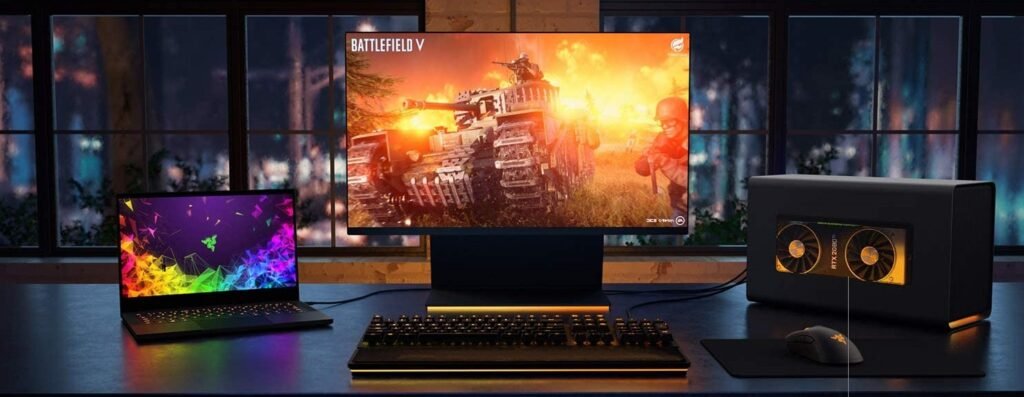
En ekstern GPU, eller grafikaccelerator, bruges i vid udstrækning til spil. Den kan dog også fungere som mellemled til at forbinde en skærm til en bærbar computer udstyret med en USB Type-C-port. Denne grafikaccelerator understøtter også tilslutning af flere skærme ved hjælp af flere HDMI- og DVI-porte. Der findes også eGPU'er, der mangler en ekstern videoudgang, men som forbedrer grafikydelsen betydeligt for interne skærme.
Hvis du er gør-det-selv-entusiast og foretrækker at vælge dit eget grafikkort, er et eGPU-kabinet med en Thunderbolt 3-port ideelt. Dette kabinet har et PCIe-udvidelsesslot, der er klar til brug. Derudover finder du et grafikkort med power supply eller kølesystem. Nogle gange finder du også USB 3.0-, Ethernet- og SATA-porte. Denne type grafikkort har en bredde svarende til tre slots.
Det kan ske, at din bærbare computer har alle sine indbyggede videoporte opbrugt, og du overvejer at tilslutte yderligere skærme. I dette tilfælde har du følgende muligheder:
- En DisplayPort-splitterboks til flere DisplayPort-udgange
Dette er en måde hurtigt at gange en bærbar computers output med 2, 3 eller 4. I enderne af splitteren er der et DisplayPort-stik på den ene side og fire DisplayPort-stik på den anden.
- Eksternt USB til VGA/HDMI/DVI-grafikkort
Dette er den enkleste og billigste måde at tilføje ekstra skærme til din bærbare computer. Den understøtter kun 1080p-opløsning. Disse USB-grafikkort er dog begrænset af manglende understøttelse af en maksimal opløsning på 1920 × 1980 pixels.
- Ekstern USB-skærm
Dette er en slank, USB-drevet, bærbar LED-skærm. Denne computerskærm har sit eget integrerede grafikkort, der gør det muligt at bruge enhver ledig USB 3.0-port. Fordelen er muligheden for at tilslutte flere skærme samtidigt. Desuden er den praktisk (du kan tage den med overalt) og nem at sætte op.
Ud over alle de førnævnte ting skal du bruge skærme med VGA-, HDMI- og/eller DVI-indgange. Disse vil fuldende opsætningen, hvis du har de nødvendige kabler, porte og adaptere, og hvis du leder efter en skærm med en bestemt opløsning. For at undgå at efterlade fingeraftryk på dit skrivebord og for at beskytte dine skærme mod stød og slag, bør du også overveje at bruge en multiskærmsholder.
Kan du tilslutte 3 eller 4 skærme til din pc?
Det er muligt at tilslutte tre skærme til din bærbare computer , eller endda fire! Dette er forudsat at din computers grafikkort understøtter det antal skærme. For at finde ud af det skal du blot besøge grafikkortproducentens hjemmeside og kontrollere antallet af understøttede skærme. Hvis din computers grafikkort ikke understøtter flere skærme, skal du købe et kompatibelt kort.
Køb en multiportadapter i stedet:

Ud over denne kontrol bør du identificere den/de type(r) port(e), der findes på din pc. Dette er for at bestemme de nødvendige kabler og adaptere, hvis portene på din pc og skærme er forskellige. Hvis portene er forskellige, skal du overveje følgende muligheder:
- Brug en HDMI til VGI-adapter
- Vælg en dockingstation for at have flere forskellige porte
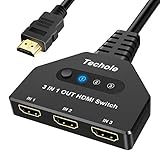
- Om nødvendigt kan du øge antallet af HDMI-porte ved at tilføje en HDMI-splitter.
Hvilket grafikkort skal der bruges til 2 skærme?
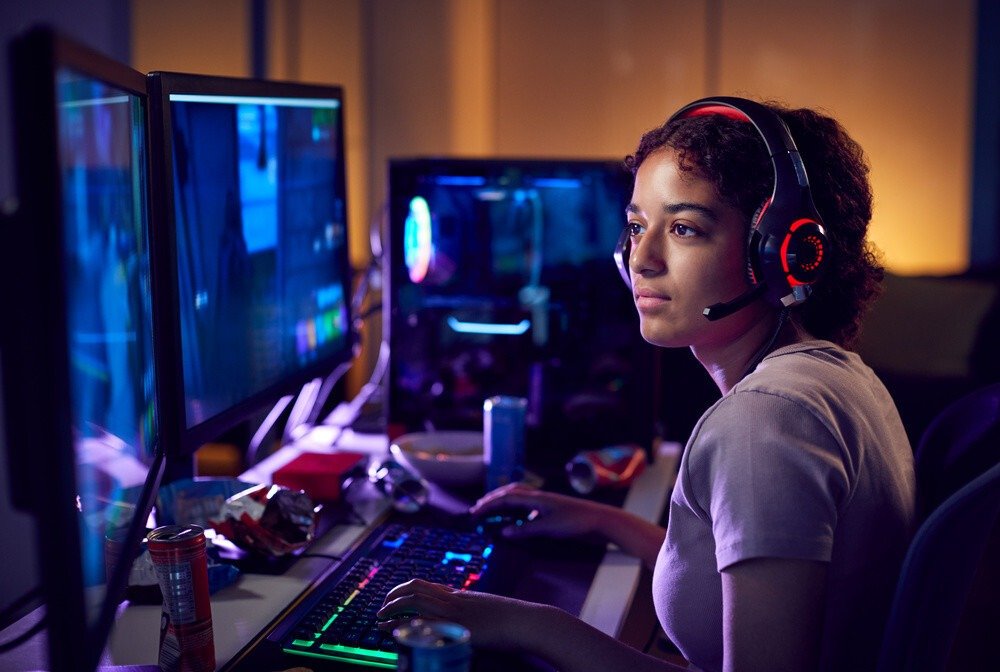
Det første skridt, før du tilslutter en skærm til din bærbare computer, er at kontrollere, om der er et grafikkort. For at finde disse oplysninger skal du se din computers hardwarespecifikationer. Uden et nyt grafikkort er det umuligt at styre to skærme samtidigt. Et grafikkort skal kunne understøtte mindst to skærme og have de nødvendige stik.
Generelt har de fleste nyere stationære og bærbare pc'er et grafikkort. Den ønskede skærmkvalitet afhænger af grafikkortets ydelse. Minimumskravet for optimal visning er, at kortet kan understøtte Full HD-opløsning. Ideelt set bør begge skærme vise i ægte high definition. Desuden har nogle højtydende computere to grafikkort. I dette tilfælde skal brugeren beslutte, om skærmene skal tilsluttes det ene kort eller begge samtidigt.
Hvordan opsætter man en dobbeltskærm i windows 10?
Opsætning af din pc er et vigtigt trin, når du vil tilslutte yderligere skærme. Derfor er det klogt først at sikre, at skærmen(e) er korrekt tilsluttet pc'en. Derefter kan du fortsætte med at konfigurere indstillingerne i Windows 10.
Her er en instruktionsvideo om, hvordan man installerer en dobbeltskærmsopsætning i Windows 10
Hvorfor konfigurere din pc?
Flere skærme optimerer din ydeevne i forbindelse med dine daglige opgaver. Du kan overvåge to opgaver samtidigt, mens du forbliver fokuseret på den primære. Derudover giver konfigurationen forbedret synlighed. Afhængigt af dine behov kan du have flere konfigurationer, herunder:
- En original skærm i standardstørrelse forbundet til en større diagonal skærm
- En bærbar computerskærm tilsluttet en ekstern skærm
- To skærme i samme størrelse for at fordoble visningsområdet
Endelig giver valget af dobbelt skærm dig mulighed for at se fotos og videoer i fuldskærmstilstand ved at tilslutte din pc til et fjernsyn. Alt du behøver er en HDMI-port for at få visning i god kvalitet.
Her er de bedste stativer til opsætning af flere skærme til din pc
Opsætning af dobbelt skærm: forudsætningerne!
Et projekt med flere displays bliver succesfuldt, og det afhænger af omhyggelig overholdelse af følgende instruktioner:
- Kontroller, at din computers grafikkort kan understøtte flere skærme
- Tjek portene på din pc. Identificer de tilgængelige typer udgange: HDMI, VGA, Thunderbolt, USB-C og DisplayPort. Disse porte er tilsluttet direkte til grafikkortet og er placeret vandret. Du kan også finde en lodret port. I dette tilfælde tilsluttes den til grafikkortet, hvilket er en ulempe ved styring af flere skærme
- Saml alt nødvendigt tilbehør og udstyr. Til en skærm med to eller tre skærme skal du bruge enten to HDMI-kabler, et HDMI- og et DVI-kabel eller et VGA-kabel. Til en Mac skal du bruge et Thunderbolt 3 til HDMI eller VGA-, DisplayPort til VGA eller HDMI- eller USB-C til HDMI- eller VGA-adapterkabel.
Den ekstra skærm skal have den højest mulige opløsning og en opløsning, der matcher pc'ens videoudgang. De anvendte kabler skal også være kompatible med skærmene. Når computeren og skærmen har identiske stik, anbefales det at vælge kabler med samme specifikationer. Disse er billigere og reducerer dermed de samlede omkostninger ved opsætning af multiskærmssystemet.
Derudover er følgende nødvendigt for at oprette forbindelserne:
- Find stikkene på skærmen(e) og pc'en
- Tilslut enderne af kablerne til computerens stik og til skærmens stik
- Tilslut strømkablet til den/de tilsluttede skærm(e);
- Konfigurer skærmen til at bruge begge skærme på en bærbar computer med Windowsoperativsystemet.
Konfigurationsprocedure
For at starte skal du klikke på windows logoet i nederste venstre hjørne af skærmen. I den menu, der vises, ser du et tandhjulsikon i venstre kolonne. Klik på det, og gå til Indstillinger. I menuen Indstillinger ser du "System" blandt de første elementer til venstre; klik på det. Hvis det ikke er der, skal du gå til Skærmindstillinger.
Normalt burde tilsluttede skærme blive vist på computeren. Hvis der ikke vises nogen skærme, skal du klikke på "Find" for at lade computeren identificere dem. Rul derefter ned til bunden af vinduet for at nå afsnittet "Flere skærme". Når du er i "Flere skærme", skal du vælge den indstilling, der passer bedst til dine behov. Indstillingen "Dupliker disse skærme" giver dig mulighed for at duplikere hovedskærmen, hvilket betyder på to ekstra skærme.
Denne funktion vises, når den pc, der er tilsluttet en skærm, fungerer som den centrale processor. Indstillingen "Udvid disse skærme" giver dig mulighed for at opnå et større arbejdsområde og have forskellige skærme på hver skærm. Den er især effektiv, når to skærme placeres side om side, ideelt set med tynde rammer for optimale resultater. I sidste ende bliver to 17-tommer skærme til én 34-tommer skærm.
Hvis du kun vil have én skærm vist, skal du aktivere knappen "Vis kun på 1", hvis det er den skærm, du vil have vist. Skærm 2 forbliver derefter sort. Det samme gælder for aktivering af "Vis kun på 2". Afhængigt af dine præferencer kan du indstille den anden eller første skærm som hovedskærm (den skærm, hvor meddelelsesområdet og proceslinjen er placeret).
Windows ved at vise skærme side om side, ikke smart nok til at kende deres faktiske placering. Det er op til dig at rette dette. Du skal blot flytte dem i deres oprindelige rækkefølge på dit skrivebord. For at gøre dette skal du gå til indstillingsvinduet og flytte skærmene med musen ved at trække i dem.


