
Hakken kan være et sandt mareridt for gamere; det er et fænomen, der kan påvirke billedernes jævnhed på skærmen og forårsage hakken , hastighedsnedgang eller uregelmæssige opdateringer.
Heldigvis findes der løsninger til at undgå dette problem, når du spiller dine yndlingsspil på din pc!
Stammen: Hvad er det?
Skærmstakken, også kendt som " mikrostakken " eller "billedforsinkelser", er et teknisk fænomen, der påvirker den visuelle glathed af billeder, der vises på en computerskærm.
GPU'ens gengivelse af billeder overstiger skærmens evne til at vise dem med en konstant billedhastighed, hvilket resulterer i variationer i opdateringshastighed og skærmlatens .
Dette manifesterer sig som hakken, hastighedsnedgang eller uregelmæssige billedopdateringer, hvilket kan være særligt mærkbart i videospil og applikationer, der kræver høj visuel flydendehed!
Hvad er årsagerne?
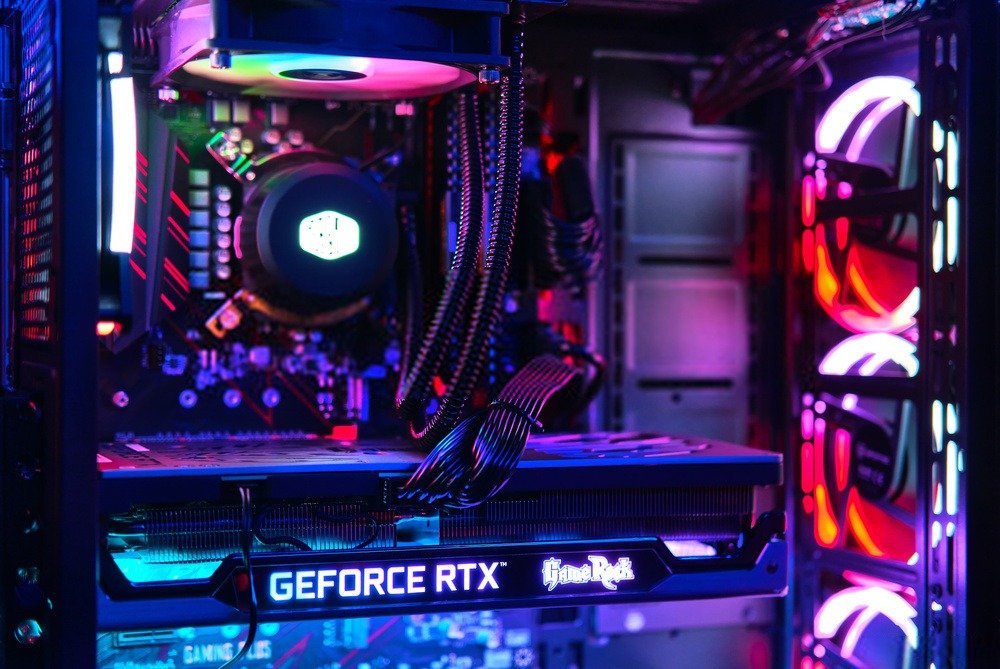
Almindelige årsager til skærmhakken omfatter utilstrækkelig ydeevne af computerens hardwarekomponenter såsom processor , hukommelse , grafikkort , harddisk , softwarekonflikter og dårligt optimerede grafikindstillinger.
Spillere kan løse dette problem ved at optimere deres systemindstillinger, opdatere deres GPU-drivere og lukke baggrundsprogrammer, der muligvis bruger systemressourcer.
Løsninger til at undgå hakken
Der er flere måder at løse stammen på. Her er de:
- Tjek dit systems ydeevne : Sørg for, at din computer har nok RAM og processorkraft til at køre de spil, du spiller. Luk unødvendige programmer og frigør hukommelse for at forbedre ydeevnen.
- Opdater dine GPU-drivere : Det er vigtigt at downloade de nyeste drivere fra grafikkortproducentens hjemmeside. Download ikke drivere fra tredjepartswebsteder, da de kan være forældede, defekte eller endda skadelige.
- Optimer dine computerindstillinger : Juster din computers indstillinger for at forbedre processorhastigheden og opnå en mere jævn spiloplevelse. Dette kan omfatte ændring af skærmens opdateringshastighed, reduktion af spillets opløsning eller ændring af grafikkvaliteten.
- Brug værktøjer som V-Sync og FreeSync : Disse værktøjer giver dig mulighed for at synkronisere dit grafikkort og din skærm for at undgå mikrostakken.
- Brug software til ydeevneovervågning : Brug software til ydeevneovervågning til at overvåge din computers ydeevne og identificere programmer eller processer, der bruger systemressourcer i baggrunden.
- Brug frekvensbegrænsende software : Brug frekvensbegrænsende software til at indstille ydeevnegrænser for din GPU og CPU for at forhindre overophedning eller overbelastning af ydeevnen.
- Brug rengøringssoftware : Brug rengøringssoftware til at fjerne midlertidige og unødvendige filer, der kan sænke computerens ydeevne.
- Tjek spilindstillinger : Sørg for, at spilindstillingerne er korrekt konfigureret for at undgå utilstrækkelig ydeevne.
- Tilføj mere RAM : Hvis hakken skyldes mangel på RAM, kan en forøgelse af mængden af RAM forbedre ydeevnen.
- Udskift eller opgrader dine computerkomponenter : Hvis andre løsninger ikke virker, kan det være nødvendigt at udskifte eller opgradere dine computerkomponenter for at forbedre ydeevnen.
- Brug temperaturovervågningssoftware : Brug temperaturovervågningssoftware til at overvåge temperaturen på dine komponenter og sikre, at de ikke overopheder. Hvis temperaturen er for høj, kan det forårsage sløvhed og hakken på skærmen. Overophedning af grafikkort forekommer ofte, når man kører krævende spil!
- Brug en skærm med en høj opdateringshastighed : Skærme med høje opdateringshastigheder kan hjælpe med at reducere mikrostakken ved at vise billeder hurtigere. For eksempel kan en 240Hz-skærm hjælpe med at forhindre shutterring.
- Brug bufferingsoftware : Brug bufferingsoftware til at gemme billeder i bufferhukommelsen for at undgå forsinkelser, når GPU'en ikke kan følge med.
- Brug en SSD-harddisk : Brug en SSD-harddisk i stedet for en traditionel harddisk for at forbedre læse- og skriveydelsen.
- Brug en load balancer : Brug en load balancer til at fordele arbejdsbyrden på tværs af flere processorer eller grafikkort for at forbedre ydeevnen.
Det er vigtigt at bemærke, at hvert tilfælde af skærmhakken kan have unikke årsager og løsninger, så det er vigtigt at teste forskellige løsninger og finde den, der fungerer bedst til dit specifikke system.
V-sync og FreeSync for at undgå hakken.
Flere detaljer om V-Sync og FreeSync:
V-sync (vertikal synkronisering) er et værktøj, der giver dig mulighed for at synkronisere opdateringshastigheden på dit grafikkort og din skærm for at reducere hakken.
Når V-Sync er aktiveret, kan dit grafikkort kun producere et antal billeder, der matcher din skærms opdateringshastighed. Dette kan reducere hakken, men det kan også føre til højere latenstid og nedsat ydeevne, hvis dit grafikkort ikke kan producere nok billeder til at følge med din skærms opdateringshastighed.

FreeSync er en teknologi, der ligner V-Sync, men den er designet til brug med skærme, der understøtter Adaptive Sync. Den synkroniserer skærmens opdateringshastighed med grafikkortets, hvilket kan reducere hakken og tearing.
FreeSync kan være mere effektivt end V-sync i nogle situationer, da det er i stand til at tilpasse sig grafikkortets opdateringshastighed i realtid.
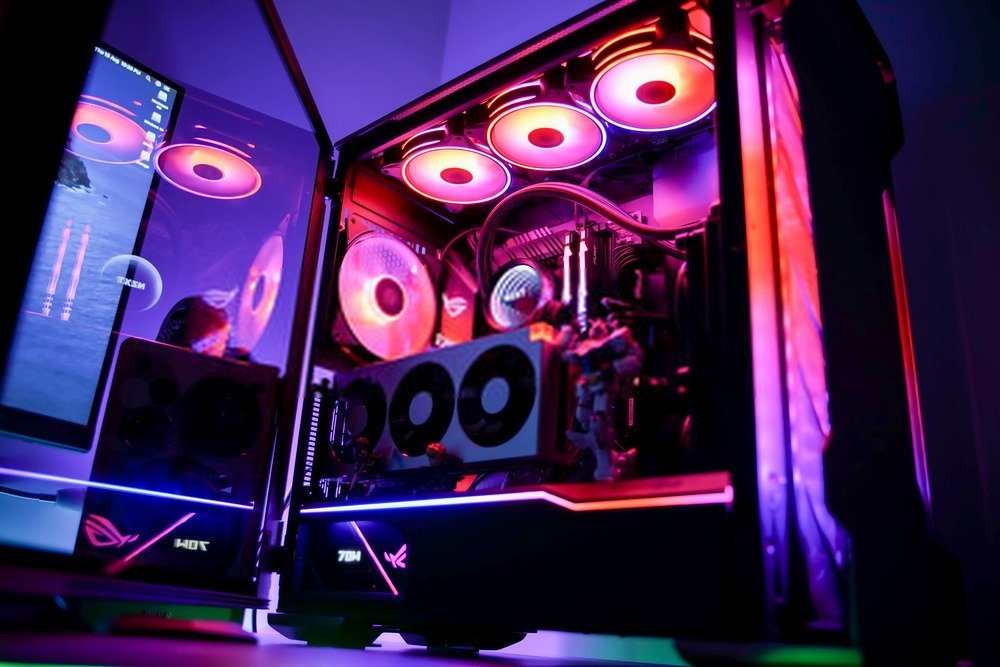
V-Sync og FreeSync kan aktiveres eller deaktiveres i indstillingerne for dit grafikkort og din skærm. Du kan prøve at aktivere eller deaktivere disse værktøjer for at se, om de hjælper med at reducere hakken i dit spil.
Det er vigtigt at bemærke, at FreeSync-teknologi kun er kompatibel med AMD-grafikkort , så hvis du har et NVIDIA-kort , skal du muligvis vælge en skærm, der er kompatibel med NVIDIAs G-Sync .
Afspilning på en skærm med en høj opdateringshastighed !
Hvis du ønsker at reducere hakken på din pc, er en af de bedste måder at gøre dette på at vælge en skærm, der er designet til at minimere dette problem.
Her er en skærm tilpasset gamernes behov for at eliminere hakken:
ASUS ROG XG258Q

Funktioner og anmeldelser
ASUS ROG XG258Q er en high-end gaming-skærm designet til de mest krævende gamere. Med et 24,5-tommer TN-panel, en Full HD-opløsning på 1920×1080, en opdateringshastighed på 240Hz, en responstid på 1ms, Adaptive-Sync (FreeSync)-teknologi og ASUS Aura RGB-belysning leverer denne skærm enestående ydeevne for en ultra-jævn spiloplevelse.
Den tilbyder også et ultraslankt design til opsætninger med flere skærme, Extreme Low Motion Blur-teknologi og brugerdefinerbar RGB-belysning, der giver dit gaming-setup et personligt præg.
Den er kompatibel med DisplayPort og to HDMI-porte og understøtter NVIDIA G-Sync og AMD FreeSync-teknologier for en endnu mere jævn og responsiv spiloplevelse. Den har også Flicker-Free-teknologi for at reducere øjenbelastning under lange spilsessioner. ASUS ROG XG258Q er et ideelt valg for professionelle gamere og krævende gamere, der ønsker at forbedre deres spiloplevelse.



