

din computerskærm konstant ? Dette problem kan være meget irriterende og forhindre dig i at arbejde eller spille korrekt. Det kan have flere mulige årsager, såsom et defekt kabel , en forældet driver, en virus eller overophedning. Heldigvis findes der løsninger. I denne artikel forklarer vi, hvordan du identificerer kilden til problemet, og hvordan du løser det.
Tjek dine skærmkabler
Først bør du kontrollere, om din skærm er korrekt tilsluttet. Hvis skærmen bliver ved med at slukke og tænde igen , kan det skyldes et defekt kabel. Kontroller derfor først skærmkablet, der forbinder enheden til din pc. Sørg for, at det er tilsluttet korrekt i begge ender, og at det ikke er beskadiget. Du kan også prøve et andet kabel eller en anden port for at se, om problemet fortsætter.
Opdater dine grafikkortdrivere
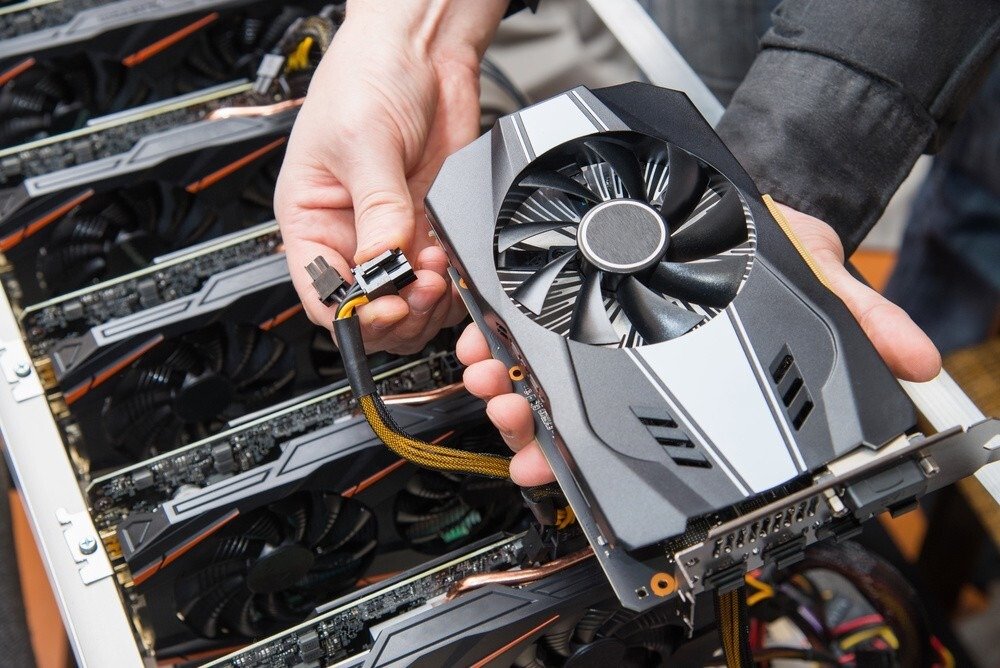
Hvis kablerne ikke er problemet, kan problemet være med grafikkortdriverne . Drivere er softwareprogrammer, der giver din pc mulighed for at kommunikere med eksterne enheder, f.eks. din skærm. Forældede eller inkompatible drivere kan forårsage funktionsfejl.
For at finde ud af, om dine drivere er opdaterede, kan du bruge Windows Update-værktøjet, som automatisk kontrollerer, om der er opdateringer tilgængelige til dit system.
Sådan gør du:
- Åbn Start-menuen, og klik på Indstillinger (ikonet, der repræsenterer et tandhjul).
- Klik på Opdatering og sikkerhed.
- Klik på Windows Update. Du vil se det i navigationsmenuen i venstre side af vinduet.
- Klik på Søg efter opdateringer. Det er øverst på siden.
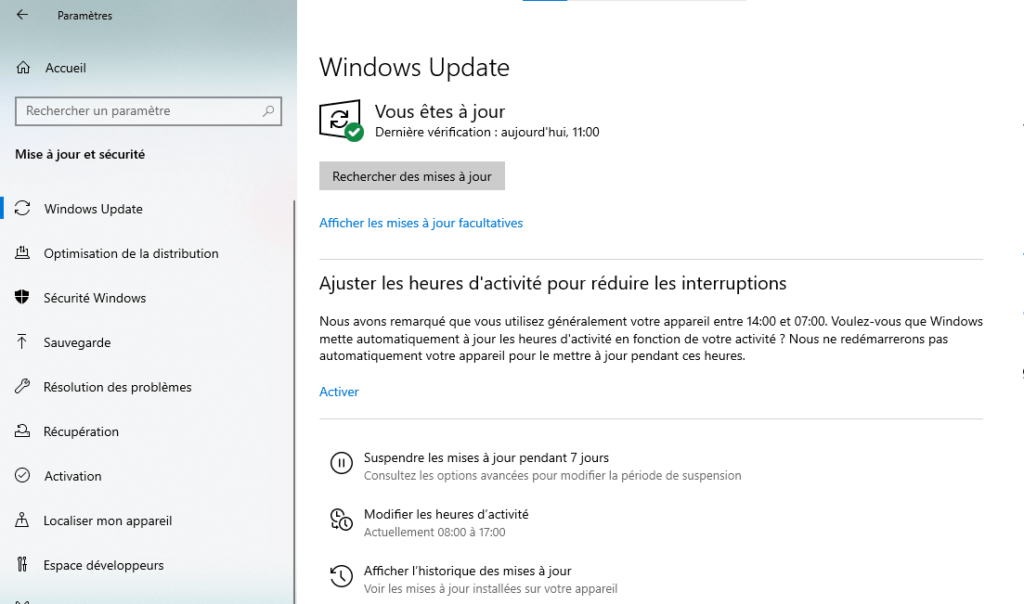
- Hvis der er tilgængelige driveropdateringer, skal du klikke på Installer nu for at downloade og installere dem.
For at opdatere dine grafikkortdrivere kan du følge disse trin:
- Download Intel® Driver & Support Assistant til din computer.
- Kør den downloadede fil, og følg instruktionerne på skærmen for at installere softwaren.
- Start Intel® Driver & Support Assistant, og lad den analysere dit system.
- Hvis der er tilgængelige driveropdateringer, skal du klikke på Installer for at downloade og installere dem automatisk.
Du kan også se denne vejledning for flere detaljer og muligheder.
Scan din pc med et antivirusprogram

En anden faktor, der kan få skærmen til at slukke og tænde igen, er tilstedeværelsen af virus eller malware på din pc . Disse programmer kan inficere dit system og forstyrre dets drift. For at slippe af med dem bør du scanne din pc med et pålideligt og effektivt antivirusprogram, f.eks. Avast, Kaspersky eller Bitdefender. Du kan også bruge software som Malwarebytes eller AdwCleaner til at fjerne adware eller spyware, der muligvis gør din pc langsommere.
Rengør din pc og tjek dens temperatur

Endelig kan problemet være relateret til overophedning af din pc eller skærm. Hvis din pc eller skærm bliver for varm, kan den lukke ned og genstarte for at forhindre uoprettelig skade . For at undgå dette bør du regelmæssigt rengøre din pc og skærm med en blød klud og et passende rengøringsmiddel. Du bør også støve ventilatorer og luftåbninger af med trykluft eller en støvsuger. Du kan også bruge software som SpeedFan eller HWMonitor til at kontrollere din pc's temperatur, forhindre overophedning og justere ventilatorhastigheden, hvis det er nødvendigt.
Oversigtstabel over løsninger
| Mulig årsag | Løsning |
| defekt kabel | Kontroller kablerne, og udskift dem om nødvendigt |
| Forældet driver | Opdater dine grafikkortdrivere |
| Virus eller malware | Scan din pc med et antivirus- og anti-malwareprogram |
| Overophedet | Rengør din pc og skærm, og tjek deres temperatur |
Ofte stillede spørgsmål om problemet med at skærmen slukker og tænder igen
I dette afsnit vil vi besvare de oftest stillede spørgsmål om problemet med, at skærmen slukker og tænder igen.
Hvorfor slukker og tænder min skærm igen, når jeg spiller?
Hvis din skærm slukker og tænder igen, mens du spiller , kan det skyldes, at din pc eller skærm er overophedet. Videospil er meget ressourcekrævende og kan forårsage overophedning af din hardware. For at forhindre dette bør du rengøre din pc og skærm, kontrollere deres temperaturer og justere spillets grafikindstillinger.
Hvordan kan jeg se, om min skærm er defekt?
Hvis du har mistanke om, at din skærm er defekt , kan du udføre en simpel test for at kontrollere det. Du skal blot tilslutte din skærm til en anden pc eller enhed, f.eks. en spillekonsol eller dvd-afspiller. Hvis problemet fortsætter, betyder det, at din skærm er defekt og skal udskiftes. Hvis problemet forsvinder, betyder det, at problemet ligger i din pc eller dens kabel.
Hvordan reparerer man en flimrende skærm?
Hvis din skærm flimrer, kan det skyldes et problem med opdateringshastigheden eller opløsningen . Opdateringshastigheden er det antal gange i sekundet, skærmen viser et billede. Opløsningen er det antal pixels, skærmen viser. Hvis disse indstillinger ikke passer til din skærm, kan de forårsage flimren. For at justere dem kan du følge disse trin:
- Klik på Start-knappen, og klik derefter på Indstillinger
- Klik på System, derefter på Skærm
- Klik på Avancerede skærmindstillinger
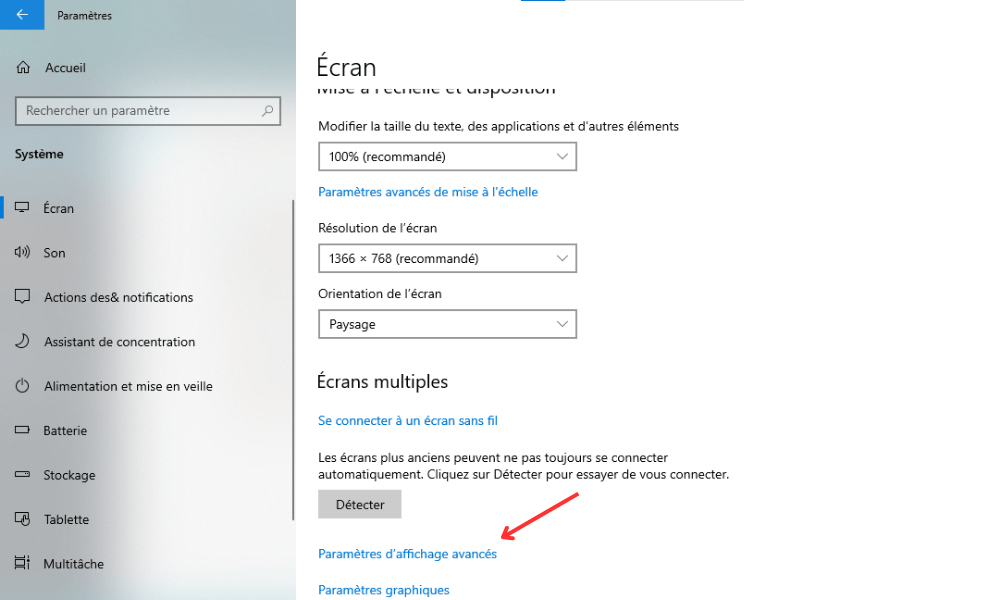
- Klik på Egenskaber for grafikkort for skærm 1
- Klik derefter på fanen Skærm
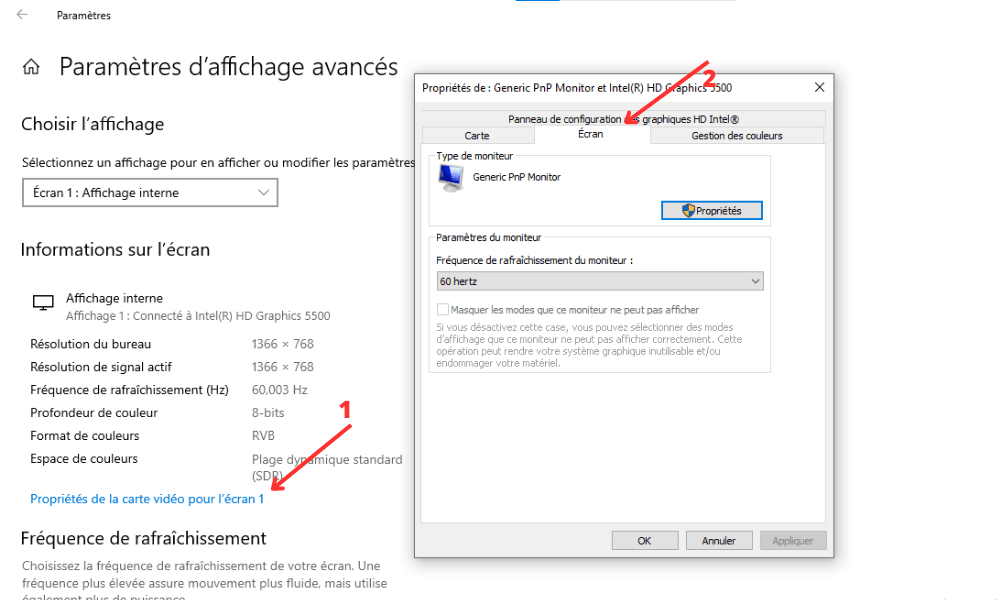
- Vælg en opdateringshastighed og opløsning, der er kompatibel med din skærm
- Klik på Anvend og derefter OK
Konklusion
Kort sagt har denne artikel tilbudt løsninger på problemet med en skærm, der slukker og tænder gentagne gange. Vi har identificeret mulige årsager til dette problem, såsom et defekt kabel, en forældet driver, en virus eller overophedning. Vi har også skitseret trinene til at kontrollere kabler, opdatere drivere, scanne din pc med antivirussoftware og rengøre både din pc og skærm. Vi håber, at disse tips vil hjælpe dig med at få mest muligt ud af din skærm. For yderligere information kan du se andre ressourcer om bedste praksis for vedligeholdelse af din computerhardware og forebyggelse af funktionsfejl .


