
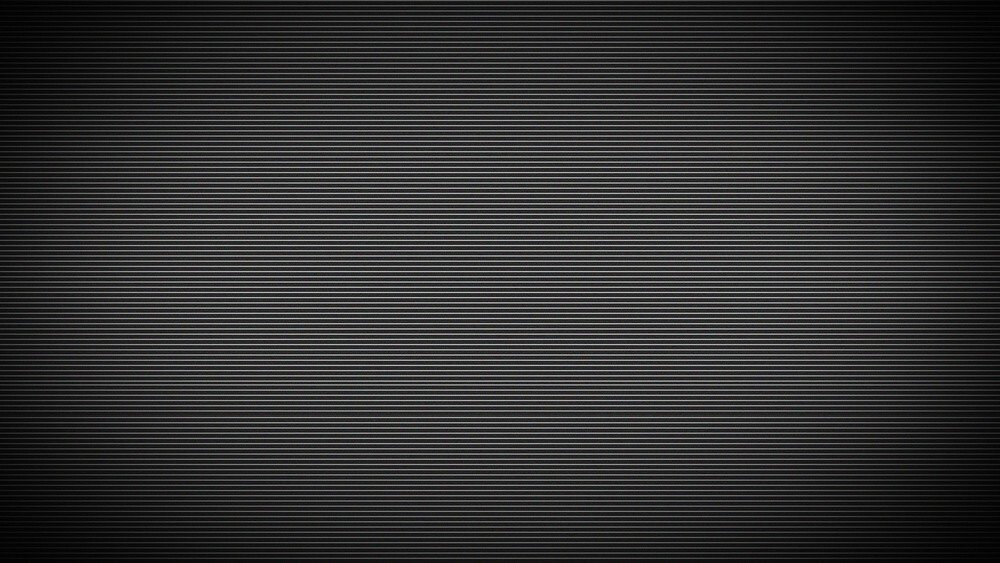
Hvem har ikke oplevet dette: Du er dybt optaget af arbejdet med øjnene klistret til skærmen, da pludselig ... vandrette linjer dukker op ud af ingenting. Skærmen er derefter dækket af pænt parallelle striber, som en slags overnaturlig besked. Garanteret at sende kuldegysninger ned ad ryggen!
Men vær sikker på, at disse vandrette linjer, selvom de måske er alarmerende, generelt er harmløse; en simpel manøvre er normalt nok til at løse dette problem, som kan have forskellige årsager. Flere handlinger er mulige i en sådan situation, og en af dem vil sandsynligvis få dig ud af denne mindre turbulens.
Så hvordan retter man vandrette linjer på en pc-skærm? Her er 5 trin, du skal følge.
Godt at vide : De nye Samsung Odyssey pc-skærme er på udsalg.

Sluk din pc-skærm, og tænd den igen
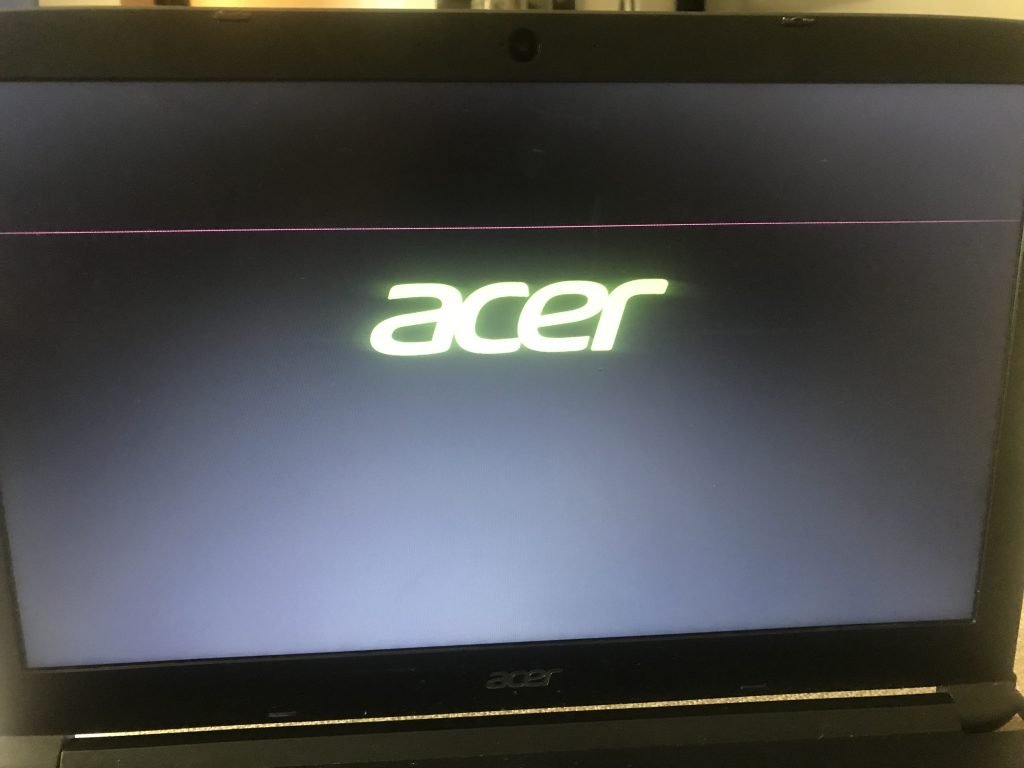
Når en elektrisk enhed viser tegn på funktionsfejl, er løsningen ofte så simpel som denne: sluk den og tænd den igen. Vi bliver så overraskede over at opdage, at problemet er forsvundet. Dette gælder især for computerskærme; mens tilsynekomsten af vandrette linjer kan få os til at forestille os det værste, kan et par minutters pause være nok til at løse problemet.
En pc-skærm er fyldt med bittesmå komponenter og ekstremt følsomme kredsløb: Selv en lille smule overophedning kan forringe dens funktion. Blot at lade den køle af vil genoprette dens stabile tilstand.

Kontroller ledningerne
Det er vigtigt, at din skærm er tilsluttet med de korrekte kabler: kontroller, at du ikke har brugt et analogt kabel til billedtransmission (som er digitalt).
Hvad angår selve forbindelsen, skal du omhyggeligt kontrollere, at hvert kabel er korrekt tilsluttet til sin port. Det er ikke ualmindeligt, at problemet skyldes en forkert forbindelse; kabler kan løsne sig lidt, hvis de trækkes i utilsigtet. Overførslen af digitale data eller af elektrisk strøm (hvis det er power supply ) vil da blive reduceret. I denne situation kan der faktisk forekomme vandrette linjer på skærmen.

Tjek kablernes tilstand; bøjede eller beskadigede ben kan forstyrre forbindelsen. Det er indlysende, men det er ikke nødvendigvis det første, du tænker på, når du ser linjer på skærmen, så det er værd at nævne. Denne del af kablet (benene) er ekstremt skrøbelig; den har tendens til at bøje let ved det mindste tryk. Beskadigede kontaktpunkter eller et beskadiget kabel kan derfor påvirke skærmvisningen. I den forbindelse er det en god idé at udskifte gamle kabler.
Juster opløsningen, eller prøv en anden kilde
En upassende opløsning (for høj eller for lav) kan påvirke billedvisningen. I denne situation vil blot justering af opløsningen løse problemet med de vandrette linjer på skærmen.
For at finde årsagen til fejlen kan du også prøve en anden forbindelse: Tilslut skærmen til en bærbar computer eller spillekonsol, og se om problemet fortsætter. Hvis det gør, har du i det mindste bekræftet, at problemet rent faktisk ligger i skærmen.
Juster opdateringshastigheden
Opdateringshastigheden, også kaldet opdateringshastigheden, angiver, hvor mange gange i sekundet skærmen opdateres; med andre ord er det den hastighed, hvormed computeren opdaterer billedet. Denne hastighed er en frekvens udtrykt i hertz (Hz); en hastighed på 75 Hz betyder, at billedet opdateres 75 gange i sekundet. Jo højere hastigheden er, desto jævnere bliver billedet på skærmen.
Hvis du tilslutter din bærbare computer til skærmen, er det vigtigt, at begge har samme opdateringshastighed. Ellers kan billedet begynde at flimre og vise vandrette linjer.
Opdater din grafikkortdriver
Forældet software kan nogle gange forårsage billedproblemer, især vandrette linjer på skærmen. Det kan være nødvendigt at opdatere grafikkortdriveren. Disse drivere er afgørende for, at din pc's komponenter kan fungere i operativsystemet. En forældet driver eller en forkert installation kan føre til funktionsfejl på din pc. Hvis de foregående trin ikke har løst problemet, kan løsningen ligge der.
Som du kan se, kan vandrette linjer på skærmen have mange forskellige årsager. Oftest skyldes det defekte kabler; de er skrøbelige og slides ret let. Husk dette, hvis din skærm ikke fungerer korrekt, og tjek dem først, før du går videre til andre fejlfindingstrin. Hvis problemet ikke er med kablerne, skal du bruge en anden kilde til at afgøre, om det kommer fra skærmen eller pc'en. Opløsning, opdatering af grafikkortdriveren og opdateringshastigheden bør også tages i betragtning, når du forsøger at reparere vandrette linjer på skærmen. Hvis ingen af disse trin giver en løsning, er der en god chance for, at dit grafikkort er defekt. I så fald skal du udskifte det.
Hvis du oplever et med den lyserøde skærm , kan du tjekke dette link for at finde ud af, hvordan du løser det.


