

Bruger du Windows 11 , og er Wi-Fi-funktionen på mystisk vis forsvundet? Bare rolig! Dette problem er frustrerende, men ofte nemt at løse. I denne artikel vil vi undersøge de forskellige mulige årsager og tilbyde trinvise løsninger sammen med klare og forenklede forklaringer, der kan hjælpe dig med at få din Wi-Fi-forbindelse på ingen tid.
1. Kør Windows -fejlfindingsværktøjerne
Start med at køre de fejlfindingsværktøjer, der er indbygget i Windows 11. De kan ofte automatisk identificere og løse problemer med Wi-Fi-forbindelsen.
1.1 Fejlfindingsværktøj til internetforbindelse
- Klik på Start > Indstillinger > Netværk og internet > Status .
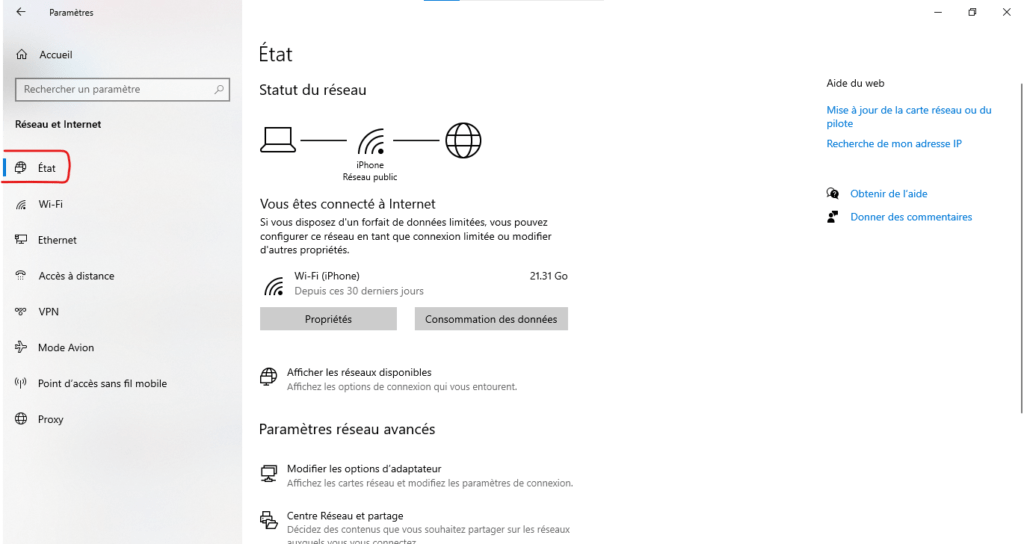
- Under Skift dine netværksindstillinger skal du vælge Fejlfinding .
- fejlfindingsværktøjet til internetforbindelse .
1.2 Fejlfindingsværktøj til netværksadapter
Hvis problemet fortsætter, skal du køre fejlfindingsværktøjet til netværksadaptere:
- Åbn Enhedshåndtering (højreklik på Start).
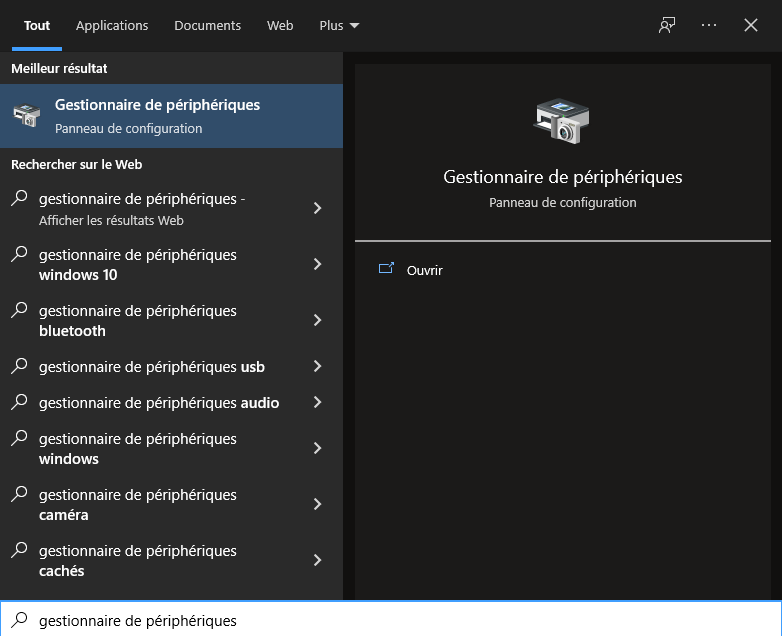
- Udvid Netværkskort .
- Højreklik på dit netværkskort, og vælg Fejlfinding .
2. Aktivér Wi-Fi-adapteren i netværksforbindelser
Din Wi-Fi-adapter er muligvis simpelthen deaktiveret. Lad os tjekke dens status:
- Klik på netværksikonet i proceslinjen.
- Hvis Wi-Fi er slået fra, skal du klikke på Wi-Fi for at tænde det.
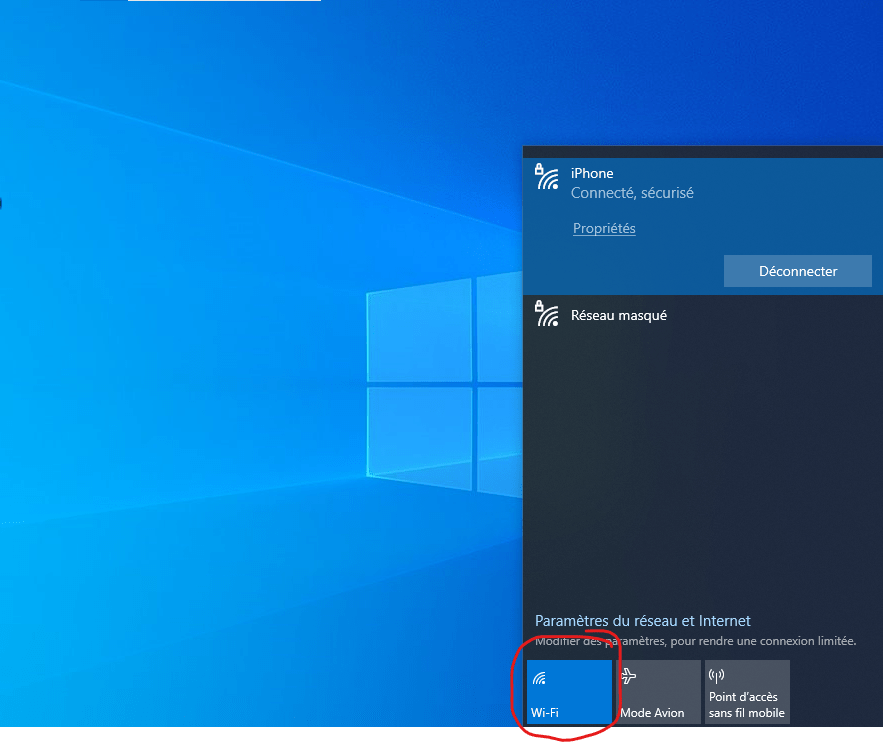
Hvis Wi-Fi-funktionen ikke er tilgængelig, skal du følge disse trin:
- Åbn Indstillinger > Netværk og internet > Wi-Fi .
- indstillingen "Vis tilgængelige netværk" .
- Hvis dit Wi-Fi-netværk er synligt, skal du vælge det og klikke på Opret forbindelse .
3. Opdater dine netværkskortdrivere
Forældede drivere kan forårsage forbindelsesproblemer. Sørg for, at dine netværkskortdrivere er opdaterede:
3.1 Automatiske driveropdateringer
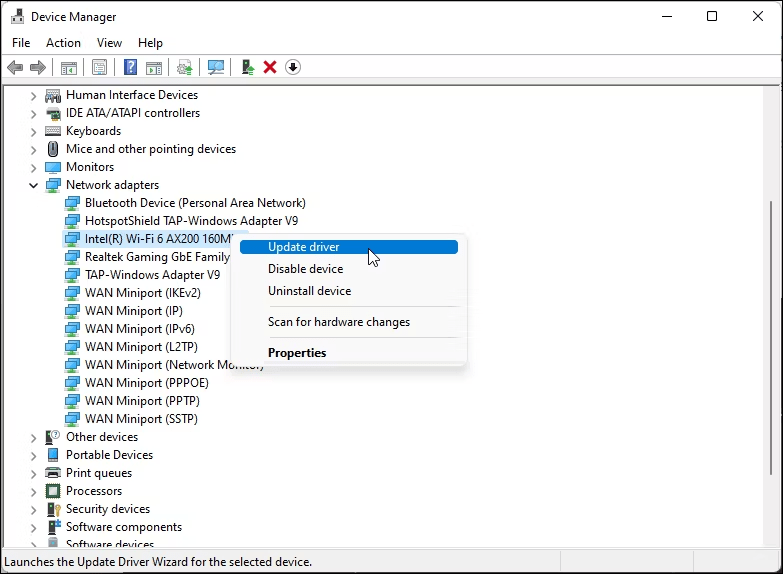
- Åbn Enhedshåndtering .
- Udvid Netværkskort .
- Højreklik på dit netværkskort, og vælg Opdater driver .
- Vælg Søg automatisk efter opdaterede drivere .
3.2 Manuel driveropdatering
Hvis den automatiske opdatering mislykkes, kan du manuelt downloade og installere den nyeste driver fra netværkskortproducentens hjemmeside.
4. Konfigurer indstillingerne for power supply på netværkskortet
Windows kan nogle gange deaktivere Wi-Fi-adapteren for at spare strøm. Skift disse indstillinger:
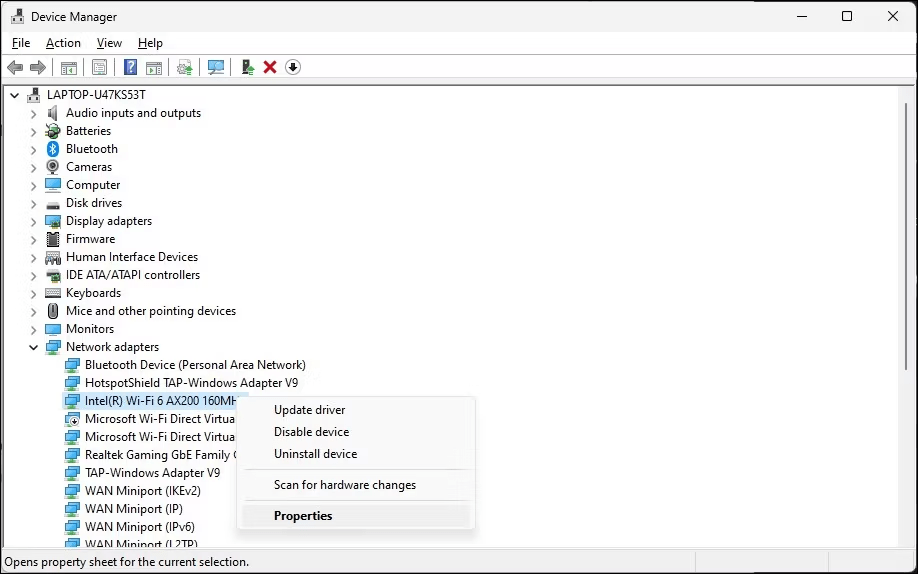
- Åbn Enhedshåndtering .
- Udvid Netværkskort .
- Højreklik på dit netværkskort, og vælg Egenskaber .
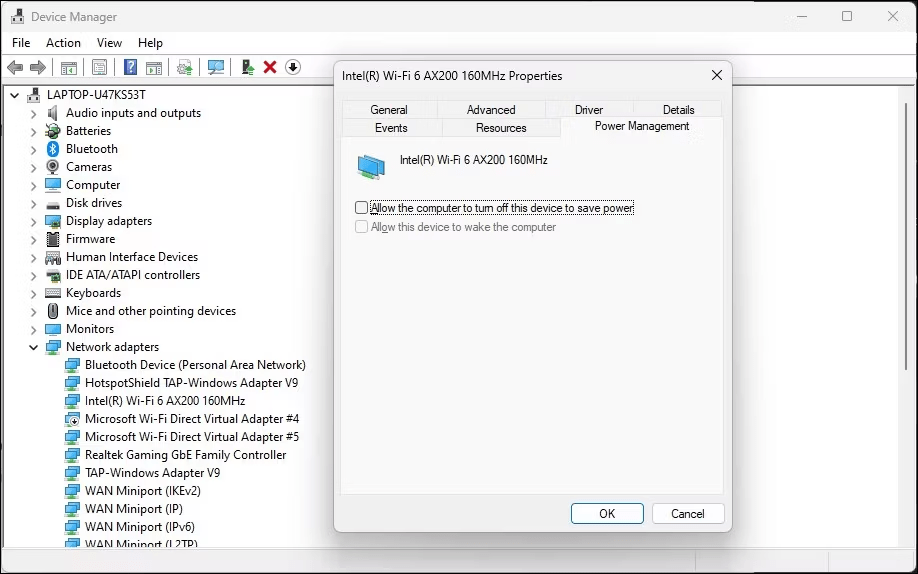
- Fjern markeringen i feltet Tillad computeren at slukke for denne enhed for at spare strøm under power supply Strømforsyningsstyring .
5. Aktivér den automatiske WLAN-konfigurationstjeneste
Denne tjeneste er afgørende for at administrere Wi-Fi-forbindelser. Sørg for, at den er aktiveret:
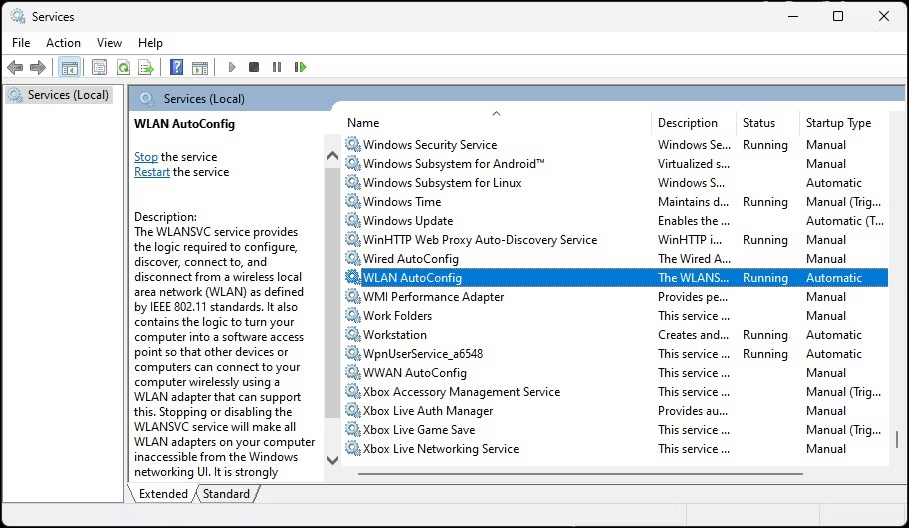
- Tryk på Windows + R for at åbne Kør- .
- Skriv services.msc og tryk på Enter .
- tjenesten WLAN automatisk konfiguration .
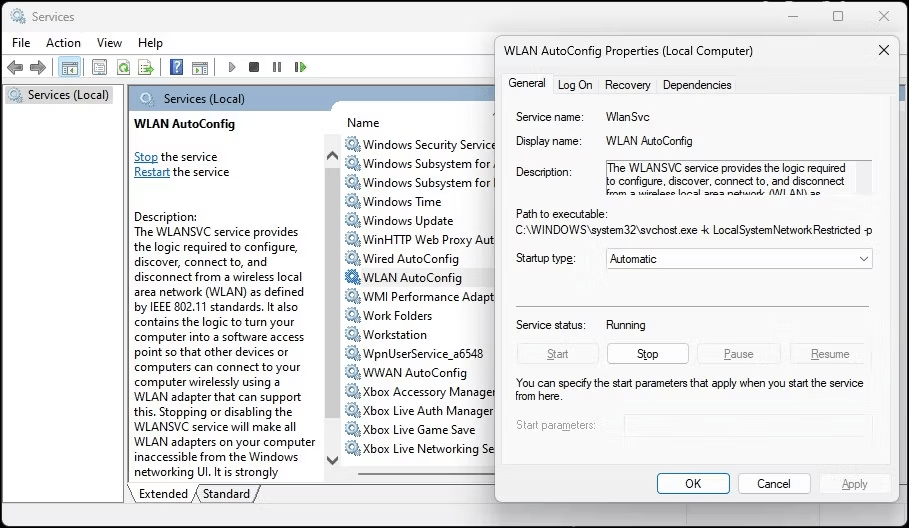
- Dobbeltklik på tjenesten, og sørg for, at opstartstypen er indstillet til Automatisk .
- Klik på Start, hvis tjenesten er stoppet.
6. Geninstaller Wi-Fi-enhedsdriveren
Geninstallation af driveren kan løse problemer med korruption:
- Åbn Enhedshåndtering .
- Udvid Netværkskort .
- Højreklik på dit netværkskort, og vælg Afinstaller enhed .
- Genstart din computer.
- Windows geninstallerer automatisk driveren ved genstart.
7. Nulstil netværksenheden og netværksstakken
7.1 Nulstil netværksenheden
Trin 1: Åbn kommandoprompten med administratorrettigheder
- Højreklik på Start- , og vælg Kommandoprompt (Admin) .

- Hvis der vises et pop op-vindue for brugerkontokontrol, skal du klikke på Ja for at tillade, at kommandoprompten kører med forhøjede rettigheder.
Trin 2: Udfør nulstillingskommandoen
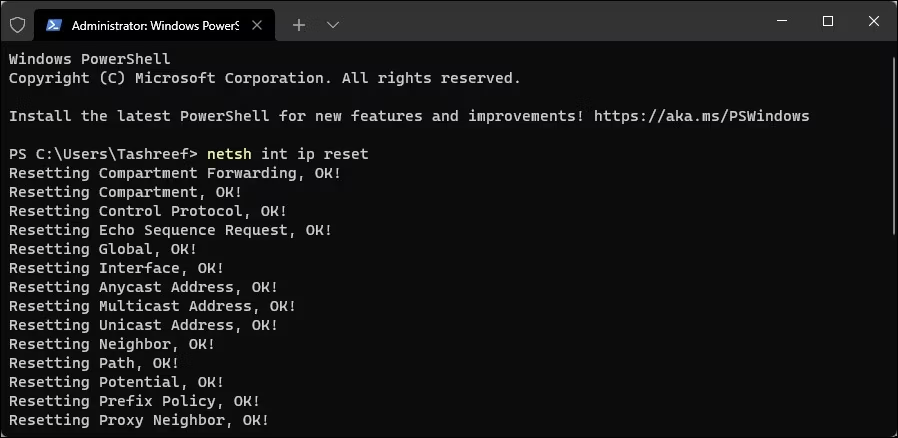
- Skriv følgende kommando i kommandoprompten:
netsh int ip nulstilling c:\resetlog.txt
Forklaring af kommandoen:
netshWindows netværkskonfigurationsværktøjint: NetværksgrænsefladeIP: Internetprotokolnulstil: Nulstiller netværksindstillingerc:\resetlog.txt: Gemmer en nulstillingslog iresetlog.txtpå C:\-drevet
Trin 3: Genstart computeren
Genstart computeren for at ændringerne kan træde i kraft.
7.2 Nulstil netværksstakken
- Skriv følgende kommandoer én efter én i kommandoprompten, og tryk på Enter efter hver kommando:
netsh winsock nulstil netsh int ip nulstil alle ipconfig /release ipconfig /renew ipconfig /flushdns
- Genstart din computer.
8. Avancerede løsninger (Hvis de tidligere løsninger ikke virker)
Hvis ingen af ovenstående løsninger løser problemet, kan mere avancerede løsninger være nødvendige:
8.1 Kontrollér for hardwareinterferens
Fjern alle USB- eller Bluetooth-enheder, der kan forstyrre Wi-Fi-signalet.
8.2 Ændr Windows registreringsdatabasen (Forsigtig: Fortsæt med forsigtighed)
⚠️ Advarsel: Ændring af Windows kan forårsage systemproblemer. Følg kun instruktioner fra pålidelige og tekniske kilder. Det anbefales kraftigt at oprette et systemgendannelsespunkt, før du foretager disse ændringer.
8.3 Nulstil Windows 11 (som en sidste udvej)
Hvis alle andre løsninger mislykkes, kan du overveje at nulstille Windows 11 til standardindstillingerne. Husk at sikkerhedskopiere dine vigtige data, før du fortsætter med nulstillingen.
Konklusion
Ved at følge disse trin burde du være i stand til at løse problemet med manglende Wi-Fi-muligheder i Windows 11. Hvis du stadig oplever problemer, er du velkommen til at kontakte Microsofts tekniske support eller producenten af dit netværkskort for at få yderligere hjælp.


