

Vidste du, at Windows 11 er fyldt med værktøjer til at optage skærmbilleder på din bærbare computer? Uanset om du vil dele et sjovt billede med dine venner, gemme en vigtig vejledning eller logge en computerfejl, guider denne artikel dig trin for trin gennem de forskellige tilgængelige muligheder.
1. Tastaturgenveje: udførelseshastighed
1.1. Fuldt skærmbillede:
Tryk blot på Print Screen (eller PrtScn )-tasten på tastaturet. Dit skærmbillede kopieres derefter til udklipsholderen. Du kan derefter indsætte det i et billedredigeringsprogram, f.eks. Paint eller Photoshop , for at gemme eller redigere det.

Tip: For at få et hurtigere skærmbillede, brug Windows + Print Screen- . Skærmbilledet gemmes automatisk i mappen "Skærmbilleder" i dit billedbibliotek.
1.2. Optagelse af et defineret område:
For kun at optage en del af skærmen skal du bruge tastaturgenvejen Windows + Shift + S. Din skærm vil blive nedtonet, og et trådkors vil vises. Vælg derefter det område, du vil optage, ved at holde venstre museknap nede. Skærmbilledet vil automatisk blive kopieret til udklipsholderen.
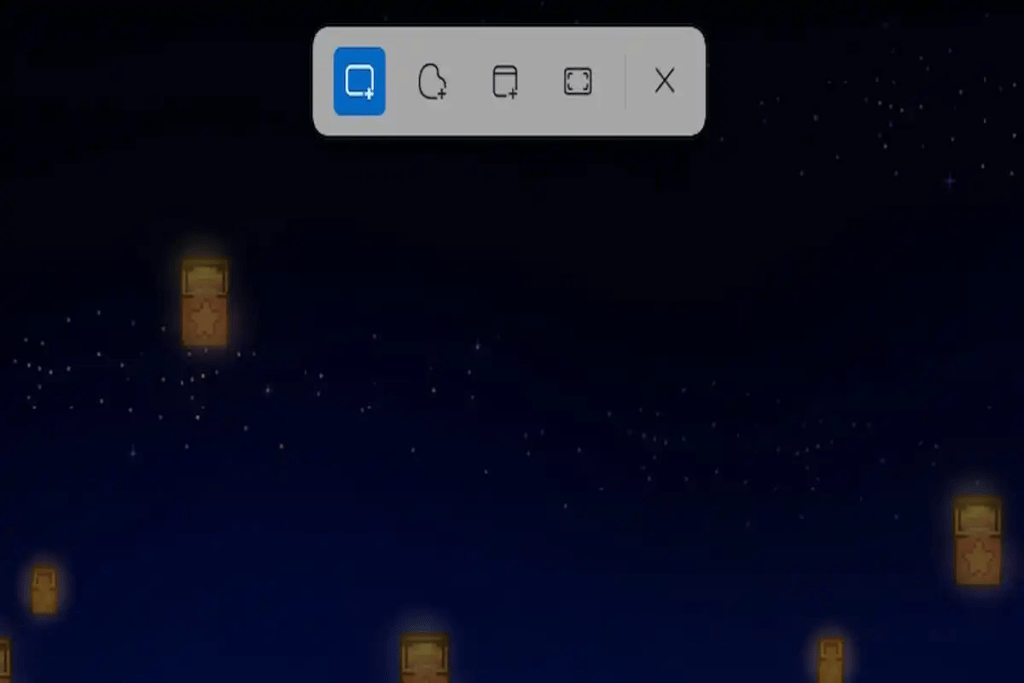
Tips:
- Brug Shift- , Ctrl- og piletasterne til at forfine dit valg.
- Tryk på Esc for at annullere optagelsen.
1.3. Optagelse af et aktivt vindue:
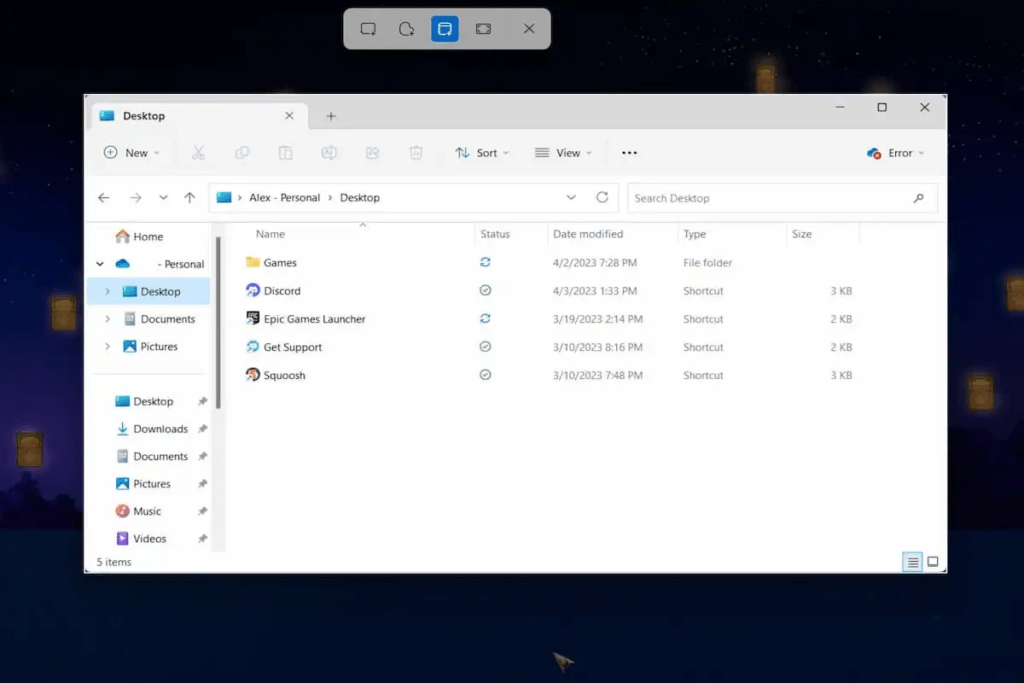
For kun at optage det aktive vindue, brug tastaturgenvejen Windows + Alt + Print Screen . Skærmbilledet kopieres automatisk til udklipsholderen.
2. Skærmbilledeværktøj: Avancerede indstillinger
Snipping Tool, der er indbygget i Windows 11, tilbyder mere avancerede funktioner til at optage og annotere dine skærmbilleder.
Sådan åbner du skærmbilledeværktøjet:
- Startmenu: Søg efter "Snipping Tool" og klik på resultatet.
- Tastaturgenvej: Tryk på Windows + Shift + S.
- For at køre: Tryk på Windows + R , skriv "snippingtool" , og tryk på Enter .
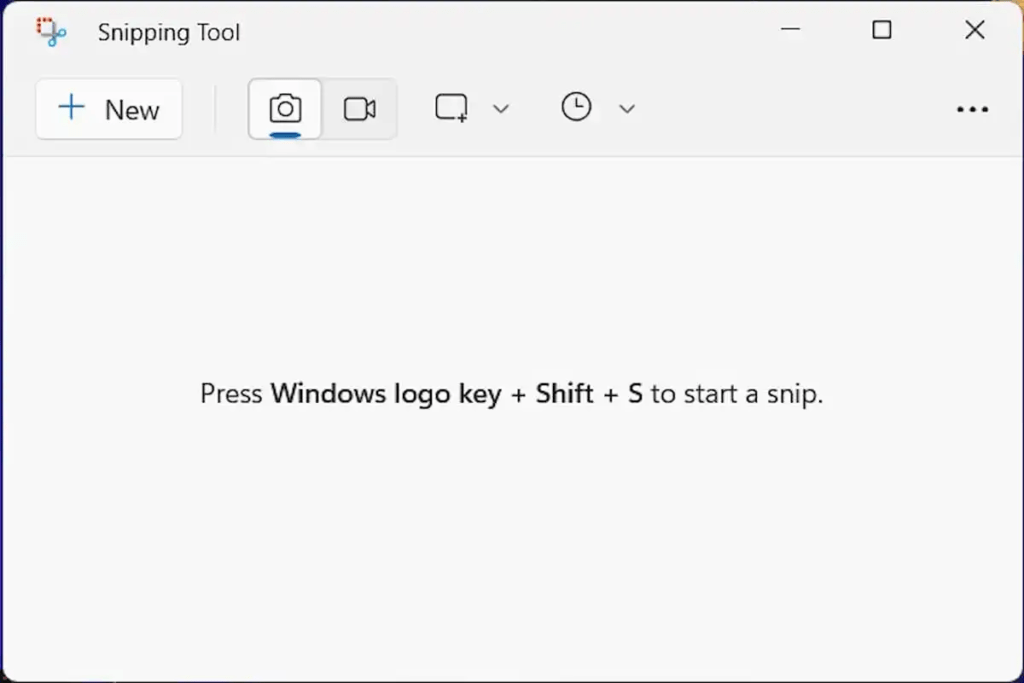
Funktioner i skærmbilledeværktøjet:
- Forskellige optagelsestilstande: rektangulær optagelse, friformsoptagelse, aktiv vinduesoptagelse, fuldskærm.

- Forsinkelsesmuligheder: optag efter en forsinkelse på 2, 5 eller 10 sekunder.
- Annotationsværktøjer: pen, overstregningstusch, viskelæder, tekstboks osv.
- Optagelsesformat : PNG, JPEG, GIF eller HTML.
Tips:
- knappen Ny til at starte en ny optagelse.
- Rediger dine skærmbilleder, efter du har taget dem.
- Gem dine optagelser direkte i den mappe, du ønsker.
3. Tredjepartsapplikationer: til specifikke behov
Hvis de indbyggede muligheder i Windows 11 ikke er nok, tilbyder mange tredjepartsprogrammer avancerede skærmoptagelsesfunktioner. Nogle af de mest populære inkluderer:
- Lightshot: hurtig og nem skærmoptagelse med annotationsværktøjer.
- Snagit: Skærmbillede og videooptagelse med mange tilpasningsmuligheder.
Tips og tricks til at tage succesfulde screenshots
- Brug Shift-tasten til at indfange lige former.
- Tryk på Ctrl-tasten for at ændre størrelsen på dit valg.
- Brug touch-pennen til præcise annotationer.
- Gem dine skærmbilleder i en dedikeret mappe, så de er nemme at finde.
- Del dine skærmbilleder på sociale medier eller via e-mail.
Konklusion
skærmoptagelses- og videooptagelsesteknikker Windows Windows 11 Windows 11- brugere. Uanset om du er studerende, professionel eller blot en almindelig bruger, har denne artikel givet dig de værktøjer og oplysninger, der er nødvendige for at indfange og dele dine yndlingsøjeblikke på din bærbare computer.


