

På verdensplan bruger over 1,5 milliarder mennesker regelmæssigt Gmail til at sende og modtage e-mails. Trods den brede vifte af muligheder og funktioner, der er tilgængelige i indbakken , tænker de fleste sjældent over at kigge på den.
Men med disse forskellige funktioner har vi mulighed for at sikre vores indbakke beskytte vores privatliv på samme tid . Her afslører vi fire effektive tips til at holde din Gmail-indbakke sikker . Klar? Lad os gå i gang!
1. Bloker al vedvarende spam

Gmail giver dig mulighed for nemt at blokere individuelle afsendere, der forurener din indbakke med beskeder, almindeligvis kendt som " spam ".
muligheden Rapporter spam i Gmail, når du åbner denne type besked. I så fald vil det være nemmere, da du blot skal klikke på funktionen " Rapporter spam ", og problemet vil hurtigt blive løst.
Denne mulighed vises selvfølgelig ikke i alle beskeder, så du skal bruge en anden metode til at blokere spammere. Det er meget simpelt; følg blot disse trin:
Trin 1: Få adgang til din Gmail-indbakke, og åbn en e-mail
Trin 2: Klik derefter på de tre prikker, der er justeret i højre hjørne

Trin 3: indstillingen Bloker "

Vigtig bemærkning: Når du har gennemført disse trin, vil du opdage, at alle beskeder, du modtager fra den samme afsender, automatisk bliver flyttet til din spam-mappe. Du vil ikke længere se dem!
2. Fremskynd afsendelsestiden for annullering
Nogle gange sender vi ved et uheld en e-mail til den forkerte modtager. Gmail tilbyder dig derefter muligheden for at annullere afsendelsen af beskeden med funktionen " Fortryd sending ". Hvis du er hurtig nok, kan du genkalde den sendte e-mail, før den når den tilsigtede modtager.
Du bør vide, at denne metode fungerer ved at forsinke afsendelsen af e-mailen med et par sekunder. Når du bemærker en stavefejl i din tekst eller en forkert adresse i Til- , skal du blot klikke på " Annuller "
vinduet "Annullér sending" i cirka 10 sekunder. Du kan dog øge denne varighed til 20 eller 30 sekunder. Dette giver dig mere tid til hurtigt at gennemgå din besked, før du sender den.
Følg disse trin for at gøre dette:
Trin 1: Klik på tandhjulsikonet i øverste højre hjørne af din Gmail-indbakke.

Trin 2: Tryk derefter på " Se alle indstillinger "

Trin 3: Åbn fanen " Generelt " og rullemenuen "Annuller afsendelse".
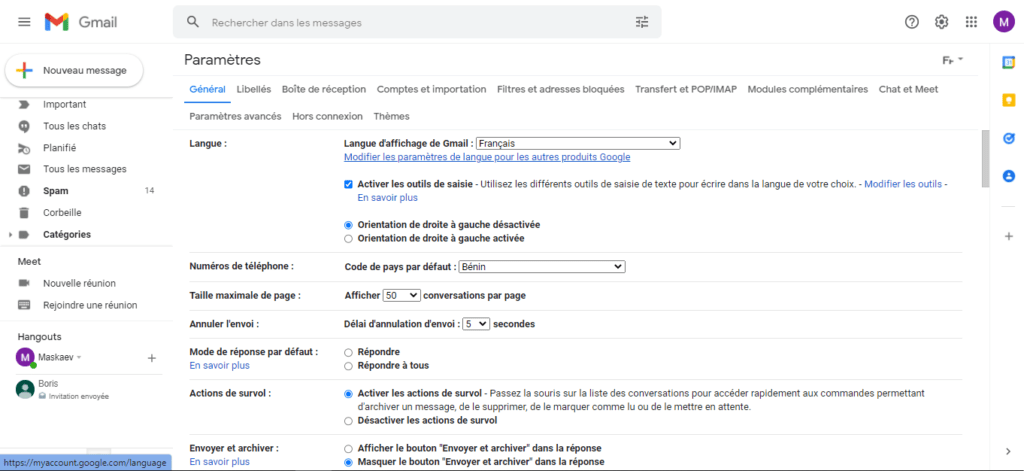
De ekstra få sekunder vil være yderst nyttige. Gør det, og du vil ikke fortryde det!
3. Brug fortrolig tilstand
Fortrolig tilstand giver dig mulighed for at sende og modtage dine e-mails sikkert. Det forhindrer modtageren(e) i at kopiere, videresende, udskrive eller endda downloade beskederne.
Det er endda muligt at konfigurere fortrolig tilstand og lade alle dine beskeder udløbe efter et bestemt tidsrum. Du kan også beskytte adgangen til dine samtaler med en adgangskode, hvis du bemærker noget mistænkeligt i din indbakke.
Hvordan aktiverer jeg fortrolig tilstand? Det er meget simpelt ... Prøv denne metode:
Trin 1: Klik på den lille hængelås nederst i redigeringsvinduet

Trin 2: Indstil udløbstiden for den besked, du vil sende
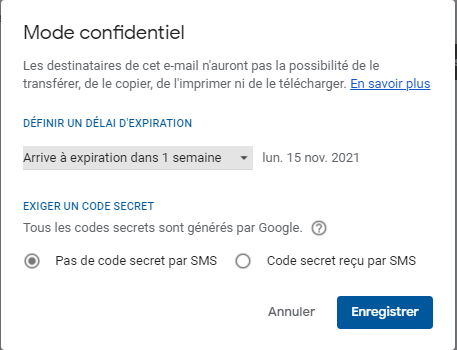
Bemærk, at det er værd at aktivere denne tilstand for alle beskeder, du ikke ønsker delt. Kun modtageren vil kunne læse beskedens indhold. De kan muligvis se den udløbsdato, du har tilføjet, men de vil ikke kunne kopiere eller gemme beskeden.
4. Ryd permanent cachelagrede offlinedata
I sin stræben efter at tilbyde bedre service til sine kunder har Google integreret en offline-mulighed i Gmail. Det betyder, at den fungerer, når du har problemer med internetforbindelsen. Dette er dog ikke nødvendigvis en god ting, især ikke for dit privatliv.
Selv uden en internetforbindelse kan en person, der har en idé om, hvad de leder efter, finde det takket være Gmails lokale cache, især hvis de har direkte adgang til din computer. Hvis du bruger en enhed, der deles med familie, venner eller kolleger, skal du sørge for, at disse data slettes permanent, når du logger ud.
Sådan sletter du cachelagrede offlinedata :
Trin 1: Klik på tandhjulsikonet (i øverste højre hjørne) i indbakkegrænsefladen.
Trin 2: Klik derefter på " Vis alle indstillinger " og " Offline ".
Trin 3: Markér feltet " Slet offlinedata fra min computer " ud for indstillingen " Sikkerhed "

Sørg for at logge ud af Gmail, når du er færdig.
Hvis du er forvirret, eller hvis du bemærker noget mistænkeligt i din Gmail-indbakke, inviterer vi dig til at læse vores artikel, som viser dig: hvordan du afbryder din Gmail-konto via fjernadgang for at beskytte dit privatliv på internettet .


