
Windows -computer sig mærkeligt? Oplever du hastighedsnedgang, uventede fejl eller programmer, der ikke starter? En ren opstart kan være løsningen for at identificere kilden til problemet og gendanne optimal ydeevne.
Denne omfattende guide, der er egnet til både begyndere og erfarne brugere , forklarer detaljeret, hvordan man udfører en ren opstart i Windows 11. Vi vil dække de trin, der skal følges, de tilgængelige muligheder og de forholdsregler, der skal tages for en sikker og effektiv oplevelse.
Hvorfor udføre en minimal opstart?
Clean Boot er et kraftfuldt diagnosticeringsværktøj, der giver dig mulighed for at starte Windows 11 med et minimalt sæt tjenester og programmer . Ved midlertidigt at deaktivere ikke-essentielle elementer er det muligt at:
- Identificer den software eller de tjenester, der forårsager konflikter og funktionsfejl.
- Løs ydeevneproblemer såsom hastighedsnedgang, frysning eller overdreven hukommelsesforbrug.
- Afinstallation af problematiske programmer , der ikke kan fjernes i normal tilstand.
- Reparer systemfejl og filkorruption.
Trin 1: Få adgang til systemkonfigurationsværktøjet
- Tryk på Windows + R for at åbne Kør- .
- Skriv msconfig i tekstfeltet, og tryk på Enter eller OK .
- Systemkonfigurationsprogrammet åbnes .
Trin 2: Deaktiver ikke-essentielle tjenester
- I systemkonfigurationsværktøjet skal du gå til Tjenester .
- Markér "Skjul alle Microsoft-tjenester" . Dette viser kun tredjepartstjenester, der er installeret på din computer.

- Klik på Deaktiver alle for at deaktivere alle tjenester, der ikke er fra Microsoft.
- Hvis du er opmærksom på en specifik tjeneste, der forårsager problemer, kan du deaktivere den individuelt ved at fjerne markeringen i feltet.
Trin 3: Administrer opstartsprogrammer
- I systemkonfigurationsværktøjet skal du gå til Start .
- Du vil se en liste over programmer, der starter automatisk, når Windows 11 starter.
- Vælg et program, som du ikke vil starte ved opstart, og klik på Deaktiver .
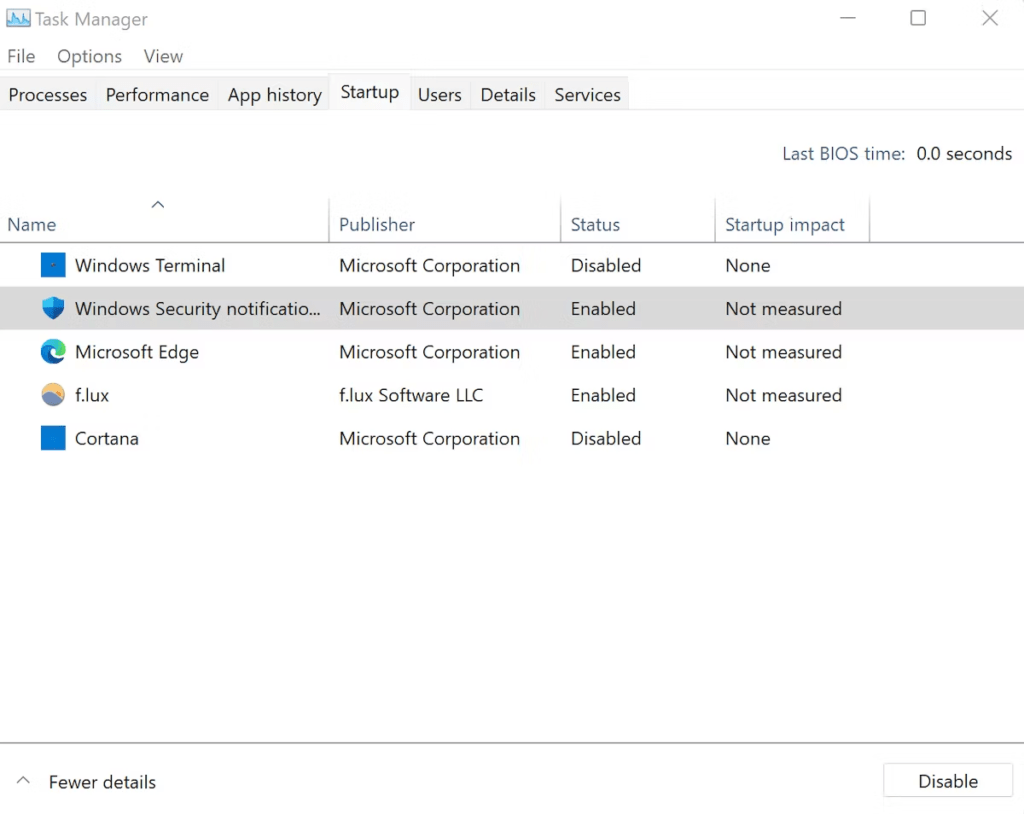
- Gentag denne proces for alle de programmer, du ønsker at deaktivere.
Trin 4: Genstart din computer i minimal tilstand
- Klik på OK i systemkonfigurationsværktøjet.
- En meddelelse beder dig om at genstarte computeren. Klik på Genstart .
- Din computer genstarter i minimal tilstand.
Trin 5: Identificer kilden til problemet
- Når din computer er genstartet i minimal tilstand, skal du observere dens opførsel.
- Hvis det problem, du oplevede, er forsvundet, betyder det, at det skyldtes, at en af tjenesterne eller programmerne var deaktiveret.
- For at identificere synderen skal du genaktivere tjenesterne og programmerne én efter én ved at følge ovenstående trin.
- Genstart computeren efter hver genaktivering og observer dens opførsel.

- Tjenesten eller programmet, der forårsager problemet, vises igen. Du kan derefter afinstallere eller opdatere det for at løse problemet.
Trin 6: Stop den minimale opstartsproces
- Når du har identificeret og løst problemet, er det vigtigt at vende tilbage til en normal Windows 11-opstart.
- Åbn systemkonfigurationsprogrammet som beskrevet i trin 1.
- Gå til Tjenester , og marker afkrydsningsfeltet Skjul alle Microsoft-tjenester .
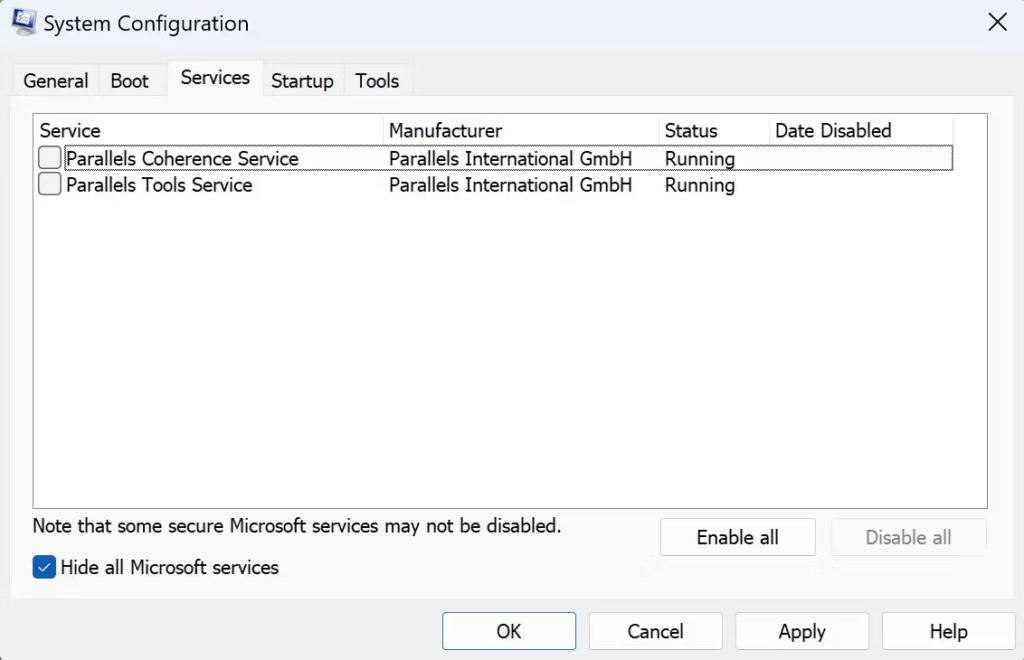
- Klik på Aktiver alle for at genaktivere alle ikke-Microsoft-tjenester.
- Gå til Start , og vælg de programmer, du vil starte automatisk ved opstart.
- Klik på Aktiver for hvert program.
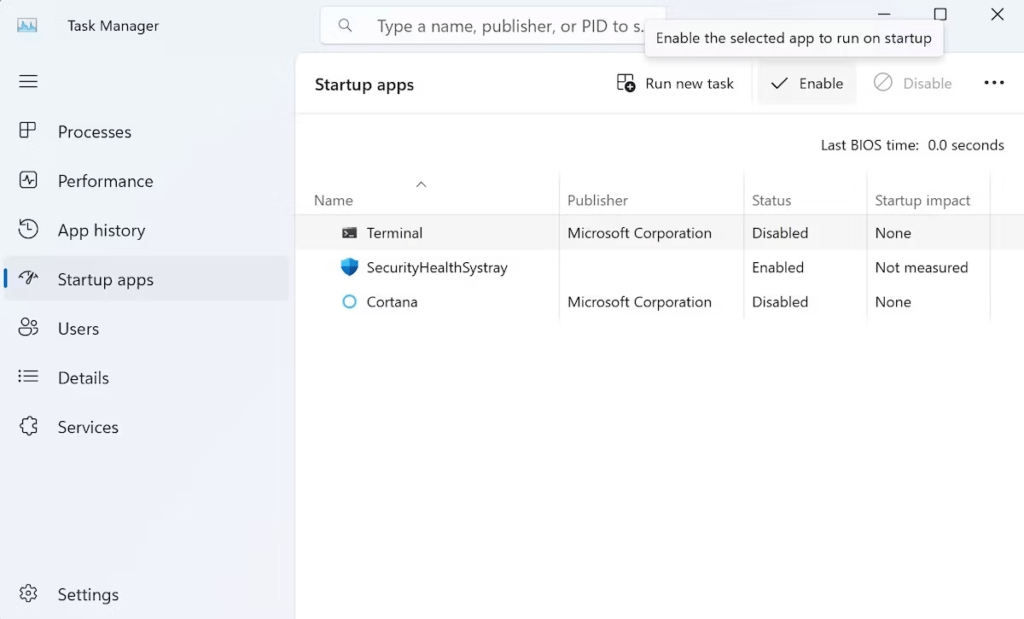
- Klik på OK , og genstart computeren.


