

Memory (RAM) er en essentiel komponent i din computer, der lagrer de midlertidige data, den har brug for for at fungere. Hvis din RAM er defekt, kan det føre til forskellige problemer, såsom hastighedsnedbrud, nedbrud og endda datatab. Derfor er det vigtigt at teste din RAM regelmæssigt for at sikre, at den fungerer korrekt.
Hvorfor skal du teste din RAM?
Hovedårsagen til at teste din computers RAM er at diagnosticere og løse problemer med stabilitet og ydeevne . Hvis din computer ofte går ned, viser blå skærme eller kører langsomt, kan det skyldes defekt RAM.
Det anbefales også at teste din RAM, når du installerer nye RAM-moduler . Det er ikke ualmindeligt, at producenter sender defekte moduler, og det er bedst at opdage dem tidligt for at undgå fremtidige problemer.
Endelig kan hyppig test af din RAM hjælpe med at forhindre potentielle problemer, før de bliver kritiske. Defekt RAM kan føre til datafejl, hyppige nedbrud og en generel forringelse af din computers ydeevne . Hvis du oplever dette problem, kan du her se, hvordan du kan forbedre din pc's ydeevne igen !
Forenklede tekniske detaljer
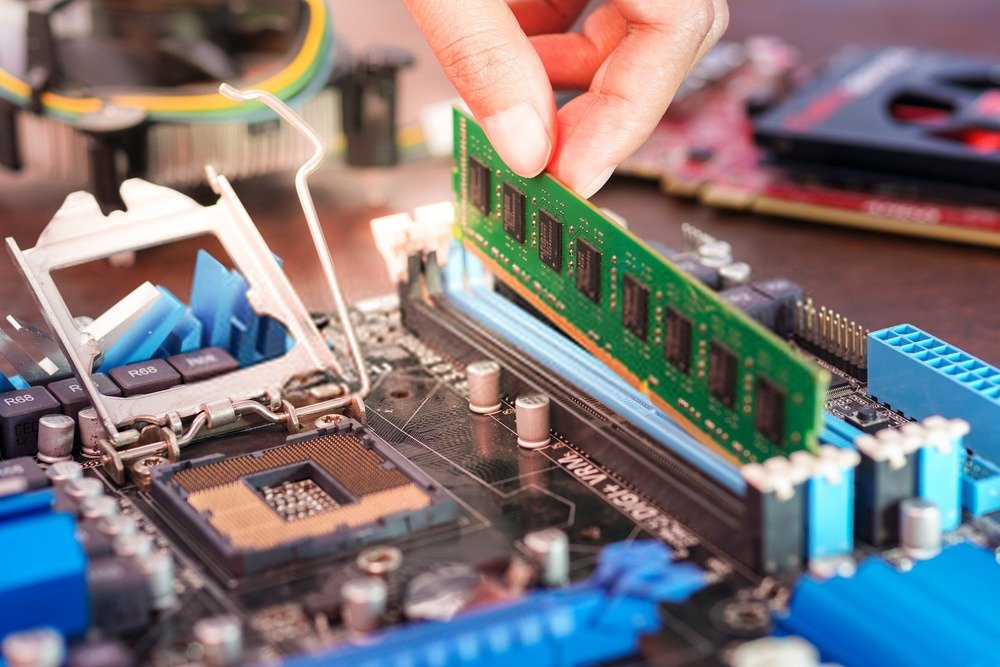
For at forstå, hvordan man tester RAM, er det vigtigt først at forstå dens grundlæggende funktion. RAM består af små celler, der lagrer databits . Disse celler er arrangeret i rækker og kolonner, hvilket skaber et hukommelsesgitter. Når din computer har brug for adgang til data, slår den det op i hukommelsesgitteret ved hjælp af dens adresse.
Test af RAM med indbyggede værktøjer
Heldigvis har de fleste operativsystemer indbyggede værktøjer, der giver dig mulighed for at teste din RAM.
Windows
Windows Memory Diagnostic : Dette værktøj er forudinstalleret på Windows Windows Memory Diagnostic " i Start-menuen. Det vil udføre en komplet test af din RAM og informere dig om eventuelle problemer, der opdages.
Sådan kører du Windows hukommelsesdiagnosticeringsværktøjet
Windows har et indbygget hukommelsesdiagnosticeringsværktøj, der giver dig mulighed for at teste din RAM. Dette værktøj er tilgængeligt på Windows 10, Windows 11 og andre nyere versioner af Windows.
Følg disse trin for at starte Windows-hukommelsesdiagnosticeringsværktøjet:
- Klik på knappen " Start Windows proceslinjen .
- Søg efter " Windows Memory Diagnostic ", og klik på den tilsvarende mulighed.
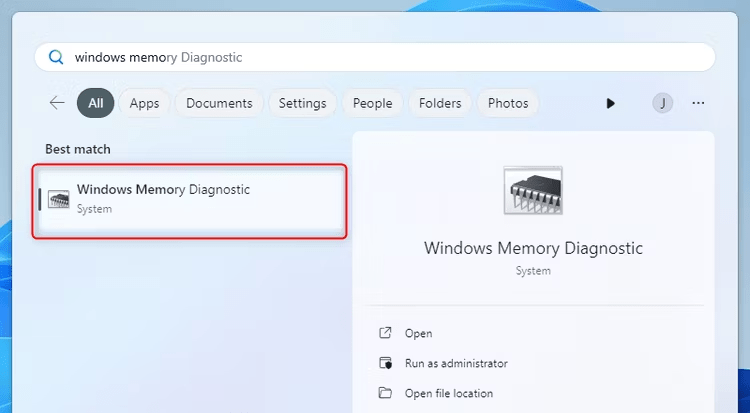
- Windows Hukommelsesdiagnosticering skal du klikke på " Genstart nu, og kontroller for problemer ".
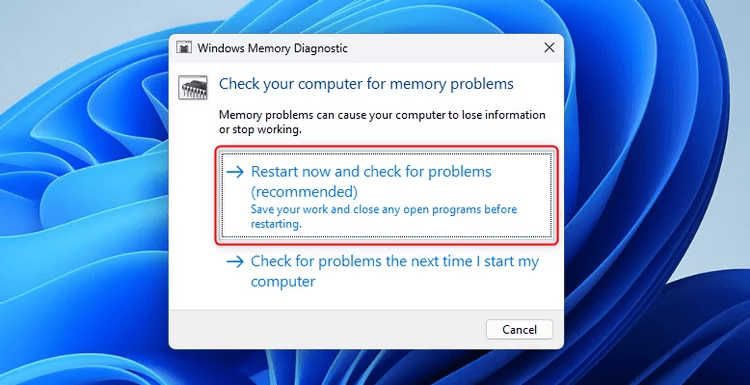
- Din computer genstarter, og Windows hukommelsesdiagnosticeringsværktøj kører, før Windowsstarter.
- Lad Windows hukommelsesdiagnosticeringsværktøj køre og analysere din RAM. Dette kan tage lidt tid afhængigt af størrelsen på din RAM.
Når analysen er færdig, genstarter din computer igen, og du vil se en rapport om eventuelle registrerede RAM-problemer.
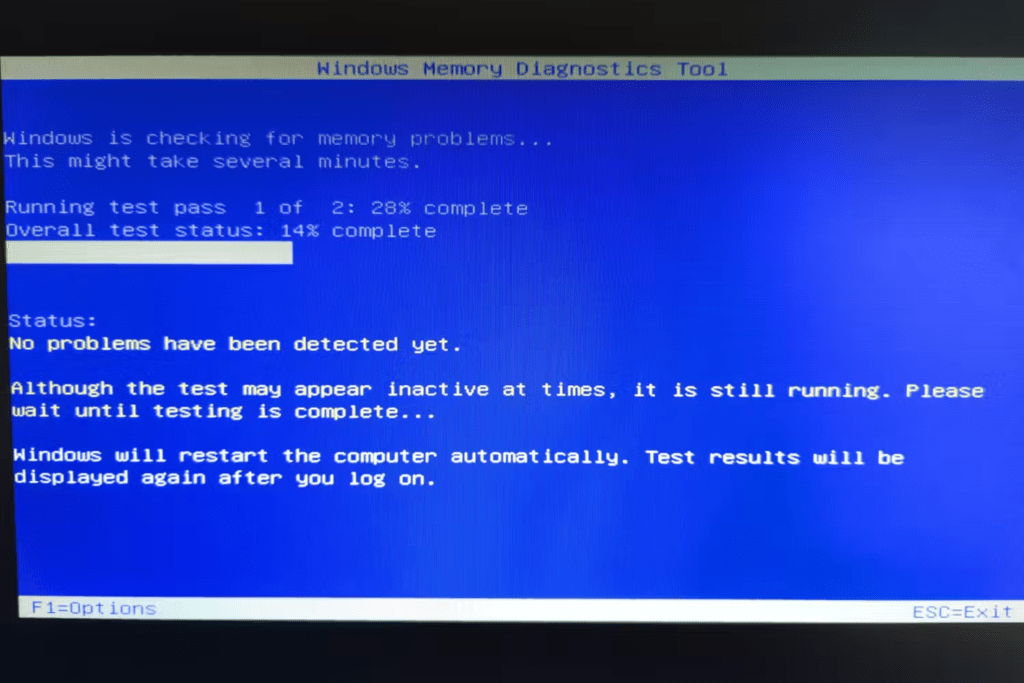
Hvis Windows hukommelsesdiagnosticeringsværktøj registrerer RAM-fejl, anbefales det at udskifte de defekte RAM-sticks for at løse problemer med stabilitet og ydeevne.
macOS
Hukommelsestjekker-værktøj : Dette værktøj er indbygget i macOS og kan startes ved at gå til Systemindstillinger > Hukommelse > Tjek hukommelse. Det vil udføre en hurtig test af din RAM og give dig besked om eventuelle problemer, der opdages.
Linux
Memtest86 : Memtest86 er et populært open source-værktøj til hukommelsestest, der kan bruges på Windows , macOS og Linux. Det betragtes som et af de mest omfattende og pålidelige RAM-testværktøjer, der findes.
Hvordan kører jeg MemTest86?
MemTest86 er et avanceret og pålideligt RAM-testværktøj. I modsætning til Windowshukommelsesdiagnosticeringsværktøj kræver MemTest86 en specialiseret opstartsproces fra et USB-drev eller en cd/dvd.
Sådan bruger du MemTest86 til at teste din RAM:

- Opret et bootbart USB-drev, eller brænd ISO-billedet til en cd/dvd.
- Genstart computeren, og åbn opstartsmenuen. Dette varierer afhængigt af computerproducenten, men generelt skal du trykke på en bestemt tast (f.eks. F12 eller ESC) under opstart for at få adgang til opstartsmenuen.

- Vælg det USB-flashdrev eller cd/dvd-drev, der indeholder MemTest86, som startenhed.
- MemTest86 vil indlæse og begynde at teste din RAM automatisk. Lad det køre et stykke tid for at få nøjagtige resultater.
Når testen er færdig, viser MemTest86 en detaljeret rapport, der angiver, om der blev fundet RAM-fejl.
Hvis MemTest86 registrerer RAM-fejl, skal du udskifte de defekte moduler for at løse problemerne.
Hvad skal man gøre, hvis en hukommelsestest finder fejl?
Hvis Windows Memory Diagnostic-værktøjet eller MemTest86 registrerer RAM-fejl, er det vigtigt at tage skridt til at løse problemet. Her er nogle trin, du skal følge:
- Identificer de defekte RAM-moduler. Hvis du har flere RAM-moduler installeret, skal du fjerne dem et efter et og køre hukommelsestesten igen for at finde ud af, hvilket der er defekt.
- Udskift de defekte RAM-moduler med nye. Sørg for at købe moduler, der er kompatible med din computer, og at de opfylder producentens anbefalede specifikationer.
- Kør hukommelsestesten igen for at sikre, at de nye hukommelsesmoduler fungerer korrekt.
Hvis du ikke er tryg ved at udføre disse trin selv, anbefales det, at du søger hjælp hos en IT-professionel til at løse RAM-problemet.
Test af RAM med tredjepartsværktøjer
Ud over de indbyggede værktøjer findes der også adskillige tredjepartsværktøjer, du kan bruge til at teste din RAM. Disse værktøjer tilbyder ofte yderligere funktioner, såsom muligheden for at teste bestemte typer RAM eller udføre mere dybdegående tests.
Nogle populære tredjepartsværktøjer inkluderer:
- PassMark MemTest86 : En betalt version af Memtest86 med yderligere funktioner.
- GoldMemory : Et gratis RAM-testværktøj, der tilbyder en række forskellige tests.
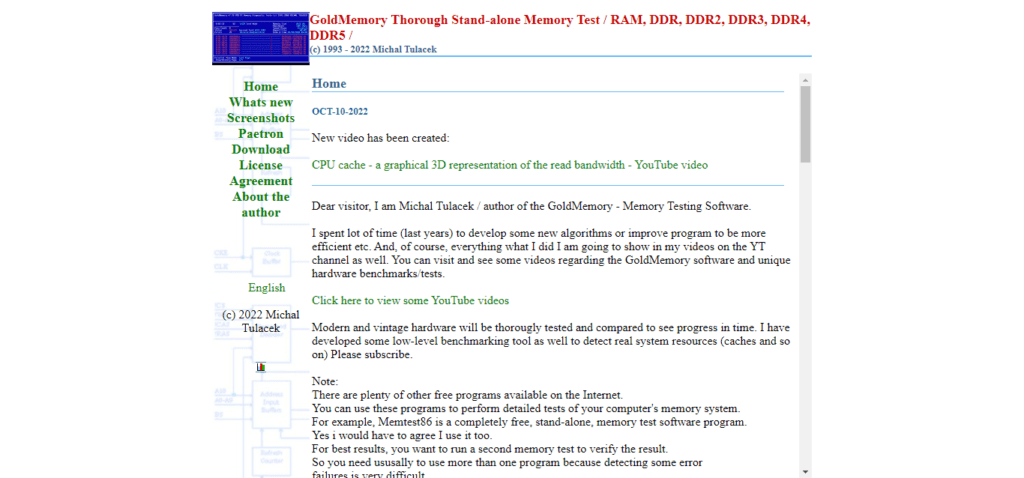
- Hiren's Boot CD : En bootbar boot-cd, der indeholder Memtest86 og andre diagnosticeringsværktøjer.
Tegn på RAM-problemer
Hvis du oplever et af følgende tegn, kan dit RAM være defekt:
- Opbremsninger og træg ydeevne
- Tilfældige nedbrud og genstarter
- Blå skærme (BSOD)
- Filkorruption
- Har du problemer med at starte din computer
Konklusion
Regelmæssig test af din RAM er en vigtig måde at sikre, at din computer fungerer korrekt. Ved hjælp af indbyggede værktøjer eller tredjepartsværktøjer kan du nemt identificere og løse RAM-problemer, før de forårsager større problemer.


