
Formålet med denne artikel er at forklare, hvordan du bruger Netflix på din Chromecast , en enhed, der giver dig mulighed for at streame indhold fra din smartphone, tablet eller computer til dit tv. Du vil opdage Netflix' funktioner på en Chromecast, kompatible modeller, opsætnings- og afbrydelsesprocessen samt nogle tips til at få mest muligt ud af din streamingoplevelse.
Hvad er en Chromecast, og hvordan fungerer den?
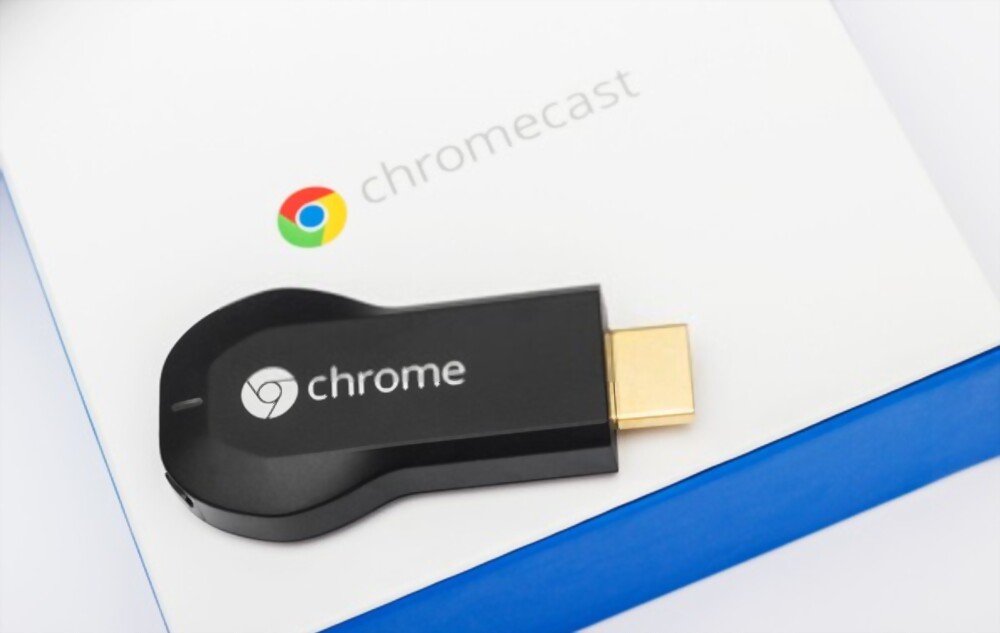
En Chromecast er en lille enhed, der tilsluttes dit tv's HDMI-port og opretter forbindelse til dit Wi-Fi-netværk. Den giver dig mulighed for at streame indhold fra kompatible apps på din smartphone, tablet eller computer til dit tv. Dette giver dig mulighed for at se film, tv-serier, YouTube-videoer, fotos, musik og meget mere på den store skærm.
For at bruge en Chromecast skal du bruge:

- Et fjernsyn med en ledig HDMI-port
- En stikkontakt i nærheden
- Et Wi-Fi-netværk
- En smartphone, tablet eller computer med Google Home-appen installeret
- En app, der er kompatibel med Chromecast, f.eks. Netflix
Måden Chromecast fungerer på er meget enkel :
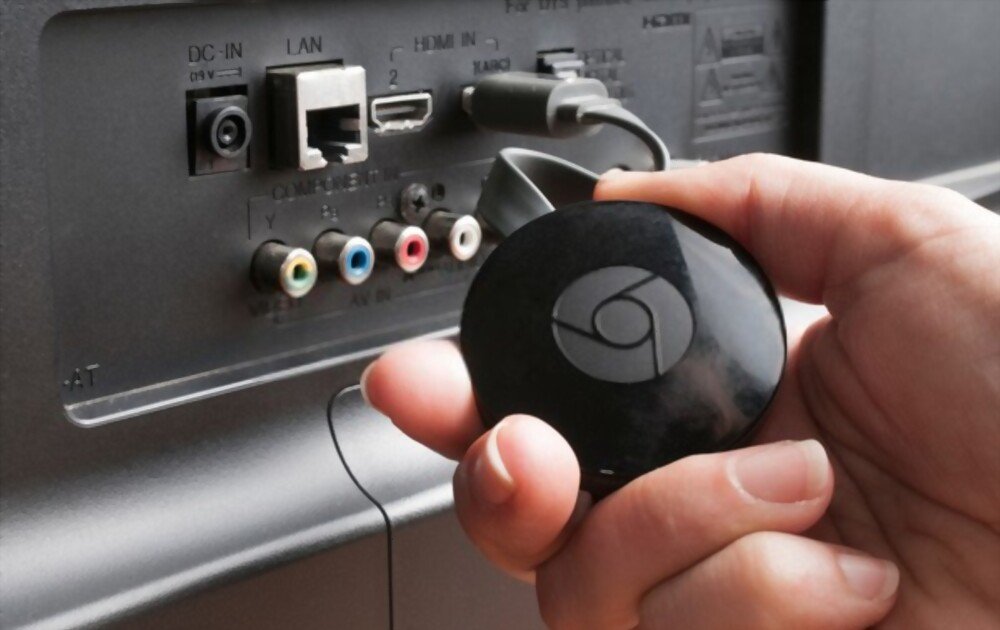
- Slut Chromecasten til dit tv's HDMI-port og til en stikkontakt
- Tænd dit tv, og vælg den HDMI-kilde, der svarer til Chromecasten
- Følg instruktionerne på skærmen for at konfigurere Chromecast med Google Home-appen
- Åbn Netflix-appen på din enhed, og log ind på din konto
- Vælg Cast-ikonet i øverste eller nederste højre hjørne af skærmen

- Vælg din Chromecast fra listen over tilgængelige enheder for at starte Netflix-appen på dit tv
- Vælg den film eller serie, du vil se, og tryk på Afspil

Du kan styre afspilningen fra din enhed eller med Chromecast-fjernbetjeningen, hvis du har en. Du kan også bruge stemmekommandoen "OK Google", hvis du har en Google Home eller en anden kompatibel enhed.
Hvad er Netflix' funktioner på en Chromecast?
Netflix er en af de mest populære apps til brug af Chromecast. Den tilbyder et bredt udvalg af film, serier, dokumentarer og originale programmer at streame. Her er nogle af Netflix' funktioner på en Chromecast:

- Du kan se Netflix i HD eller Ultra HD afhængigt af din Chromecast-model og kvaliteten af din internetforbindelse
- Du kan nyde 5.1 surround sound eller Dolby Atmos, hvis dit lydsystem er kompatibelt
- Du kan aktivere undertekster eller ændre lydsproget efter dine præferencer
- Du kan genoptage læsningen, hvor du slap, på en anden enhed
- Du kan oprette flere profiler for at personliggøre dine anbefalinger og indstillinger
- Du kan aktivere Børnetilstand for at begrænse adgangen til alderssvarende indhold for dine børn
Hvilke Chromecast-modeller er kompatible med Netflix?
Der findes adskillige Chromecast-modeller, der giver dig mulighed for at se Netflix på dit tv. Her er en sammenligningstabel over de vigtigste modeller:
| Model | Pris | Opløsning | Hende | Fjern | Google TV |
| Chromecast | 39 € | Op til 1080p | Surround 5.1 | Ingen | Ingen |
| Chromecast Ultra | 79 € | Op til 4K | Surround 5.1, Dolby Atmos | Ingen | Ingen |
| Chromecast med Google TV | 69 € | Op til 4K | Surround 5.1, Dolby Atmos | Ja | Ja |
| Chromecast HD med Google TV | 49 € | Op til 1080p | Surround 5.1, Dolby Atmos | Ja | Ja |
Chromecast med Google TV og Chromecast HD med Google TV er de nyeste og mest funktionsrige modeller. De inkluderer en fjernbetjening med en Netflix-knap og en stemmeassistent, samt en Google TV-grænseflade, der giver dig adgang til andre apps og streamingtjenester.
Hvordan logger jeg ud af Netflix på en Chromecast?
Hvis du vil stoppe med at se Netflix på din Chromecast, har du to muligheder:
- Tryk på Cast-ikonet på din enhed, og vælg Stop casting
- Tryk på knappen Tilbage eller Hjem på Chromecast-fjernbetjeningen
Hvis du vil afbryde forbindelsen mellem din Netflix-konto og din Chromecast helt, skal du følge disse trin:
- Start Google Home-appen på din enhed
- Vælg din Chromecast fra listen over enheder
- Tryk på ikonet Indstillinger i øverste højre hjørne af skærmen
- Tap Video- og lydapplikationer
- Tryk på Administrer tjenester
- Tryk på Netflix
- Tryk på Afbryd konto
Se også : Chromecast Amazon Prime Video: Hvordan caster jeg det til dit tv?
Ofte stillede spørgsmål
Her er nogle ofte stillede spørgsmål, du måtte have om Netflix og Chromecast:
Hvordan ser man Netflix i 4K på en Chromecast?
For at se Netflix i 4K på en Chromecast skal du bruge:
- En Chromecast Ultra eller en Chromecast med Google TV
- Et fjernsyn, der er kompatibelt med 4K-opløsning
- Et højhastigheds-HDMI-kabel
- Et Netflix Premium-abonnement
- En internetforbindelse på mindst 25 Mbps
Hvordan løser man et forbindelsesproblem mellem Netflix og Chromecast?
Hvis du oplever forbindelsesproblemer mellem Netflix og Chromecast, kan du prøve følgende løsninger:
Hvis du oplever forbindelsesproblemer mellem Netflix og Chromecast, kan du prøve følgende løsninger:
- Tjek, at din enhed og din Chromecast er forbundet til det samme Wi-Fi-netværk
- Genstart din enhed, din Chromecast og din router
- Opdater Netflix-appen og Google Home-appen
- Nulstil din Chromecast til fabriksindstillingerne
Hvordan ændrer jeg sprog eller undertekster på Netflix ved hjælp af en Chromecast?
For at ændre sprog eller undertekster på Netflix med en Chromecast skal du:
- Start afspilning af en film eller serie på dit tv
- Tryk på dialogikonet i nederste højre hjørne af din enheds skærm
- Vælg dit foretrukne lydsprog eller undertekster
Hvordan aktiverer jeg Børnetilstand på Netflix med en Chromecast?
For at aktivere Børnetilstand på Netflix med en Chromecast skal du:
- Opret en børneprofil fra Netflix-appen eller -webstedet
- Vælg børneprofilen på din enhed, før du begynder at caste til Chromecasten
- Lås børneprofilen med en pinkode, hvis du vil forhindre profilskift
Hvordan ser man Netflix offline med en Chromecast?
Det er ikke muligt at se Netflix offline med en Chromecast, da en internetforbindelse er påkrævet for at streame indhold til tv'et. Du kan dog downloade film eller tv-serier til din enhed fra Netflix-appen og se dem offline uden at bruge Chromecast.
Konklusion: Netflix og Chromecast, en vindende duo inden for streaming
Netflix og Chromecast er to tjenester, der komplementerer hinanden perfekt for at give dig en optimal streamingoplevelse. Du kan nyde Netflix' varierede katalog på dit tv med enestående billed- og lydkvalitet. Du kan også styre afspilningen fra din enhed eller med din stemme og tilpasse dine indstillinger efter din smag.
Netflix og Chromecast er to tjenester, der komplementerer hinanden perfekt for at give dig en optimal streamingoplevelse. Du kan streame Netflix til dit tv ved hjælp af en smartphone ved at bruge Netflix-appen på din enhed og forbinde den til Chromecast via Wi-Fi. Dette giver dig mulighed for at nyde Netflix' varierede katalog på dit tv med enestående billed- og lydkvalitet. Du kan også styre afspilningen fra din enhed eller med din stemme og tilpasse dine indstillinger efter din smag.
Hvis du ikke allerede ejer en Chromecast, så overvej at anskaffe dig en for at opdage fordelene ved denne teknologi. Og hvis du endnu ikke har en Netflix-konto, kan du benytte dig af den første måned gratis til at prøve tjenesten uden binding.


