

Når du bruger din computer , spekulerer du måske på, hvor meget RAM der er installeret, og hvor hurtigt det er. RAM er en afgørende komponent i dit system, fordi det bestemmer, hvor meget data din computer kan behandle samtidigt. I denne artikel forklarer vi, hvordan du tjekker din pc's RAM , og hvordan du finder ud af dens hastighed. Uanset om du bruger Windows eller Mac , har vi detaljerede instruktioner, der hjælper dig med at få disse vigtige oplysninger.
Hvad er RAM?
RAM, eller Random Access Memory, er en form for midlertidig lagring, der bruges af din computer til at køre programmer og åbne filer. I modsætning til din harddisk eller SSD , som er permanente lagringsenheder, er RAM meget hurtigere og giver hurtig dataadgang. Når du åbner et program eller en fil, overføres det fra dit systemlager til RAM for hurtigere udførelse.
Mængden af RAM i din pc bestemmer, hvor mange opgaver du kan udføre samtidigt. Hvis du løber tør for RAM, kan dit system blive langsommere, og du kan opleve problemer med ydeevnen. Derfor er det vigtigt at vide, hvor meget RAM der er installeret i din pc.
Sådan kontrollerer du mængden af RAM i Windows
I Windows kan du bruge Jobliste til at kontrollere mængden af RAM, der er installeret på din pc. Her er trinene, du skal følge:
- Tryk Ctrl+Shift+Esc for at åbne Jobliste.
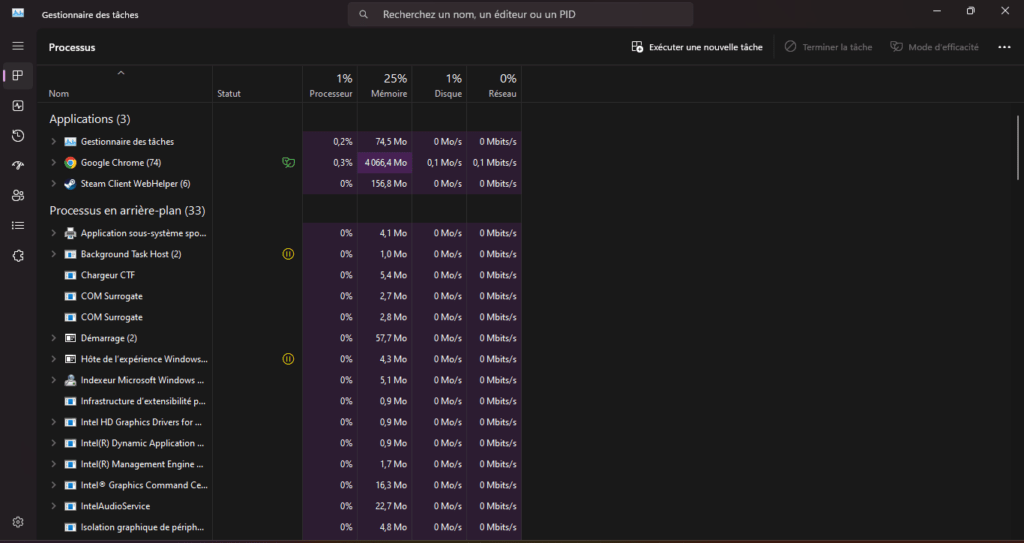
- fanen Ydeevne .
- Klik på " Hukommelse " i venstre rude.
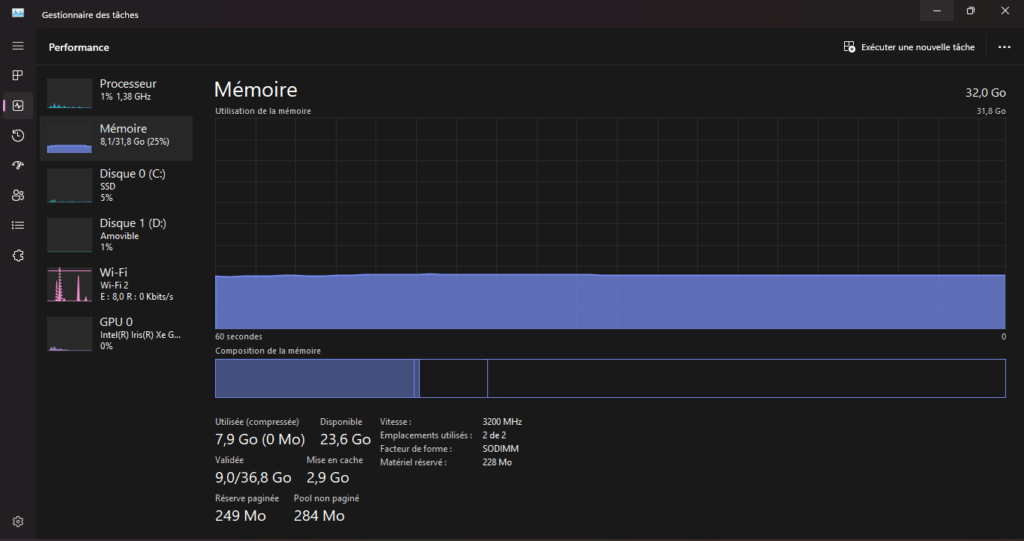
Du vil nu se den samlede mængde RAM, der er installeret på din pc. Jobliste giver også yderligere oplysninger såsom standardhukommelse, hastighed, formfaktor og antallet af fysiske hukommelsespladser, der bruges af dit system. Hvis du vil tilføje mere RAM, skal du sørge for, at du har ledige pladser på din pc.
Du kan også finde oplysninger om din RAM i WindowsIndstillinger-appen. Sådan gør du:
- Start- menuen , søg efter " Indstillinger ", og åbn applikationen.
- Gå til System > Om .
- Oplysninger om din RAM vil være angivet under " Enhedsspecifikationer ".
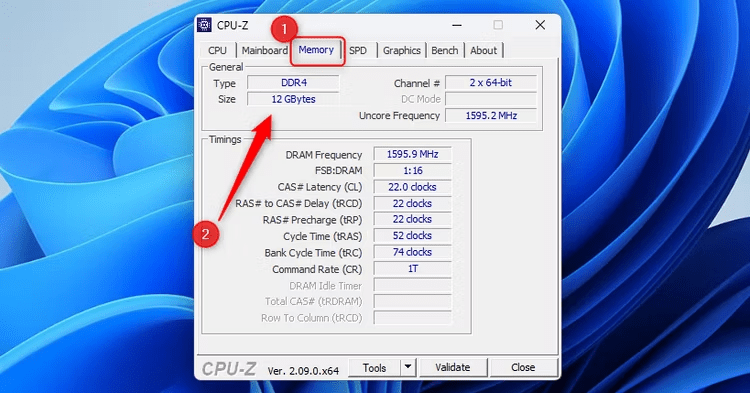
Hvis du ønsker mere detaljerede oplysninger om dine RAM-timings, kan du bruge et tredjepartsværktøj som CPU-Z. Download og installer CPU-Z , start det, og klik derefter på fanen " Hukommelse " for at se disse oplysninger.
Sådan tjekker du mængden af RAM på en Mac
På en Mac er det relativt nemt at kontrollere mængden af RAM installeret på din computer. Her er trinene, du skal følge:
- Klik på Apple- i øverste venstre hjørne af skærmen.

- indstillingen Om denne Mac i rullemenuen.
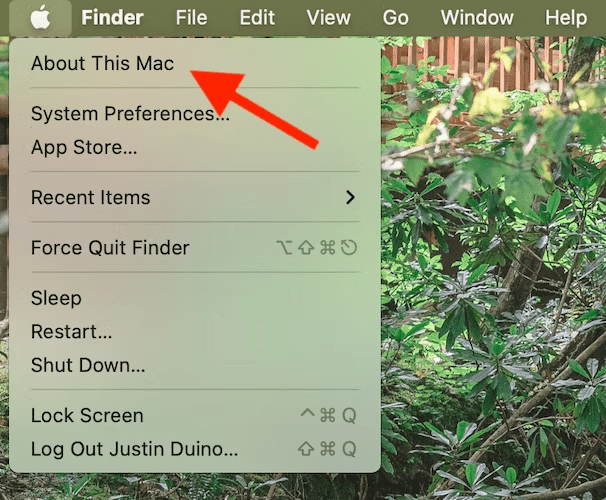
Du vil nu se en oversigt over din computers specifikationer, inklusive mængden af hukommelse i din Mac. Hvis du vil vide, hvilken type RAM der er installeret, skal du klikke på knappen " Mere info ". Rul ned til bunden af det vindue, der vises, og klik derefter på " Systemrapport ".
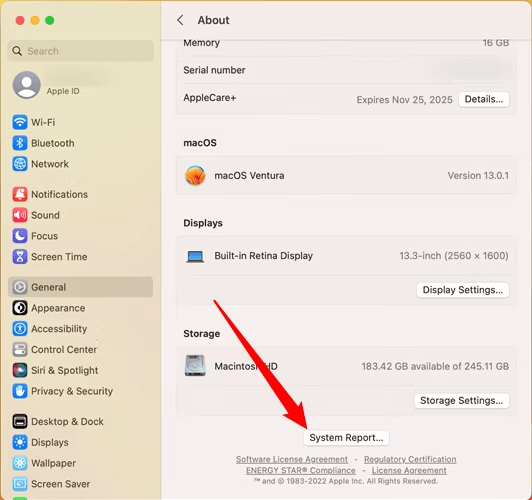
I venstre kolonne skal du vælge " Hukommelse ". Mængden af hukommelse og typen af RAM vises i højre side af skærmen.
Det er vigtigt at bemærke, at RAM'en på nyere Mac-computere er loddet fast til bundkortet og kan ikke opgraderes. Sørg derfor for at købe en Mac med nok RAM til dine behov.
Hvad er hastigheden på min RAM?
Din RAM-hastighed, også kaldet frekvens, bestemmer, hvor hurtigt din computer kan tilgå data gemt i hukommelsen. Hurtigere RAM vil give dit system mulighed for at behandle opgaver hurtigere, hvilket kan forbedre din pc's samlede ydeevne.
I Windows kan du tjekke din RAM-hastighed ved hjælp af Jobliste eller tredjepartsværktøjer som CPU-Z. Følg nedenstående trin Jobliste
- Åbn Jobliste ved at trykke på Ctrl+Shift+Esc.
- fanen Ydeevne .
- Klik på " Hukommelse " i venstre rude.
- Din RAM-hastighed vil være angivet under " Hastighed ".
Hvis du bruger CPU-Z, skal du starte programmet og gå til fanen " Hukommelse ". Der finder du detaljerede oplysninger om din RAM, inklusive dens frekvens.
På en Mac kan du tjekke din RAM-hastighed ved hjælp af programmet " Systemrapport ". Sådan gør du:
- Klik på Apple-ikonet i øverste venstre hjørne af skærmen.
- indstillingen Om denne Mac i rullemenuen.
- Klik på " Systemrapport ".
- I venstre kolonne skal du vælge " Hukommelse ".
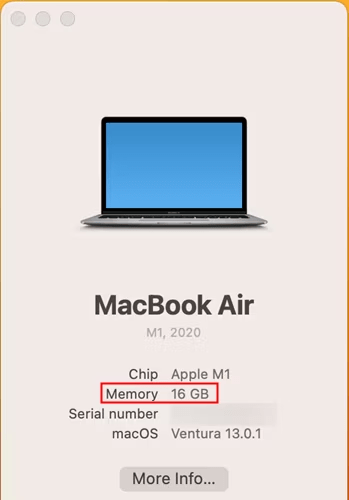
- Din RAM-hastighed vises i højre side af skærmen.
Det er vigtigt at bemærke, at din RAM-hastighed bestemmes af en kombination af din RAM's frekvens og dit bundkorts timingindstillinger. Sørg for at tjekke dit bundkorts specifikationer for at se, hvilke RAM-hastigheder det understøtter.
Hvad hvis du ikke har nok RAM?
Hvis du oplever, at din pc har lav RAM, og dette påvirker systemets ydeevne, er der et par mulige løsninger:
- Tilføj mere RAM : Hvis din computer har ledige hukommelsespladser, kan du købe ekstra RAM-moduler og installere dem selv. Sørg for at kontrollere specifikationerne for dit bundkort for at bestemme typen og den maksimale kapacitet af RAM, det understøtter.
- Luk unødvendige programmer : Brug af mange programmer på samme tid kan føre til overdreven RAM-forbrug. Luk de programmer, du ikke har brug for, for at frigøre hukommelse.
- Optimer dit system : Udfør regelmæssig vedligeholdelse på din pc, f.eks. sletning af midlertidige filer, defragmentering af harddisken og opdatering af drivere. Dette kan hjælpe med at frigøre hukommelse og forbedre den samlede ydeevne.

- Brug hukommelsesstyringsværktøjer : Der findes software, der kan hjælpe dig med at optimere RAM-forbruget på din pc. Disse værktøjer kan automatisk lukke inaktive programmer eller frigøre hukommelse, når det er nødvendigt.
Ved at følge disse tips kan du optimere RAM-brugen på din pc og forbedre systemets ydeevne.
Konklusion
RAM er en afgørende komponent i din pc, og det er vigtigt at vide, hvor meget RAM der er installeret i dit system, og hvor hurtigt det kører. På Windows kan du bruge Jobliste til at kontrollere disse oplysninger, mens du på en Mac kan få adgang til Systemrapport- . Hvis du oplever, at du er ved at løbe tør for RAM, kan du overveje at tilføje flere moduler eller optimere dit system for at forbedre ydeevnen.
Husk at RAM er afgørende for at sikre jævn og hurtig ydeevne fra din computer. Ved at forstå, hvordan du kontrollerer mængden og hastigheden af RAM, vil du være i stand til at træffe informerede beslutninger for at optimere dit system.
Ofte stillede spørgsmål
1. Hvad er forskellen mellem RAM og lagerplads?
RAM er flygtig hukommelse, der bruges af din computer til at køre programmer og åbne filer. Den giver hurtig adgang til data, men den er midlertidig og slettes, når du slukker din computer. Lagring henviser derimod til permanente lagerenheder såsom harddiske og SSD'er , der gemmer data, selv når computeren er slukket. Lagring bruges til at gemme filer og programmer permanent.
2. Hvordan kan jeg vide, om jeg har brug for mere RAM?
Hvis din computer er langsom, fryser ofte eller tager lang tid om at udføre opgaver, kan det være et tegn på, at du har brug for mere RAM. Du kan også kontrollere RAM-forbruget i Jobliste (på Windows ) eller Aktivitetsovervågning (på Mac) for at se, om RAM'en konsekvent er tæt på sin maksimale kapacitet. Hvis den er det, kan det indikere, at du har brug for mere RAM for at forbedre systemets ydeevne.
3. Kan jeg blande forskellige RAM-hastigheder på min computer?
Ideelt set er det bedst at bruge RAM-moduler med samme hastighed for at undgå kompatibilitetsproblemer. Nogle systemer kan dog fungere med forskellige RAM-hastigheder, men dette kan resultere i en reduktion af den samlede RAM-hastighed. Hvis du planlægger at tilføje RAM til dit system, anbefales det, at du konsulterer dit bundkorts specifikationer for at bestemme de understøttede RAM-hastigheder og forsøger at matche disse hastigheder så tæt som muligt.
4. Hvad er forskellen mellem DDR3 og DDR4?
DDR3 og DDR4 er forskellige RAM-hukommelsesstandarder. DDR3 er den ældre standard, mens DDR4 er den nyere og hurtigere standard. Hovedforskellen mellem de to er dataoverførselshastigheden. DDR4 tilbyder højere hastigheder og bedre energieffektivitet sammenlignet med DDR3. For at bruge DDR4 skal du dog bruge et DDR4-kompatibelt bundkort. Det er vigtigt at kontrollere dine systemspecifikationer for at finde ud af, hvilken RAM-standard der understøttes.
Se også: Den bedste 16 GB DDR4 RAM!
5. Kan jeg bruge ECC RAM på min personlige computer?
Error-Correcting Code RAM er en type RAM, der primært bruges i servere og professionelle arbejdsstationer. Det er designet til at detektere og rette hukommelsesfejl, hvilket er afgørende i kritiske miljøer, hvor systemstabilitet er altafgørende. De fleste personlige computere understøtter ikke ECC RAM , da det ikke er nødvendigt til daglig brug. Derfor er det bedst at kontrollere specifikationerne for dit bundkort for at se, om det understøtter ECC RAM, før du bruger det.


