

Partitionering af en harddisk er vigtigt for alle, der ønsker at optimere lagerplads, installere flere operativsystemer eller blot organisere deres filer mere effektivt . Men hvordan gør man det? Hvilke værktøjer er nødvendige? Og vigtigst af alt, hvordan kan man sikre, at processen forløber problemfrit? Denne artikel vil guide dig trin for trin gennem harddiskpartitioneringsprocessen og forenkle tekniske termer, så selv ikke-eksperter kan forstå dem.
Hvorfor partitionere en harddisk?
Partitionering af en harddisk indebærer at opdele en fysisk disk i flere uafhængige sektioner, kaldet partitioner . Hver partition kan formateres og bruges som en separat disk. Denne handling giver flere fordele.
For det første giver det dig mulighed for at adskille systemfiler fra personlige filer , hvilket reducerer risikoen for datatab i tilfælde af systemfejl. For det andet letter det installationen af flere operativsystemer på den samme disk , hvilket giver øget fleksibilitet. Endelig giver det mulighed for bedre filorganisering , hvilket gør filhåndtering mere intuitiv.
Forberedelse til opdeling

Før du starter partitioneringsprocessen, er det afgørende at sikkerhedskopiere alle vigtige data på din harddisk. Partitionering indebærer ændring af diskstrukturen og indebærer en risiko for datatab . Vælg en ekstern harddisk eller en cloud computing-tjeneste for at gemme dine filer sikkert.
Vælg et partitioneringsværktøj
Der findes forskellige partitioneringsværktøjer, hver med sine egne funktioner og brugergrænseflade. Populære muligheder inkluderer:
- Windows Diskhåndtering : er integreret i Windows og tilbyder en simpel brugerflade til grundlæggende partitioneringshandlinger.
- EaseUS Partition Master : En funktionsrig tredjepartssoftware, der tilbyder avancerede muligheder og understøttelse af forskellige filsystemer.
- GParted : En kraftfuld og alsidig open source-løsning, der især værdsættes af erfarne brugere.
Detaljeret vejledning til partitionering
Lad os tage eksemplet med at partitionere en intern harddisk i Windows 10 ved hjælp af Diskhåndteringsværktøjet:
Sikkerhedskopier dine data
Tilslut en ekstern harddisk , eller brug en cloud computing-tjeneste til at kopiere alle filerne på din interne harddisk.

Åbn Diskhåndtering
Højreklik på ikonet " Denne pc " i Stifinder, og vælg " Administrer ". I venstre rude skal du vælge " Diskhåndtering ".
Identificer den harddisk, der skal partitioneres
Find den interne harddisk, du vil partitionere, på listen over drev øverst i vinduet.
Reducer den eksisterende partition (valgfrit)
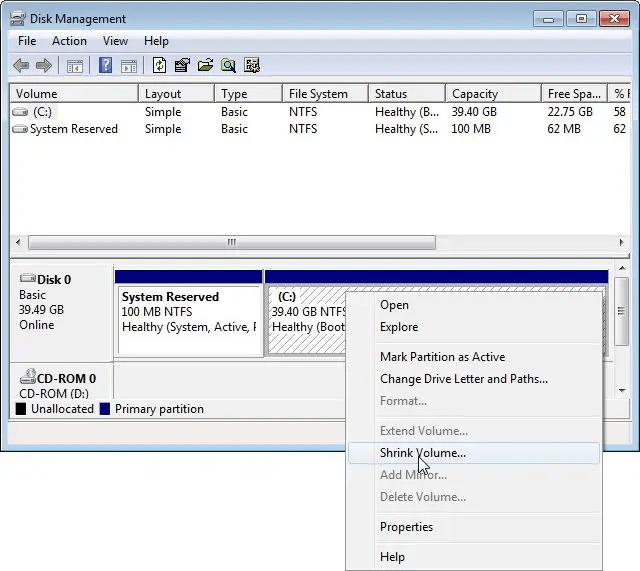
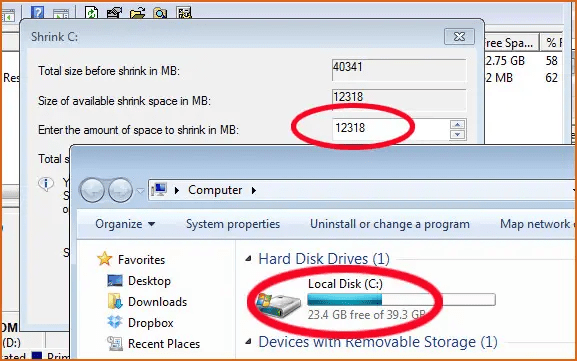
Hvis du vil omfordele plads på en eksisterende partition, skal du højreklikke på den partition og vælge " Reducer diskenhed ". Angiv den mængde plads, der skal frigøres til den nye partition.
Opret en ny partition
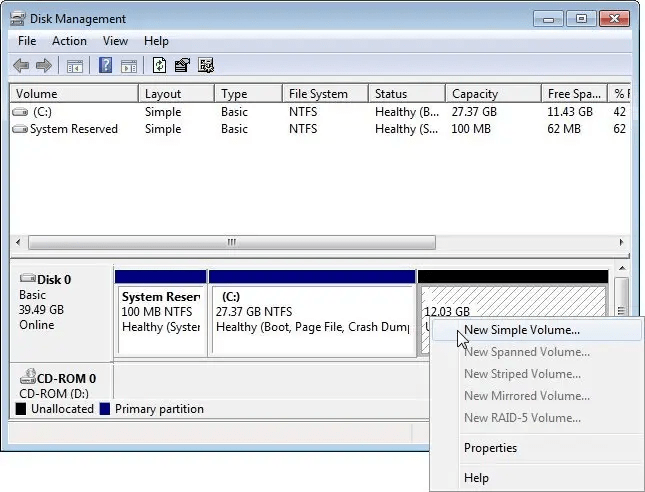
Højreklik på den ikke-allokerede plads, og vælg " Ny simpel diskenhed ". Start guiden Simpel diskenhed, og følg instruktionerne på skærmen.
Tildel en størrelse og en etiket til partituret
Angiv størrelsen på den nye partition i MB eller GB . Tildel den en beskrivende etiket for nem identifikation.
Formatér partitionen (valgfrit)
Vælg et passende filsystem til partitionen, f.eks. NTFS til Windows eller exFAT til deling på tværs af platforme . Tildel en volumenbetegnelse, og udfør en hurtig eller fuld formatering.
Denne artikel kan måske interessere dig: Sådan gendanner du data fra en defekt SSD-harddisk?
Ansøg og bekræft
Gennemgå de valgte indstillinger, og klik på " Udfør " for at anvende ændringerne og oprette den nye partition .
Almindelige fejl at undgå
at partitionere en harddisk , men ved at følge ovenstående trin burde du kunne gøre det uden problemer. Der kan dog opstå nogle almindelige fejl. For eksempel kan det føre til datatab, hvis noget går galt, hvis du ikke laver en sikkerhedskopi, før du starter.
Derudover kan det gøre partitioneringsprocessen vanskelig, hvis den tilgængelige diskplads ikke kontrolleres dataene på disken .
Sådan administrerer du partitioner efter de er oprettet

Når du har oprettet og formateret dine partitioner, er det vigtigt at vide, hvordan du administrerer dem effektivt. Du kan ændre størrelsen på, slette eller flette partitioner ved hjælp af Windows Diskhåndtering eller tredjepartssoftware som EASEUS Partition Master Free.
For at ændre størrelsen på en partition skal du højreklikke på den ønskede partition og vælge " Resize/Move ". For at slette en partition skal du højreklikke og vælge " Delete Volume Windows Diskhåndtering ikke understøtter denne funktion.


