
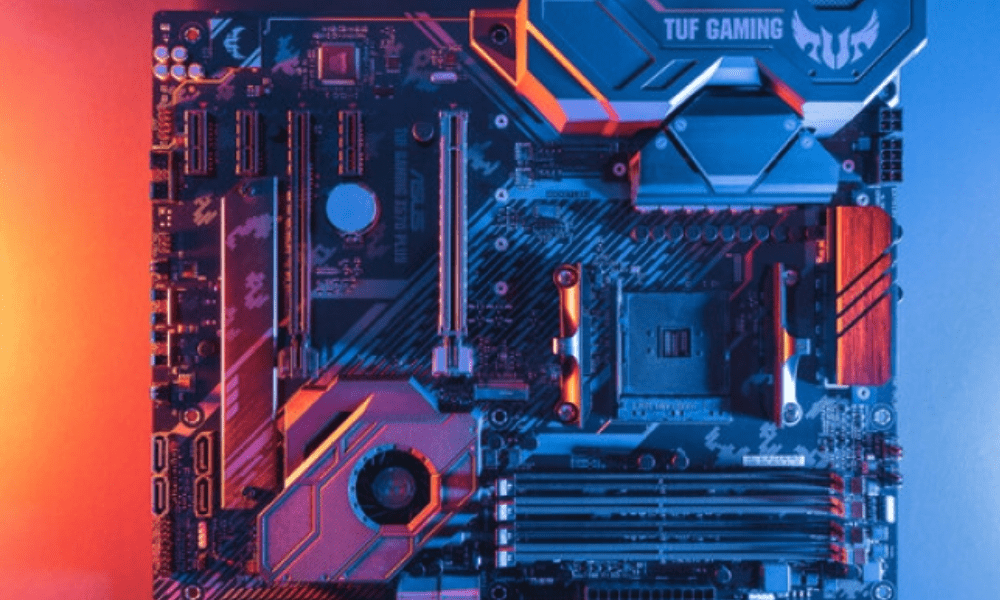
I hjertet af din computer ligger en afgørende, men ofte overset komponent: bundkortet . Dette centrale printkort huser processoren , RAM , grafikkort og andre vigtige komponenter, der orkestrerer deres problemfri kommunikation for at holde din maskine kørende. Men hvornår bør du overveje at udskifte denne nøglekomponent? Er det nødvendigt at holde trit med de nyeste teknologiske trends eller blot for at forbedre ydeevnen på din aldrende pc?
I denne omfattende artikel vil vi udforske de afslørende tegn på, at en bundkortopgradering er nødvendig, samtidig med at vi afmystificerer de tekniske aspekter for at guide dig til at træffe en informeret beslutning. Uanset om du er en erfaren bruger eller en computernybegynder , vil denne guide give dig de oplysninger og værktøjer, du har brug for til at navigere i bundkortenes komplekse verden og træffe det rigtige valg til din pc.
1. Afslørende tegn på et forældet bundkort
Sender dit bundkort dig nødsignaler? Vær opmærksom på følgende symptomer, som kan indikere, at det er tid til at overveje en opgradering:
- Hardwareinkompatibilitet : Understøtter dit bundkort ikke de nyeste processorer, grafikkort eller hukommelsesmoduler? Dette kan begrænse dine fremtidige opgraderingsmuligheder og sænke systemets ydeevne.
- Dårlig ydeevne : Lagger din pc konstant, selv ved simple opgaver? Hyppige nedbrud eller uendelige indlæsningstider kan være tegn på et overbelastet eller forældet bundkort.

- Stabilitetsproblemer : Oplever du frysninger , BSOD'er (blue screens of death) eller tilfældige nedlukninger? Disse stabilitetsproblemer kan skyldes et defekt bundkort.
- Forældede funktioner : Mangler dit bundkort moderne funktioner såsom USB-C-porte, DDR4 RAM-understøttelse eller NVMe-forbindelser? Disse teknologier kan forbedre din pc's hastighed og ydeevne betydeligt.
2. Forståelse af de tekniske detaljer: Aspekter at overveje, når du vælger et nyt bundkort
Lad os nu dykke ned i de tekniske aspekter ved at opgradere dit bundkort. Her er de vigtigste elementer, du skal overveje, når du vælger et nyt bundkort:
Format og sokkel
Sørg for, at det nye bundkort er kompatibelt med dit kabinets formfaktor og din processorsokkel. Almindelige formfaktorer inkluderer ATX , micro ATX og mini-ITX.
Chipsæt

Bundkortets chipsæt fungerer som en leder, der styrer kommunikationen mellem de forskellige komponenter. Vælg et nyere chipsæt, der understøtter din processor og tilbyder de funktioner, du har brug for.
Porte og tilslutningsmuligheder
Tjek antallet og typen af tilgængelige porte, f.eks. USB, HDMI, Ethernet og SATA. Sørg for, at de opfylder dine tilslutningsbehov.
VÆDDER
Bundkortet skal understøtte den type og kapacitet af RAM, du ønsker at bruge. Kontroller de tilgængelige hukommelsespladser og deres kompatibilitet med din ønskede RAM-teknologi ( DDR4 , DDR5 osv.).
Overclocking-funktioner
Hvis du planlægger at overclocke din RAM eller CPU, skal du sørge for, at bundkortet har de nødvendige kølefunktioner og -muligheder.
3. Hvordan skifter man bundkort trin for trin?

Forsigtig : Før du starter, skal du sørge for at tage stikket ud af computeren og fjerne alle tilsluttede eksterne enheder. Aflad også eventuel statisk elektricitet ved at røre ved en jordforbundet metalgenstand.
Trin 1: Saml de nødvendige værktøjer og komponenter
Før du starter installationsprocessen, skal du sørge for at have alt, hvad du behøver, ved hånden:
- Nyt bundkort
- Phillips-skruetrækker
- Brugermanual til det nye bundkort
- Din computers brugermanual
- Antistatisk armbånd (valgfrit)
Trin 2: Åbn computerens kabinet
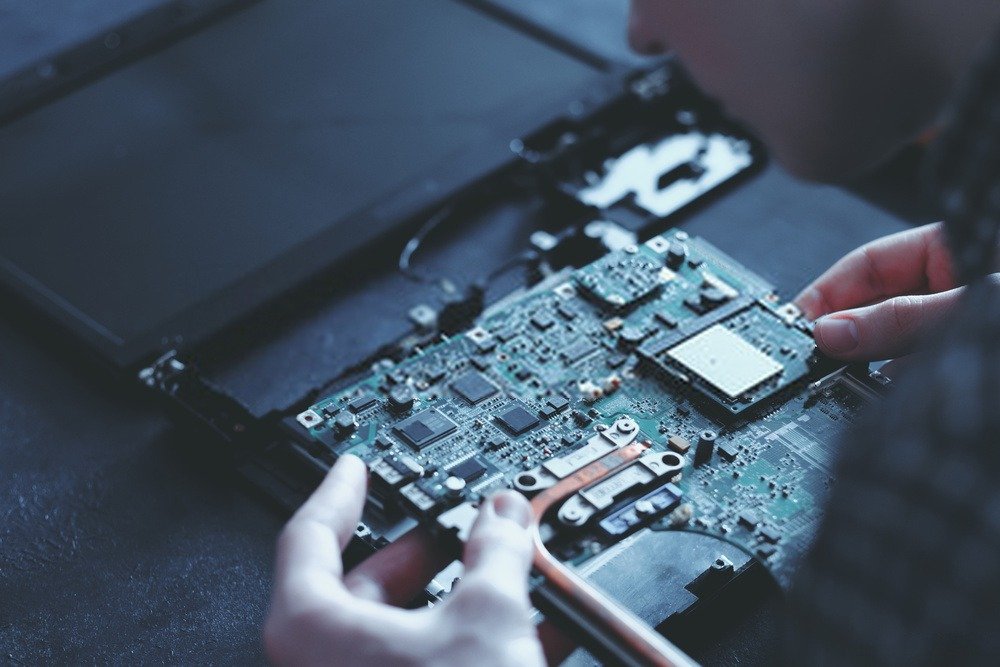
- Find skruerne, der holder sidepanelerne på computerens kabinet sammen.
- Fjern forsigtigt skruerne, og opbevar dem et sikkert sted.
- Skub sidepanelerne af kabinettet , og fjern dem helt.
Trin 3: Fjern det gamle bundkort
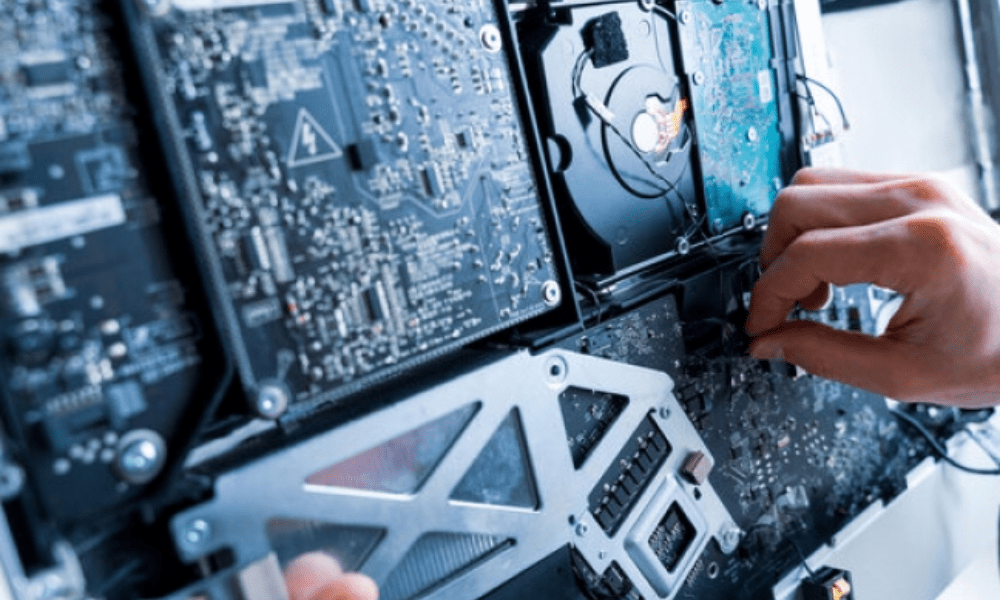
- Find skruerne, der fastgør bundkortet til kabinettet.
- Skru forsigtigt disse skruer ud, og opbevar dem et sikkert sted.
- Identificér power supply til bundkortet (normalt et 24-bens stik).
- Frakobl forsigtigt power supply stik fra bundkortet .
- Frakobl alle andre kabler og stik, der er tilsluttet bundkortet, og noter deres placering til senere gentilslutning.
- Tag forsigtigt fat i kanterne på bundkortet, og løft det forsigtigt ud af kabinettet.
Trin 4: Installer det nye bundkort
- Juster forsigtigt det nye bundkort med afstandsstykkerne og skruehullerne i kabinettet.
- Placer forsigtigt bundkortet i kabinettet.
- Skru bundkortet fast i kabinettet med de skruer, du fjernede tidligere.
- strømforsyningsstikket power supply bundkortet igen .
- Tilslut alle andre kabler og stik, som du har taget ud, igen. Se om nødvendigt dine noter.
Trin 5: Luk computerkabinettet
- Sæt sidepanelerne af kabinettet tilbage på chassiset.
- Skru sidepanelerne på plads med de skruer, du fjernede tidligere.
Trin 6: Installer operativsystemet og driverne
- Tænd din computer, og gå ind i BIOS/UEFI.
- Skift BIOS/UEFI-indstillingerne , så de passer til dit nye bundkort og din nye processor.
- Gem ændringerne, og afslut BIOS/UEFI.
- Installer dit operativsystem og de nødvendige drivere til dit nye bundkort.
Tillykke! Du har nu udskiftet din computers bundkort. Nyd den øgede ydeevne og de forbedrede funktioner på din maskine!


