

I en verden, hvor hastighed og effektivitet er altafgørende, kan det virke som en teknisk opgave at opgradere din eksterne harddisk til USB 3.0 , men det er faktisk muligt for alle. Du undrer dig måske over, hvorfor og hvordan du skal foretage denne opgradering.
Denne artikel vil guide dig gennem de nødvendige trin for at omdanne din gamle eksterne harddisk til en USB 3.0-kompatibel enhed dataoverførselshastigheder , hvilket gør dine daglige computeropgaver mere gnidningsløse og effektive .
Hvorfor skifte til USB 3.0?
USB 3.0 tilbyder betydelige fordele i forhold til USB 2.0 . Hovedforskellen ligger i dataoverførselshastigheden. USB 3.0 kan nå hastigheder på op til 5 Gbps , ti gange hurtigere end USB 2.0, som er begrænset til 480 Mbps .
Denne hastighedsforøgelse resulterer i betydeligt kortere filoverførselstider, hvilket er særligt fordelagtigt for store filer såsom HD-videoer , fotobiblioteker og komplette systembackups.
Materialer nødvendige til opgraderingen
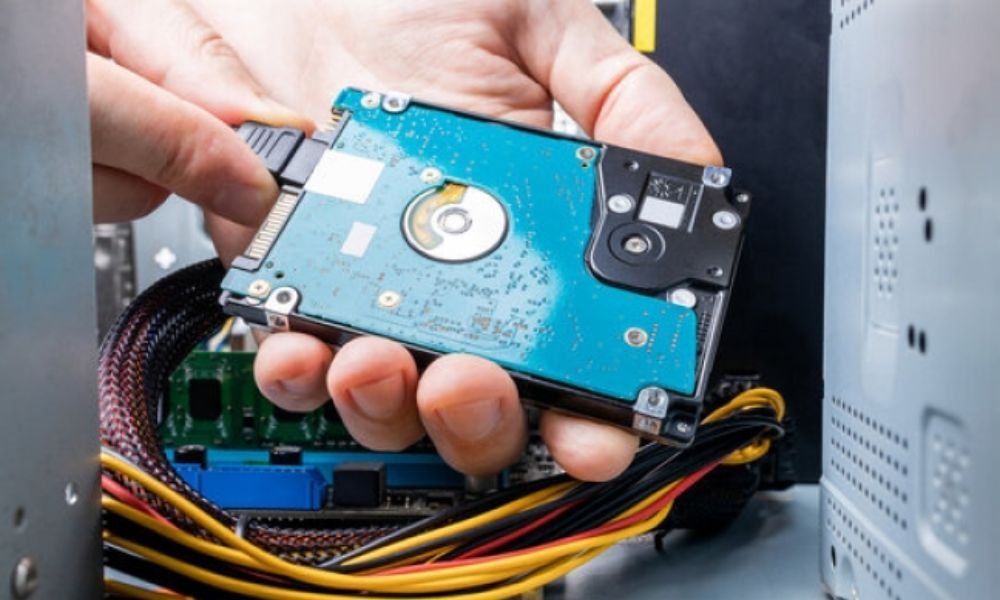
Før du begynder, skal du sørge for at have følgende udstyr:
- En aktuel ekstern harddisk (USB 2.0).
- Et eksternt harddiskkabinet, der er kompatibelt med USB 3.0 (fås for omkring €15).

- En passende skruetrækker til at skille det gamle kabinet ad.
- En computer med en USB 3.0-port.
Trin 1: Vælg det rigtige etui
Det er afgørende at vælge det rigtige kabinet for din harddisks kompatibilitet og ydeevne. Først skal du kontrollere din harddisks dimensioner. Harddiske findes generelt i to størrelser: 2,5 tommer (bærbare harddiske) og 3,5 tommer (stationære harddiske) .
Sørg for, at det kabinet, du køber, er kompatibelt med størrelsen på din harddisk. Det er også vigtigt at kontrollere harddiskens interface. De fleste moderne harddiske bruger et SATA-interface , men ældre drev kan bruge et IDE-interface. Vælg et kabinet, der passer til din harddisks interface.
Plastik- eller aluminiumskabinet?
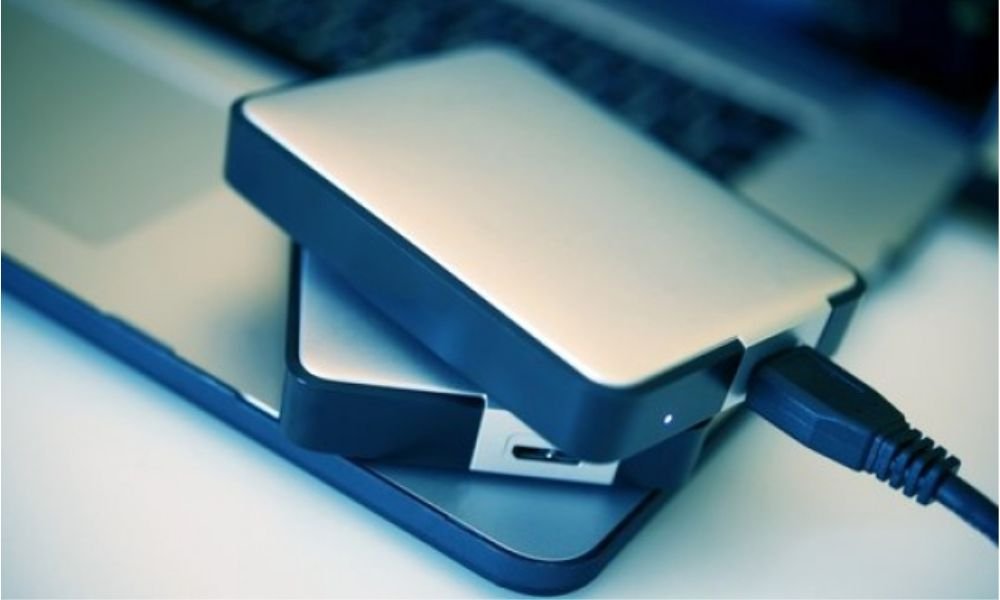
Plastikkabinetter er generelt billigere og tilstrækkelige til normal hjemmebrug. Men hvis du ofte transporterer din harddisk, kan et aluminiumskabinet give bedre beskyttelse mod stød og fysiske skader. Derudover afleder aluminium varme mere effektivt, hvilket kan forlænge harddiskens levetid .
Trin 2: Fjern harddisken fra det gamle kabinet
For at starte skal du slukke og tage stikket ud af din eksterne harddisk . Brug en skruetrækker til at fjerne skruerne fra det gamle kabinet. Når skruerne er fjernet, skal du forsigtigt åbne kabinettet. Pas på ikke at beskadige de interne komponenter . Fjern forsigtigt harddisken fra det gamle kabinet ved at frakoble alle tilsluttede kabler.

Trin 3: Installer harddisken i det nye USB 3.0-kabinet
Tag dit nye USB 3.0-kabinet , og åbn det i henhold til de medfølgende instruktioner. Placer harddisken i kabinettet, og sørg for, at stikkene er korrekt justeret. Tilslut SATA- og power supply fra kabinettet til harddisken. Når de er tilsluttet, skal du lukke kabinettet og fastgøre det med de medfølgende skruer. Sørg for, at alle forbindelser er sikre, og at harddisken er fastmonteret i kabinettet.
Trin 4: Test den opgraderede harddisk
Tilslut din nye eksterne USB 3.0-harddisk til en USB 3.0-port på din computer. Computeren burde automatisk registrere harddisken. Hvis den ikke gør det, skal du kontrollere forbindelserne og sørge for, at harddisken modtager strøm .
Når det er registreret, skal du overføre et par filer for at teste overførselshastigheden. Du bør bemærke en betydelig forbedring sammenlignet med det gamle USB 2.0-interface. Hvis overførslerne er hurtige og problemfri, er din opgradering lykkedes.
Trin 5: Optimer ydeevnen
For at få mest muligt ud af din nye USB 3.0-harddisk kan du foretage et par yderligere justeringer. Sørg for at bruge USB 3.0-kabler af god kvalitet. Kabler af dårlig kvalitet kan begrænse ydeevnen og forårsage periodiske afbrydelser.
Kontroller desuden din computers power supply dit systems power supply sørg for, at USB-portene er konfigureret til at køre med fuld effekt.
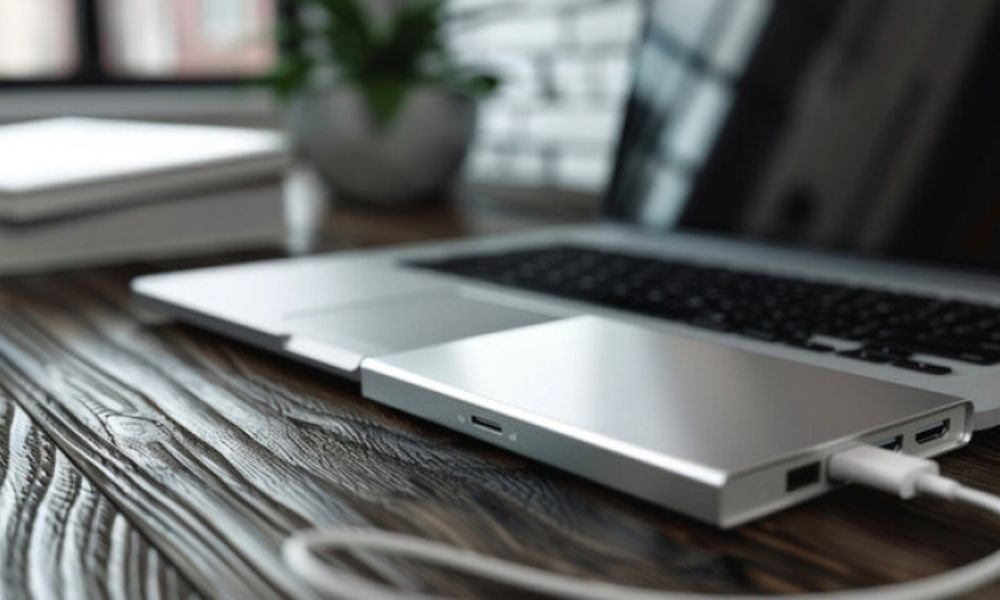
Opdater driverne
For at sikre optimal kompatibilitet og maksimal ydeevne skal du sørge for, at din computers USB-drivere er opdaterede. Du kan søge efter driveropdateringer via dit operativsystems Enhedshåndtering. Søg efter opdateringer specifikke for USB-controllere, og installer dem om nødvendigt.
Trin 6: Regelmæssig vedligeholdelse
For at opretholde ydeevnen af din eksterne USB 3.0-harddisk er regelmæssig vedligeholdelse vigtig. Defragmenter harddisken med jævne mellemrum for at optimere dataadgangen . Sørg også for at scanne harddisken for at finde og reparere eventuelle fejl .
Brug de diagnosticeringsværktøjer, der leveres af harddiskproducenten, eller pålidelig tredjepartssoftware. Undgå desuden pludselig at frakoble harddisken uden at bruge operativsystemets sikre fjernelse for at forhindre databeskadigelse.
Konklusion
Opgradering af din eksterne harddisk til USB 3.0 er en relativt simpel og overkommelig opgave, der kan forbedre din dataoverførselsydelse betydeligt . Ved at følge trinene beskrevet i denne artikel kan du omdanne din gamle harddisk til en højhastighedsenhed og maksimere din effektivitet og produktivitet .
I tilfælde af et problem er det også nyttigt at vide, hvordan man gendanner data fra en defekt SSD . Du vil ikke blot forlænge levetiden på din eksisterende hardware, men du vil også drage fordel af fordelene ved USB 3.0-teknologi uden at skulle investere i en ny harddisk.


