

I den digitale tidsalder er en stabil og pålidelig internetforbindelse blevet essentiel. Uanset om det er til arbejde, studier, underholdning eller blot for at holde kontakten med dine kære, kan et Ethernet-afbrydelse være særligt frustrerende. Heldigvis er der i de fleste tilfælde enkle løsninger til at afhjælpe dette problem.
Grundlæggende diagnose
Før vi dykker ned i løsninger, er det vigtigt at forstå det grundlæggende i at diagnosticere et problem med en Ethernet-forbindelse . Her er et par enkle trin, du kan følge for at komme i gang:
- Kontroller kablerne : Sørg for, at alle Ethernet-kabler er korrekt tilsluttet, og at der ikke er synlige skader.
- Genstart dit netværksudstyr : Sluk og tænd dit modem, din router og din computer igen for at nulstille forbindelsen.
- Kontrollér indikatorlamperne : Kontrollér indikatorlamperne på din router eller dit netværkskort for at se, om de angiver en aktiv forbindelse.
Nu hvor vi har dækket det grundlæggende, lad os gå videre til specifikke løsninger.
Løsninger til at løse problemer med Ethernet-forbindelse
1. Sluk Wi-Fi

Hvis du har både en Wi-Fi- og en Ethernet-forbindelse , kan din computer prioritere Wi-Fi-forbindelsen, selvom du vil bruge Ethernet. For at løse dette problem skal du blot deaktivere Wi-Fi ved at følge disse trin:
- Højreklik på Wi-Fi-ikonet i proceslinjen.
- Vælg " Åbn netværks- og internetindstillinger ".
- Gå til fanen Wi-Fi, og sluk den.
Ved at deaktivere Wi-Fi tillader du din computer udelukkende at fokusere på Ethernet-forbindelsen.
2. Kontroller Ethernet-indstillingerne
Sørg for, at Ethernet-forbindelsen er aktiveret i din computers indstillinger. Sådan gør du:
- Højreklik på netværksikonet i proceslinjen.
- Vælg " Åbn netværks- og internetindstillinger ".
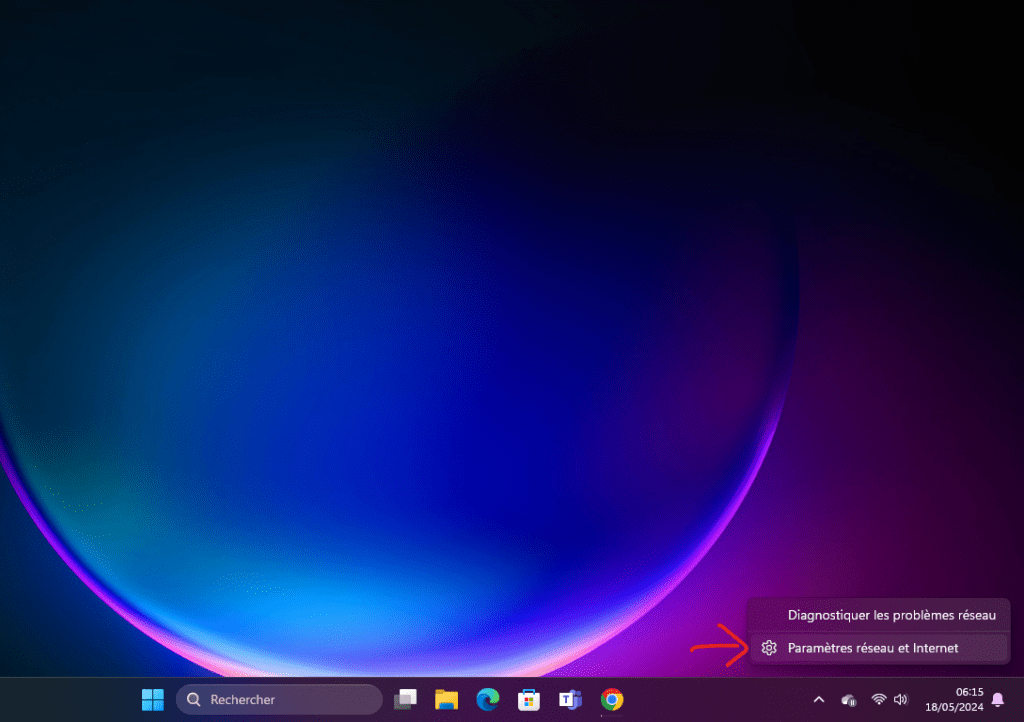
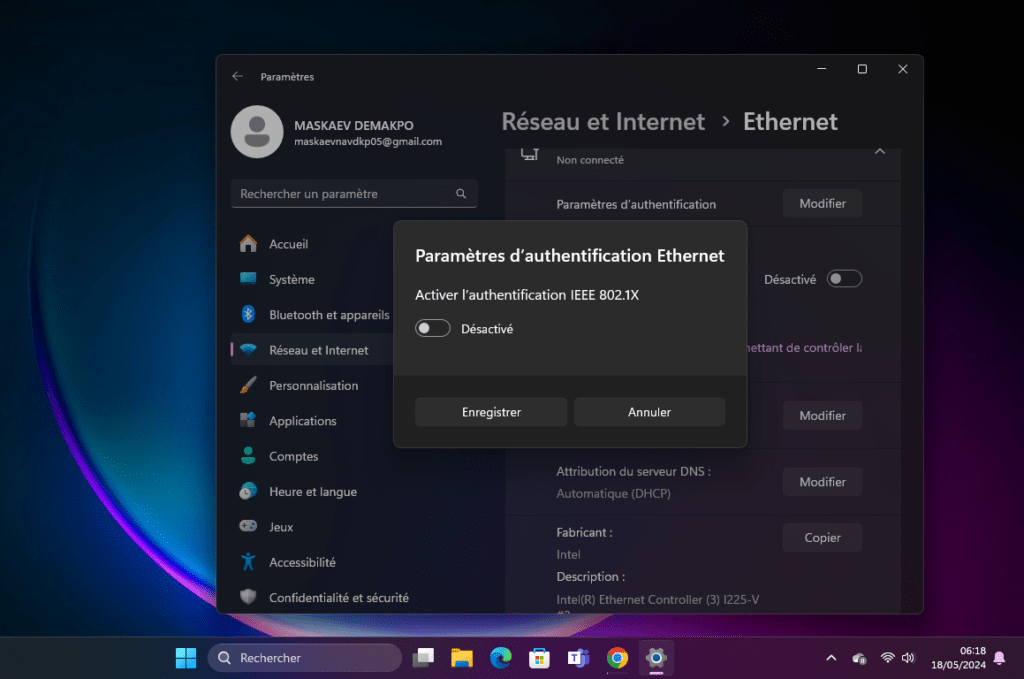
- Gå til fanen Ethernet, og kontroller, om forbindelsen er aktiveret.
Hvis forbindelsen er deaktiveret, skal du aktivere den ved at klikke på den tilsvarende knap.
3. Skift porten på routeren
Hvis din Ethernet-forbindelse stadig ikke virker , kan du prøve at tilslutte Ethernet-kablet til en anden port på din router. Nogle gange kan en bestemt port være defekt, og det kan løse problemet at skifte port.
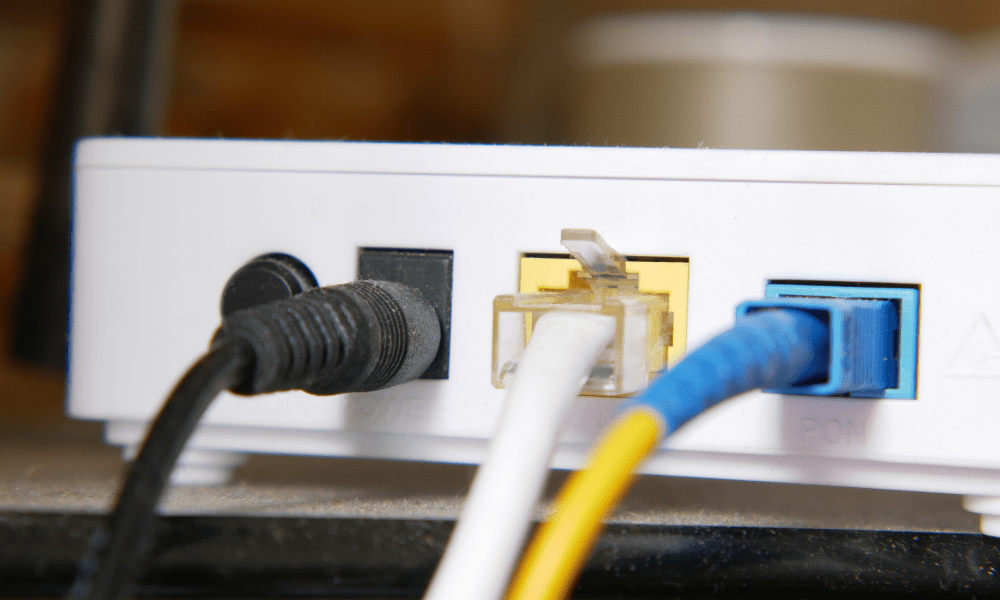
4. Kontroller Ethernet-kablerne
Ethernet-kabler kan være beskadigede eller defekte, hvilket kan forårsage forbindelsesproblemer. Prøv at udskifte Ethernet-kablet med et, du kender som et godt et, for at se, om det løser problemet. Sørg også for, at kablet er korrekt sat i Ethernet-portene på både din computer og router.
Se også: Hvordan forbedrer jeg WiFi-modtagelsen på min bærbare computer?
5. Opdater dine Ethernet-drivere
Ethernet-drivere er software, der gør det muligt for din computer at kommunikere med dit netværkskort. Hvis driverne er forældede eller beskadigede, kan det forårsage forbindelsesproblemer. Sådan opdaterer du dine Ethernet-drivere:
- Højreklik på Start-knappen og vælg " Enhedshåndtering ".

- afsnittet Netværkskort "
- Højreklik på dit Ethernet-netværkskort, og vælg " Opdater driver ".
- Følg instruktionerne på skærmen for at opdatere dit netværkskorts Ethernet-drivere.
6. Nulstil dit netværkskort
Hvis alle de foregående trin ikke har løst problemet, kan du prøve at nulstille dit netværkskort. Sådan gør du:
- Højreklik på netværksikonet i proceslinjen.
- Vælg " Åbn netværks- og internetindstillinger ".
- Gå til fanen " Rediger adapterindstillinger ".
- Højreklik på dit Ethernet-netværkskort, og vælg " Deaktiver ".
- Vent et par sekunder, højreklik derefter igen på dit Ethernet-netværkskort og vælg " Aktiver ".
Dette vil nulstille dit netværkskort og kan muligvis løse forbindelsesproblemer.
FAQ (Ofte stillede spørgsmål)
Hvorfor virker min Ethernet-forbindelse ikke?
Der kan være flere årsager til, at din Ethernet-forbindelse ikke fungerer , herunder kabelproblemer, forkerte indstillinger eller forældede drivere. Ved at følge trinnene i denne artikel burde du være i stand til at løse de fleste problemer med Ethernet-forbindelsen.
Hvordan kan jeg se, om mit Ethernet-kabel er defekt?
Du kan prøve at tilslutte Ethernet-kablet til en anden enhed for at se, om det fungerer korrekt. Hvis forbindelsen fungerer på en anden enhed, indikerer det, at kablet ikke er defekt, og at problemet sandsynligvis ligger hos din computer eller router.
Skal jeg kontakte min internetudbyder, hvis min Ethernet-forbindelse ikke fungerer?
Før du kontakter din internetudbyder, anbefales det, at du følger fejlfindingstrinene beskrevet i denne artikel. De fleste problemer med Ethernet-forbindelser kan løses ved at følge disse trin. Hvis du har fulgt alle trinene, og problemet fortsætter, kan du kontakte din internetudbyder for at få yderligere hjælp.
Påvirker afstanden mellem min computer og routeren min Ethernet-forbindelse?
Ja, afstanden mellem din computer og routeren kan påvirke kvaliteten af din Ethernet-forbindelse . Jo større afstanden er, desto svagere kan signalet være. Hvis du oplever problemer med Ethernet-forbindelsen, kan du prøve at flytte din computer tættere på routeren for at se, om dette forbedrer forbindelseskvaliteten.
Findes der trådløse Ethernet-adaptere?
der findes trådløse Ethernet-adaptere , også kaldet Wi-Fi-adaptere . Disse adaptere giver dig mulighed for at forbinde enheder, der ikke har Ethernet-porte, til dit Wi- Fi-netværk. De er nyttige, når du har brug for at forbinde enheder som smart-tv'er eller spillekonsoller til internettet. Trådløse Ethernet-adaptere er derfor hardwareenheder, der giver dig mulighed for at nyde en hurtig internetforbindelse .
Konklusion
I denne artikel har vi gennemgået de trin, du skal følge, når din Ethernet-forbindelse ikke fungerer. Vi har dækket det grundlæggende i fejlfinding samt specifikke løsninger til at løse problemer med Ethernet-forbindelsen. Vi håber, at disse oplysninger har været nyttige, og at du nu kan nyde en stabil og pålidelig Ethernet-forbindelse. Husk at følge fejlfindingstrinnene i den rette rækkefølge, og kontakt din internetudbyder, hvis problemet fortsætter.


