
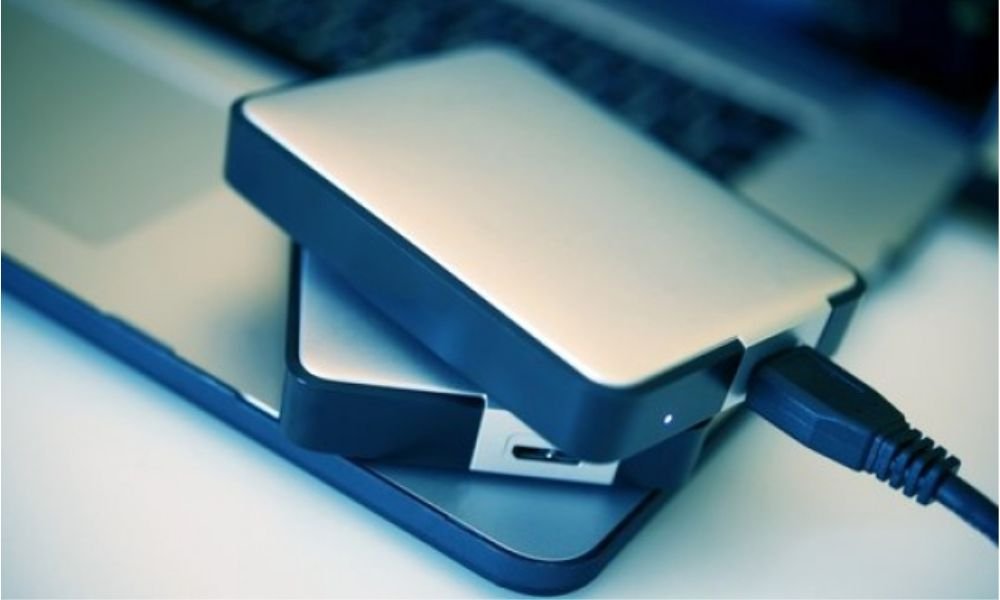
Har du for nylig opgraderet din bærbare eller stationære computer og sidder nu tilbage med en gammel harddisk, som du ikke ved, hvad du skal stille op med? I stedet for at lade den samle støv, vidste du, at det er muligt at omdanne den til en bærbar harddisk ? I denne artikel forklarer vi, hvordan du opretter din egen bærbare harddisk fra en gammel pc-harddisk . Du vil opdage, hvor økonomisk og nem denne løsning er. Gør dig klar til at give din gamle harddisk et nyt liv og nyd alle dens fordele!
Hvad du skal bruge
Før du begynder, skal du sørge for at have følgende ting:
- En gammel pc-harddisk : Kontroller harddiskens format (normalt 2,5 tommer for bærbare computere og nogle nyere stationære computere).

- Et eksternt harddiskkabinet : Vælg et kabinet, der er kompatibelt med din harddisks størrelse og grænseflade (SATA eller USB). Vælg en USB 3.0-model for hurtigere dataoverførsler.
- En Torx-skruetrækker : Til computerens kabinet
- Et USB-kabel : Til at tilslutte den eksterne harddisk til din computer.
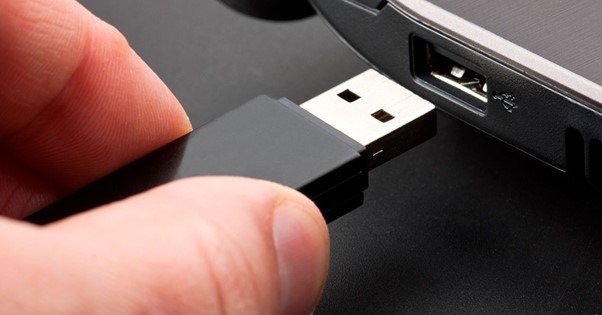
- En computer : Du skal bruge dette til at formatere og installere filsystemet på din bærbare harddisk.
- En AC-adapter (valgfri) : Hvis dit eksterne kabinet ikke er strømforsynet via USB.
Trin til at oprette din bærbare harddisk
1. Fjern harddisken fra din computer:
- Sluk din computer, og tag stikket ud af stikkontakten.
- Åbn computerens kabinet ved at følge producentens instruktioner (normalt ved at fjerne skruer eller klikke låse).
- Find harddisken, som normalt er fastgjort med skruer eller monteringsskinner.
- Frakobl data- og power supply fra harddisken.
- Skru harddisken af beslaget, og fjern den forsigtigt fra computeren.
Denne korte video vil være meget nyttig for dig:
2. Klargør harddisken til det eksterne kabinet:
- Fjern om nødvendigt forsigtigt harddisken fra dens interne printkort (PCB).
- Indsæt harddisken i det eksterne kabinet i henhold til producentens anvisninger.
- Skru harddisken på plads for at fastgøre .
3. Tilslut den eksterne harddisk til din computer:
- Tilslut USB-kablet fra det eksterne kabinet til en USB-port på din computer.
- Hvis dit eksterne kabinet kræver en power supply , skal du tilslutte strømadapteren og tænde det.

4. Formatér og partitionér harddisken (hvis nødvendigt):
- Åbn din computers diskhåndteringsværktøj (tilgængeligt via Stifinder i Windows eller Diskværktøj i macOS).
- Vælg den eksterne harddisk, og kontroller, om den er formateret.
- Hvis harddisken ikke er formateret, skal du formatere den ved hjælp af et kompatibelt filsystem, f.eks. NTFS ( Windows ) eller exFAT (for kompatibilitet på tværs af platforme ).
- Du kan også partitionere harddisken i flere enheder, hvis du ønsker det.
5. Begynd at bruge din bærbare harddisk!
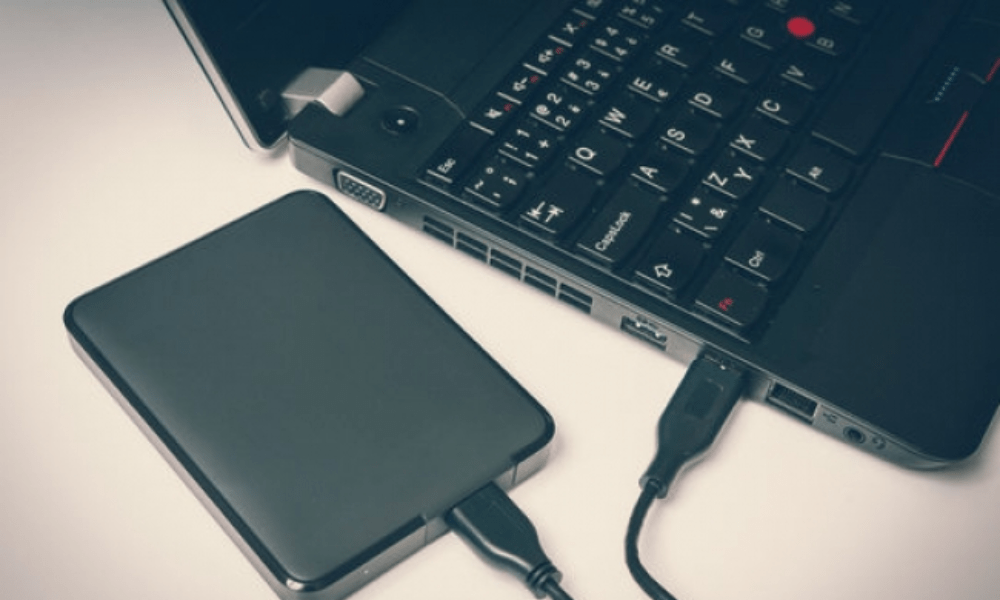
Når din bærbare harddisk er samlet og formateret, skal du blot tilslutte den til din computer for at begynde at bruge den. Du skal blot sætte højttalerens USB-kabel i en ledig USB-port på din computer. Dit operativsystem vil automatisk genkende den bærbare harddisk og vise den som en ekstern lagerenhed . Du kan derefter overføre dine filer, oprette mapper og organisere dine data, som du ønsker. Sørg altid for at skubbe din bærbare harddisk sikkert ud, før du frakobler den, for at forhindre datatab.
Se også: Sådan reparerer du en uopdaget intern harddisk i windows 10?
Ofte stillede spørgsmål
Kan jeg bruge en hvilken som helst harddisk til at oprette min bærbare harddisk?
Ja, du kan bruge de fleste interne harddiske til at oprette en bærbar harddisk . Bare sørg for, at det kabinet, du vælger, er kompatibelt med den type harddisk, du har.
Er det muligt at kryptere min bærbare harddisk for øget sikkerhed?
Ja, det er muligt at kryptere din bærbare harddisk for at beskytte dine følsomme data. Du kan bruge tredjeparts krypteringssoftware eller aktivere de indbyggede krypteringsfunktioner i dit operativsystem.
Kan jeg bruge min bærbare harddisk på forskellige operativsystemer?
Ja, så længe operativsystemet genkender harddiskformatet ( f.eks. NTFS, FAT32, exFAT ), kan du bruge din bærbare harddisk på forskellige operativsystemer som Windows , macOS og Linux.
Hvad er den maksimale lagerkapacitet, jeg kan få med en bærbar harddisk?

Den maksimale lagerkapacitet på en bærbar harddisk afhænger af den type harddisk, du bruger. I øjeblikket kan eksterne harddiske nå en kapacitet på op til flere terabyte (TB ).
Hvad er levetiden på en bærbar harddisk?
Levetiden for en bærbar harddisk afhænger af flere faktorer, såsom drevets kvalitet, brug og opbevaringsforhold. Generelt kan en bærbar harddisk holde i flere år, hvis den bruges og vedligeholdes korrekt.
Husk altid at sikkerhedskopiere dine vigtige data regelmæssigt, selv på en bærbar harddisk . Det er vigtigt at forhindre datatab for at sikre dine filers sikkerhed.
Afslutningsvis er det en økonomisk og praktisk løsning at oprette din egen bærbare harddisk fra en gammel pc-harddisk til at transportere dine filer og sikkerhedskopiere dine vigtige data. Ved at følge forberedelses- og samlingstrinnene kan du give din gamle harddisk et nyt liv og nyde alle fordelene ved en bærbar harddisk . Du er velkommen til at udforske de forskellige kabinetter, der findes på markedet, for at finde det, der passer bedst til dine behov. God fornøjelse med at bygge din bærbare harddisk!


