
Er din bærbare computers skærm for mørk eller for lys? Har du svært ved at finde den ideelle lysstyrkeindstilling til komfortabelt arbejde? Bare rolig! Denne artikel forklarer detaljeret, hvordan du justerer din bærbare computers lysstyrke, uanset om du bruger Windows , macOS eller Linux .
Juster lysstyrken i Windows
Brug tastaturgenveje
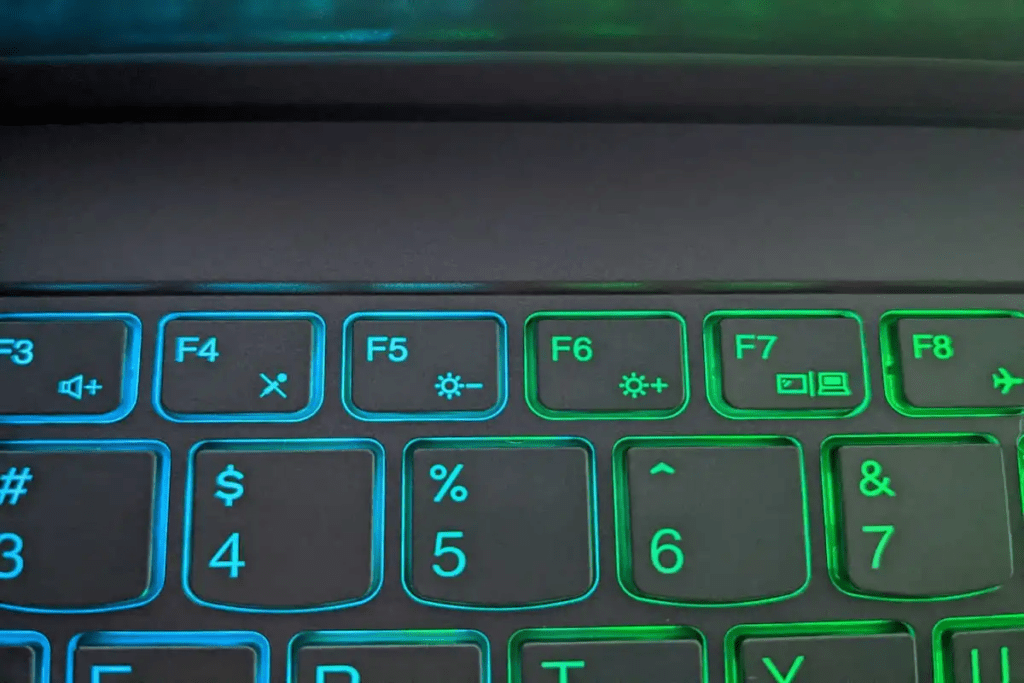
Windows bærbare computere har genvejstaster til at justere skærmens lysstyrke. Du finder dem normalt på piletasterne eller funktionstasterne. Solsymbolet bruges ofte til at identificere disse taster. Du kan også trykke på Fn + F5/F6 for at øge eller mindske lysstyrken.
Brug notifikationscenteret
Klik på notifikationsikonet i nederste højre hjørne af skærmen. Du vil se en lysstyrkeskyder, som du kan bruge til at justere lysstyrken.
Gå gennem Windows -indstillinger
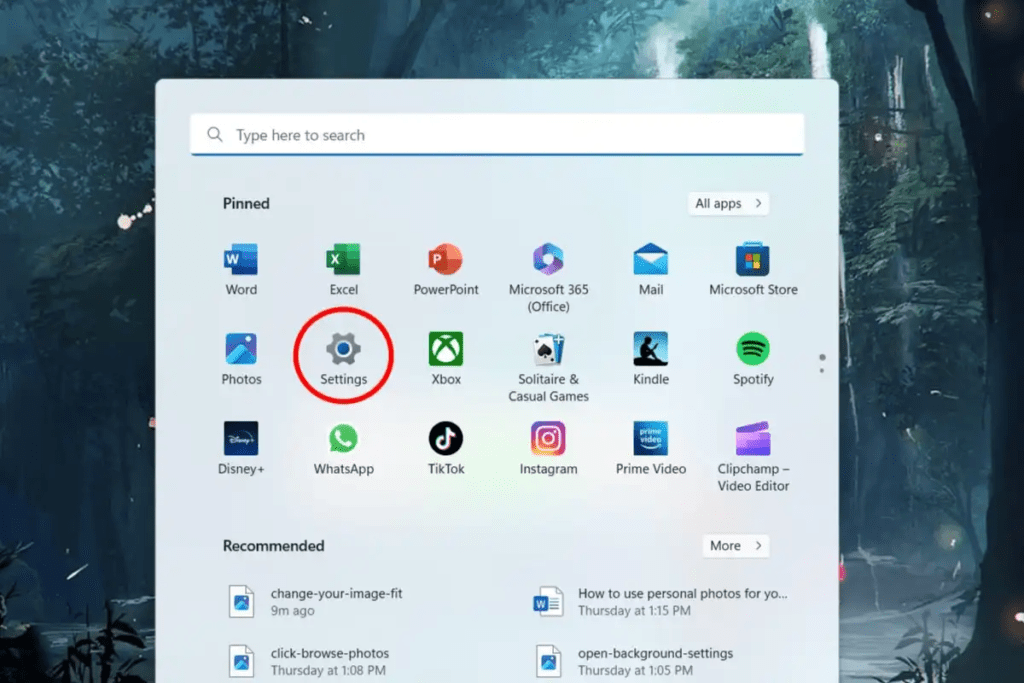
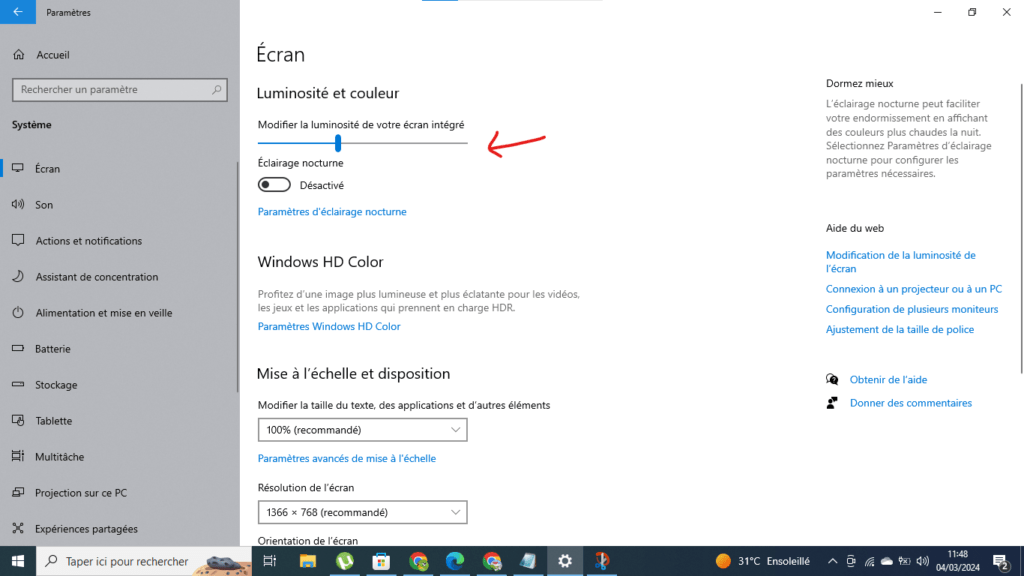
Windows -indstillinger (Win + I) og gå til " System " > " Skærm ". Du finder en lysstyrkeskyder i afsnittet " Lysstyrke og farve ".
Justering af lysstyrke på macOS
Brug tastaturgenveje
På MacBooks kan du bruge F1- og F2-tasterne til at mindske og øge lysstyrken.
Gå gennem kontrolcentret
Klik på ikonet for kontrolcenteret i menulinjen . Du finder en lysstyrkeskyder, som du kan bruge til at justere lysstyrken.
Gå til Systemindstillinger
Klik på " Apple "-ikonet i øverste venstre hjørne af skærmen, og vælg " Systemindstillinger ". Gå til " Skærm ", hvor du finder en lysstyrkeskyder under fanen " Skærm ".
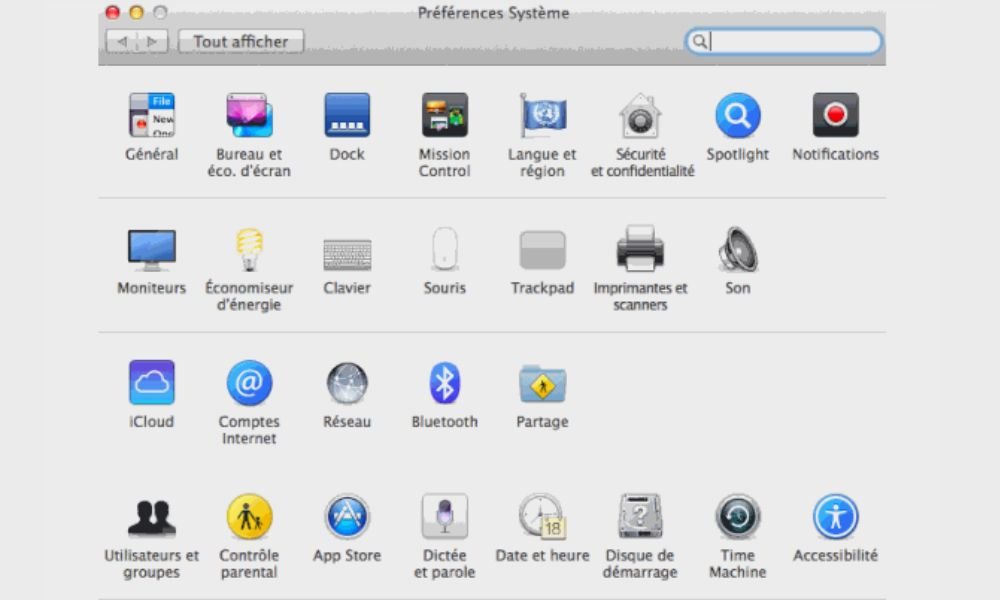
Justering af lysstyrken på Linux
Prøv tastaturgenvejene
Tastaturgenveje til justering af lysstyrken varierer afhængigt af den Linux-distribution, du bruger. Se dokumentationen til din distribution for specifikke genveje.
Gå gennem systemindstillingerne
Placeringen af lysstyrkeindstillinger kan også variere afhængigt af Linux-distributionen. Du finder dem normalt i afsnittet " Skærm " i systemindstillingerne.
Avancerede indstillinger for forbedret ergonomi
Sensor for omgivende lys
Nogle bærbare computere er udstyret med en sensor, der automatisk justerer lysstyrken i henhold til omgivelserne . Du kan aktivere/deaktivere denne funktion i skærmindstillingerne .
Software til lysstyrkestyring
Tredjepartssoftware som f.lux eller Lightbulb giver dig mulighed for at programmere variationer i lysstyrken i henhold til tidspunktet på dagen og dine behov.
Skærmkalibrering

For optimal nøjagtighed anbefales det at kalibrere din skærm med et dedikeret værktøj. Dette sikrer, at farver og lysstyrke vises på en naturtro måde.
Tips til optimering af lysstyrken
• Balance mellem komfort og autonomi:
Juster lysstyrken til et behageligt niveau for dine øjne, uden at gå på kompromis med batterilevetiden.
• Dæmp lysstyrken i mørke:
For at reducere øjenbelastning, sænk lysstyrken, når du arbejder i mørke omgivelser.
• Øg lysstyrken i direkte sollys:
Sørg for, at lysstyrken er høj nok til at kunne læse skærmen i direkte sollys.
Konklusion
Justering af din bærbare computers lysstyrke er et simpelt trin, der kan have en positiv indflydelse på din visuelle komfort, dit helbred og din batterilevetid. Ved at følge tipsene i denne artikel kan du finde den optimale lysstyrke til dine behov og få en bedre brugeroplevelse.
Derudover, hvis du oplever døde pixels på din skærm, er der løsninger til at forsøge at reparere dem . Du kan prøve at gnide dem forsigtigt med en blød klud eller bruge software, der er specielt designet til reparation af døde pixels.
Ved at følge disse tips, burde du kunne få en optimal visuel oplevelse på din bærbare computer.


