
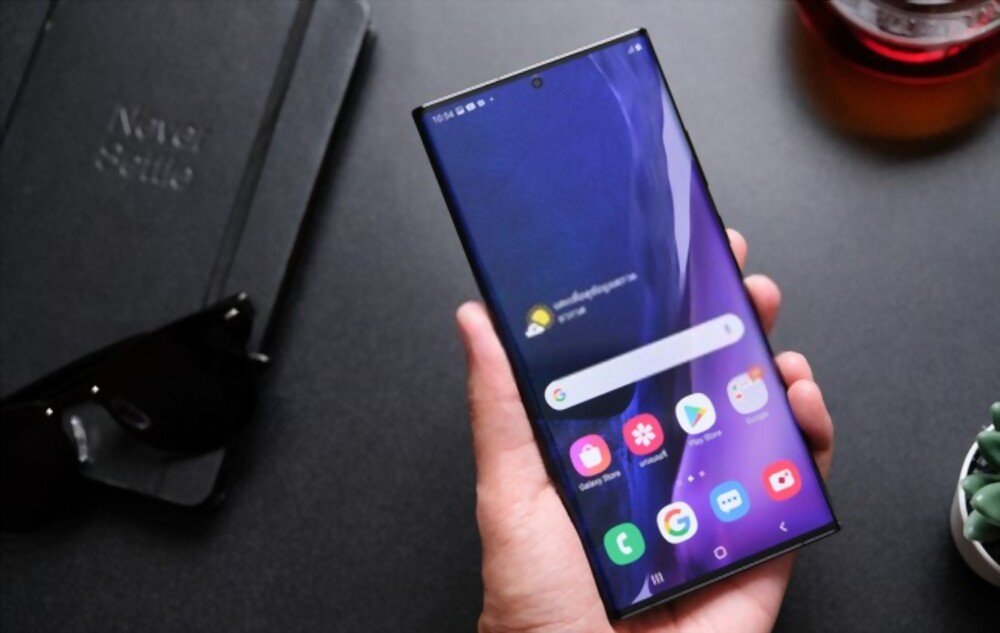
Det er nemt at miste vigtige kontakter på en Samsung-smartphone , men heldigvis er der flere måder at gendanne dem på. Her er en detaljeret guide med alle metoderne til at hjælpe dig med at gendanne dine mistede kontakter på en Samsung-smartphone:
Her er nogle hurtige videoløsninger, hvis du ikke har tid til at læse artiklen!
Brug datagendannelsessoftware

Brug datagendannelsessoftware til at scanne din enhed og gendanne kontaktfiler , inklusive slettede. Der findes flere muligheder online, såsom iToolab RecoverGo , Dr.Fone og Tenorshare UltData, som kan gendanne mistede kontakter fra din enhed. Her er de trin, du skal følge for at bruge denne metode:
- Download og installer datagendannelsessoftwaren på din computer.
- Tilslut din Samsung-smartphone til din computer med et USB-kabel.
- Følg instruktionerne for at scanne din enhed og gendanne slettede kontakter .
- Gem de gendannede kontakter på din computer.
Brug en computer til at hente kontakter
Tilslut din Samsung-smartphone til en computer med et USB-kabel. Få adgang til din enheds interne lager, og find mapperne med kontakter. Du kan muligvis finde slettede kontakter i disse mapper. Sådan bruger du denne metode:
- Tilslut din Samsung-smartphone til en computer med et USB-kabel.
- Få adgang til din enheds interne hukommelse ved hjælp af din computers filoversigtsprogram.
- Søg efter kontaktmapperne .
- Kopier og indsæt de slettede kontakter på din computer for at sikkerhedskopiere dem.
Hvis du ikke kan tilslutte din smartphone til din pc, anbefaler vi at læse Samsungs guide: Sådan tilslutter du min smartphone eller tablet til min pc.
Denne artikel kan interessere dig: Hvordan forbinder du din telefon til dit Samsung TV?
Applikationer til datagendannelse
findes også dedikerede apps til gendannelse af kontakter i Google Play Store eller App Store. Disse apps kan scanne din enhed og gendanne slettede kontakter.
Her er nogle populære datagendannelsesapps til Samsung-smartphones:
- EaseUS MobiSaver til Android
- FoneLab Android Datagendannelse
- Dr. Fone – Android Datagendannelse
- DiskDigger Fotogendannelse
- GT-gendannelse til Android
Brug professionelle datagendannelsestjenester
Hvis ovenstående metoder ikke virker, eller hvis du har brug for mere avanceret datagendannelse, kan du overveje at bruge professionelle datagendannelsestjenester . Disse tjenester kan gendanne data, selv når almindelige metoder fejler. Disse tjenester kan dog være dyre, så det er vigtigt at afveje fordele og ulemper, før du træffer en beslutning.
Endelig, for at undgå at miste kontakter i fremtiden, husk at finde et mobilabonnement til skolestartssæsonen , der inkluderer muligheder for sikkerhedskopiering og synkronisering af kontakter. Lad os nu se på nogle metoder til at sikkerhedskopiere dine kontakter på din Samsung-smartphone.
Backup af cloud-lagring

Brug en cloud-backuptjeneste , f.eks. Google Kontakter eller Samsung Cloud , til automatisk at gemme dine kontakter. Hvis du har aktiveret denne mulighed, burde du kunne hente dine kontakter fra disse tjenester. Sådan bruger du denne metode:
- Sørg for, at du har en Google- eller Samsung-konto.
- Åbn Google Kontakter eller Samsung Cloud-appen på din Samsung-smartphone.
- Log ind på din konto.
- Kontroller, at automatisk lagring er aktiveret i programindstillingerne.
- Tjek, at dine kontakter er sikkerhedskopieret ved at tilgå din konto på en computer eller en anden enhed.
Sikkerhedskopiering af kontakter via Gmail

Hvis du bruger en Gmail-konto til at administrere dine kontakter , kan du bruge denne mulighed til at sikkerhedskopiere dem. Du kan synkronisere dine kontakter med din Gmail-konto ved at gå til din enheds indstillinger i afsnittet "Konti og synkronisering". Når synkroniseringen er fuldført, kan du få adgang til dine kontakter fra enhver enhed, der er forbundet til din Gmail-konto.
Gemmer kontakter via vCard
Du kan også sikkerhedskopiere dine kontakter ved hjælp af en vCard-fil (.vcf) , som indeholder alle dine kontaktoplysninger. Du kan eksportere dine kontakter som en vCard-fil ved at gå til indstillingerne på din enhed, derefter til afsnittet "Kontakter" og vælge indstillingen "Eksporter" eller "Sikkerhedskopier". Du kan derefter overføre denne fil til en computer eller cloud-lagringstjeneste for at holde den sikker. Du kan også bruge denne fil til at importere dine kontakter til en anden enhed .
Brug en tidligere sikkerhedskopi

Hvis du allerede har sikkerhedskopieret din Samsung-smartphone til en computer eller en cloud-backuptjeneste, kan du selvfølgelig gendanne den sikkerhedskopi for at gendanne slettede kontakter. Følg blot instruktionerne for at gendanne sikkerhedskopien til din enhed, og kontakterne vil blive gendannet. Sørg for at kontrollere dine sikkerhedskopieringsindstillinger for at sikre, at dine kontakter blev sikkerhedskopieret.
Konklusion
Det er vigtigt at bemærke, at for at undgå at miste dine kontakter i fremtiden, er det afgørende at sikkerhedskopiere dem regelmæssigt , synkronisere dem med en cloud-lagringstjeneste eller din Gmail-konto og regelmæssigt kontrollere dine sikkerhedskopieringsindstillinger. Ved at følge disse forebyggende trin vil du hurtigt og nemt kunne gendanne dine kontakter i tilfælde af utilsigtet tab eller sletning.


