
Siden udgivelsen af Windows 10 er databeskyttelse blevet et varmt emne. Faktisk indsamler Microsofts operativsystem som standard en betydelig mængde information om sine brugere. Heldigvis er der måder at begrænse denne deling og genvinde kontrollen over dine personlige data.
Denne artikel tilbyder en praktisk 4-trins guide til at forbedre privatlivets fred for dine data i Windows . Uanset om du er nybegynder eller erfaren bruger, finder du her konkrete råd og tips til at beskytte dine følsomme oplysninger.
1. Administrer generelle privatlivsindstillinger i Windows 10
Trin 1: Få adgang til privatlivsindstillingerne
- Indstillinger -appen Windows -tasten + I).
- Vælg Privatliv og sikkerhed .
- I menuen til venstre skal du klikke på Generelt .
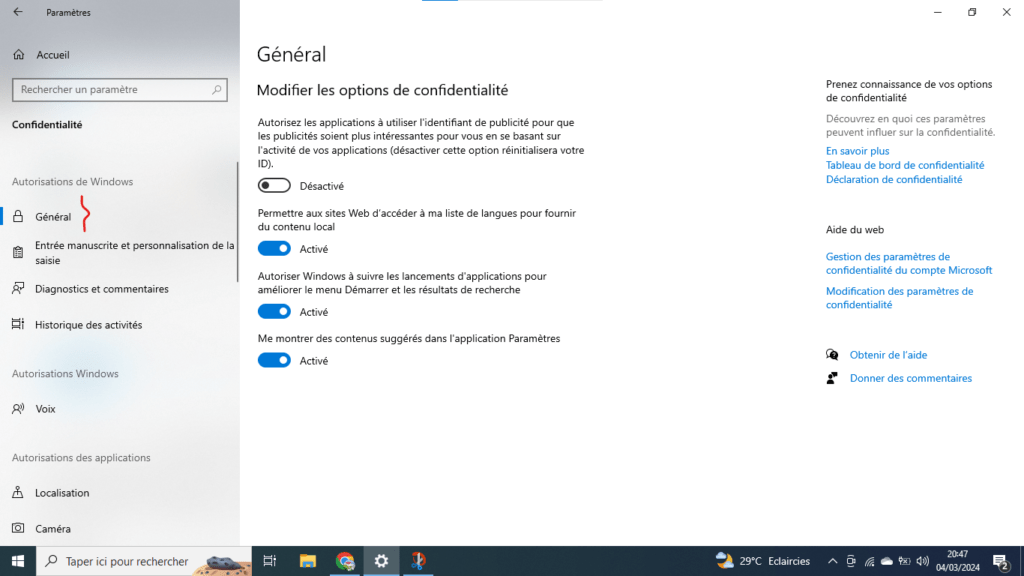
Trin 2: Deaktiver dataindsamling til reklameformål
- Slå kontakten " Tillad apps at bruge annonce-ID til personlige oplevelser " fra .
- Fjern markeringen i feltet "Tillad Windows at spore programstart for at forbedre Start-menuen og søgeresultaterne" .
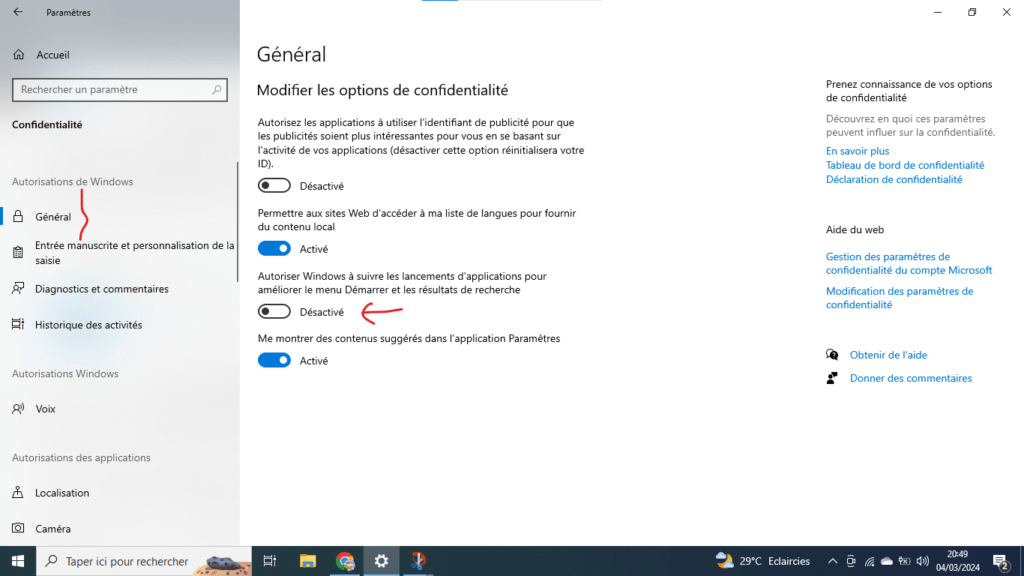
Trin 3: Deaktiver personlige forslag
- Slå Vis indholdsforslag fra i Indstillinger - appen .
- Slå kontakten " Vis indholdsforslag i startmenuen og på proceslinjen" fra .
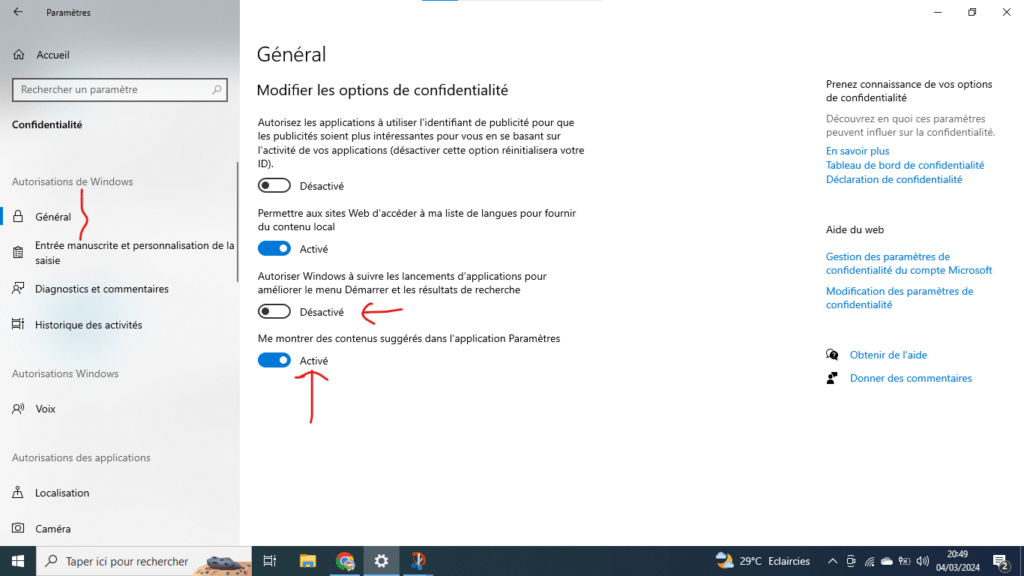
2. Kontroller adgang til lokationsdata
Windows 10 kan indsamle oplysninger om din geografiske placering. Hvis du ikke ønsker, at Microsoft deler disse data, kan du deaktivere placeringstjenester for alle apps eller for bestemte apps.
For at gøre dette,
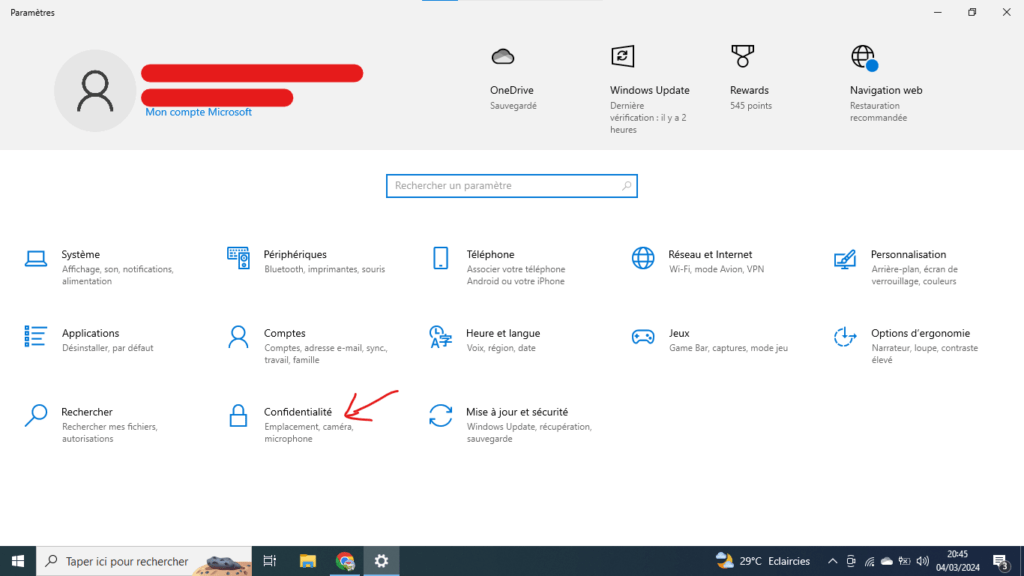
Trin 1: Få adgang til privatlivsindstillingerne
- Indstillinger -appen Windows -tasten + I).
- Vælg Privatliv og sikkerhed .
- I menuen til venstre skal du klikke på Placering .
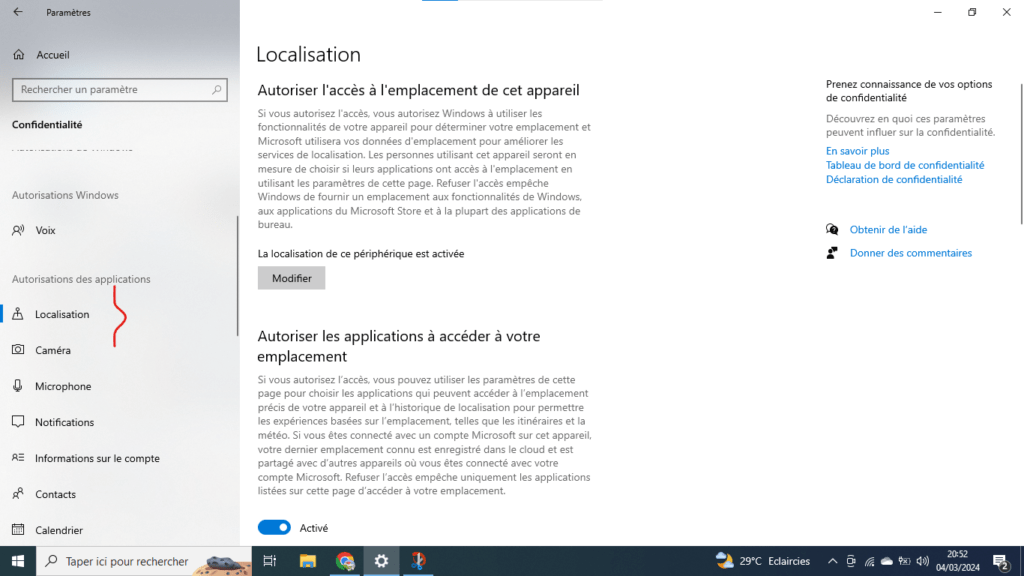
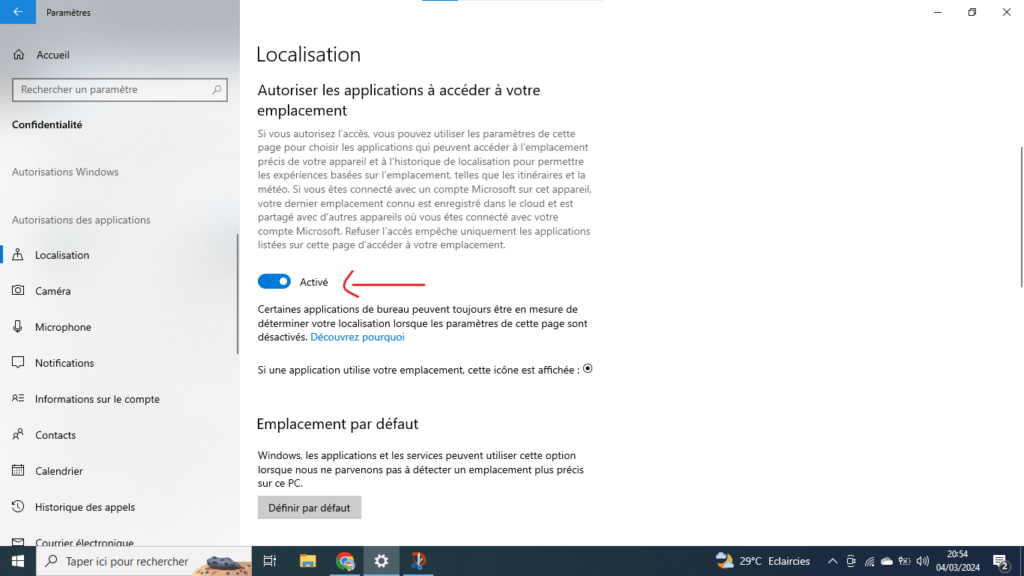
Trin 2: Deaktiver placeringstjenester for alle applikationer
- Slå Lokationstjeneste fra .
Trin 3: Deaktiver placeringstjenester for bestemte apps
- Rul ned på siden, og vælg Vælg, hvilke apps der kan få adgang til din nøjagtige placering .
- Gennemse listen over applikationer, og slå kontakten fra for de applikationer, hvis placering du ikke vil dele.
3. Begræns adgangen til dine personoplysninger
Windows 10 giver apps adgang til dine personlige data, f.eks. dit navn, din e-mailadresse og dine fotos. Du kan vælge at begrænse denne adgang ved at vælge, hvilke apps der kan bruge hver type data.
Følg disse trin for at gøre dette:
Trin 1: Få adgang til privatlivsindstillingerne
- Indstillinger -appen Windows -tasten + I).
- Vælg Privatliv og sikkerhed .
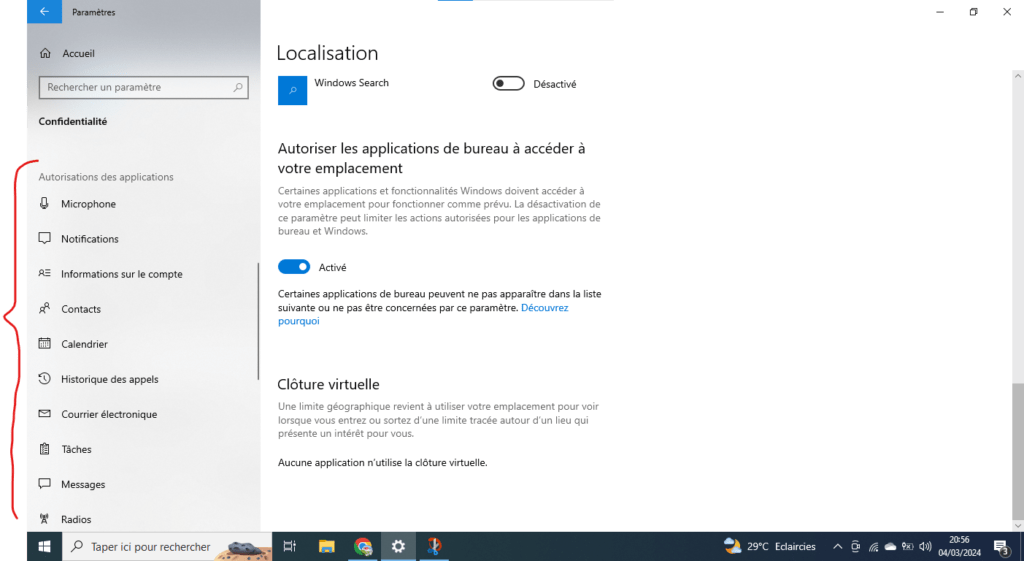
- I menuen til venstre skal du klikke på Programtilladelser .
Trin 2: Vælg hvilke apps der kan få adgang til dine data
- Vælg den type data, du vil administrere (f.eks. Kamera , Mikrofon , Kontakter ).
- Gennemgå listen over applikationer, og slå kontakten fra for de applikationer, som du ikke ønsker skal have adgang til denne type data.
Bemærkninger:
- Deaktivering af adgang til data kan forhindre nogle applikationer i at fungere korrekt.
- Du kan også vælge ikke at tillade apps adgang til dine data som standard. For at gøre dette skal du slå kontakten " Tillad apps at få adgang til dine data" fra øverst på siden.
4. Deaktiver diagnosticering og feedback
Windows 10 sender diagnosticeringsdata og feedback til Microsoft for at forbedre sine produkter og tjenester. Hvis du ikke vil dele disse data, kan du deaktivere dem.
Yderligere tips til at styrke fortrolighed
- Brug en lokal Microsoft-konto : En lokal Microsoft-konto kræver ikke en internetforbindelse og deler ikke dine personlige data med Microsoft.
- Krypter din harddisk : Kryptering af din harddisk beskytter dine data mod uautoriseret adgang.

- Brug en webbrowser med fokus på privatliv : Nogle webbrowsere, f.eks. Firefox og Brave, indsamler færre data end Microsoft Edge.
- Installer sikkerheds- og privatlivsudvidelser : Browserudvidelser, såsom Privacy Badger og uBlock Origin, kan blokere trackere og annoncer.
Konklusion
Ved at følge rådene i denne artikel kan du forbedre privatlivets fred for dine data i Windows og dermed reducere risikoen for at få din Windows låst . Husk, at det er et individuelt ansvar at beskytte dine personlige data. Vær årvågen og tag de nødvendige skridt for at beskytte dine følsomme oplysninger.


