

Har du nogensinde overvejet muligheden for, at din Android-smartphone måske gemmer på hemmeligheder ? I en verden, hvor privatliv er blevet en dyrebar ressource, er det ikke ualmindeligt, at apps er gemt i vores enheders afkroge. Denne artikel vil guide dig gennem de nyeste og mest effektive metoder til at afdække disse usynlige apps .
Metode 1: Gennemse programindstillinger
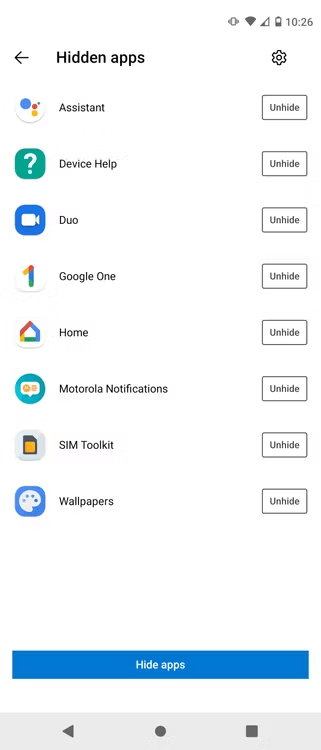
Det første skridt i din søgen er at udforske din enheds appindstillinger. De fleste Android-producenter tilbyder en dedikeret mulighed for at administrere skjulte apps. Følg disse trin for at søge efter skjulte apps via indstillingerne:
- dine enhedsindstillinger
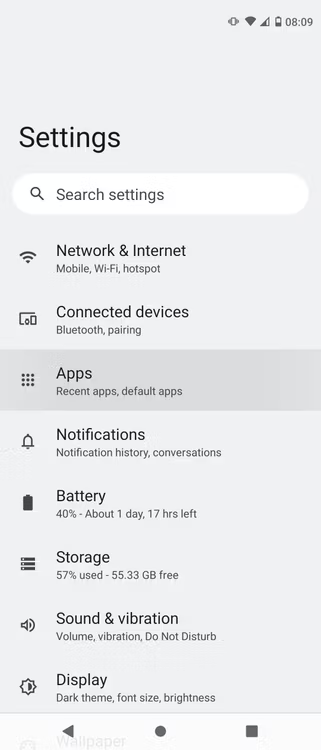
- afsnittet "Programmer" eller "Programadministration" .
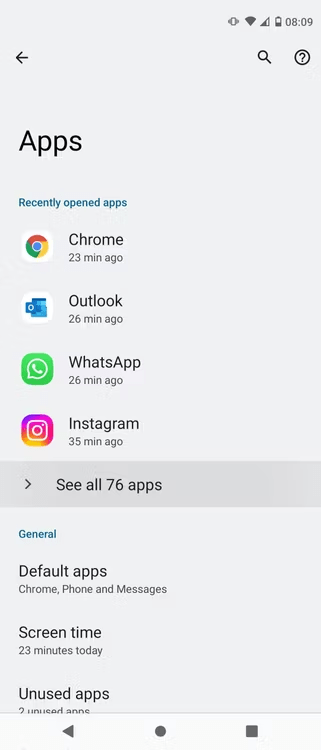
- Gennemse listen over installerede programmer, og søg efter muligheden "Vis skjulte programmer" eller "Skjulte programmer" .
- Aktivér denne indstilling for at vise skjulte applikationer.
Metode 2: Udnyt særlig adgang
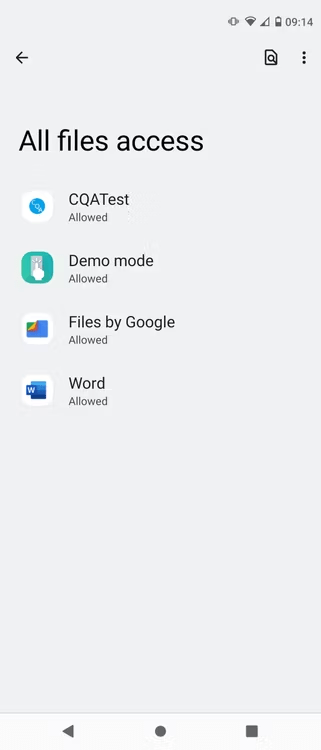
Nogle applikationer kan være skjult som standard på grund af deres følsomme natur eller behovet for særlige tilladelser. For at få adgang til dem skal du bruge de særlige adgangsindstillinger. For at gøre dette,
- Få adgang til dine enhedsindstillinger.
- afsnittet "Sikkerhed" eller "Privatliv" .
- Vælg "Programadgang" eller "Programtilladelser" .
- indstillingen "Særlig adgang" eller "Avanceret" .
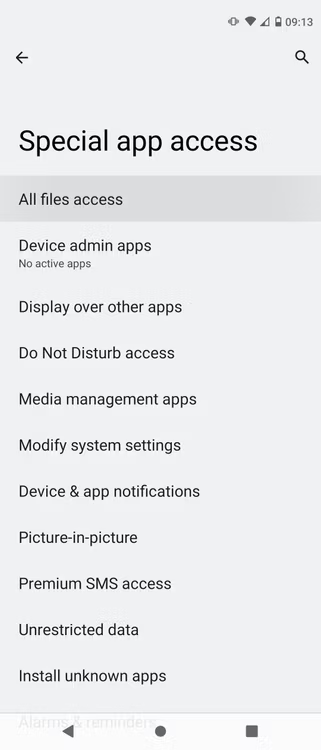
- Udforsk de forskellige adgangskategorier, f.eks. mobildataforbrug eller kontaktadgang.
- For hver kategori skal du identificere de skjulte applikationer ved at kontrollere, om de er markeret eller ej.
Metode 3: Dyk ned i mapperne i programskuffen
Nogle Android-startprogrammer giver dig mulighed for at gruppere applikationer i temamapper. Det er muligt, at skjulte applikationer er smuttet ind i disse mapper, hvilket gør dem usynlige på startskærmen.
- Åbn din enheds programskuffe.
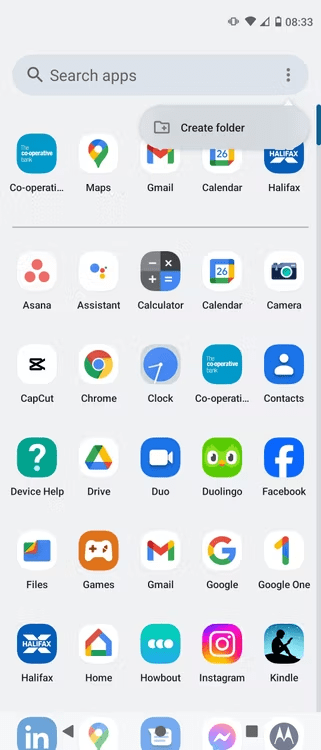
- Gennemse de forskellige mapper, og søg efter de programmer, du ikke kan finde på startskærmen.
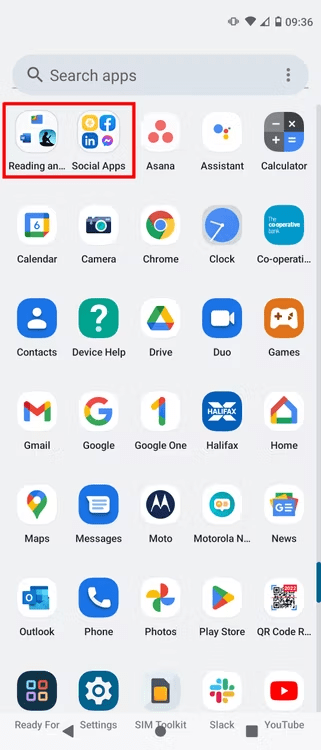
- Hvis du finder skjulte apps, kan du flytte dem til startskærmen for at gøre dem mere tilgængelige.
Metode 4: Brug en filhåndtering
Filhåndteringsværktøjer, såsom Google Files eller ES File Explorer , giver en mere detaljeret oversigt over din enheds filsystem. Dette kan hjælpe dig med at afdække apps, der er gemt på uventede steder. Sådan finder du skjulte apps på Android
- Installer en pålidelig filhåndtering, hvis du ikke allerede har en.
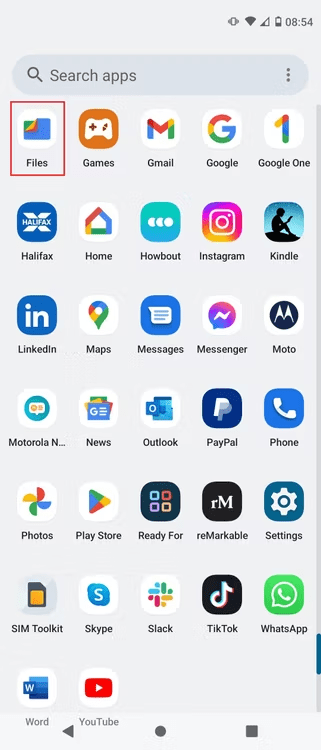
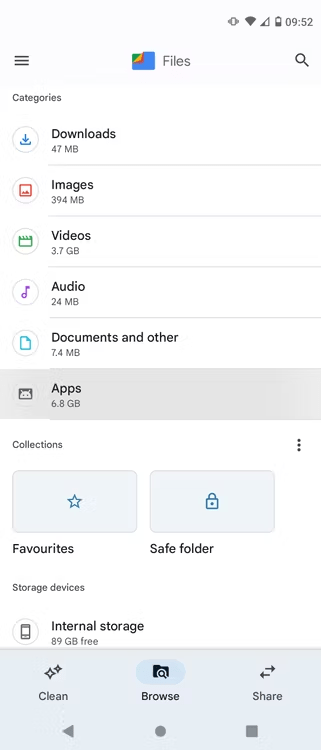
- Få adgang til din enheds interne lager.
- mapperne "data" og "obb" .
- Søg efter filer med APK-udvidelser (programinstallationsfiler), som du ikke genkender.
- Vær forsigtig, når du håndterer disse filer, da nogle kan indeholde malware.
Se også: Sådan gendanner du en slettet app på din smartphone?
Metode 5: Vælg en ny launcher
Nogle alternative Android-launchere, såsom Nova Launcher eller Lawnchair Launcher , tilbyder avancerede funktioner til programstyring, herunder muligheden for at søge efter og vise skjulte applikationer.
- Installer en alternativ launcher fra Google Play Butik .

- Gå til startindstillingerne, og søg efter "Skjulte applikationer" eller "Vis skjulte applikationer" .
- Aktivér denne indstilling for at vise skjulte applikationer.
Metode 6: Udnyttelse af smarte applikationer
Tredjepartsapplikationer, såsom Hidden App Finder eller App Hider Detector , kan hjælpe dig med at scanne din enhed og identificere skjulte apps.
- Installer en app til registrering af skjulte apps fra Google Play Butik .
- Start applikationen, og følg instruktionerne for at scanne din enhed.
- Applikationen vil præsentere dig for en liste over skjulte applikationer, som den har fundet.
Konklusion
Ved at følge disse trin og udforske de forskellige teknikker, der er beskrevet, burde du være i stand til at afdække de fleste skjulte apps på din Android-enhed . Husk at være forsigtig, når du håndterer ukendte filer eller bruger tredjepartsapplikationer.


