

Hvor mange gange har du kopieret vigtig tekst, kun for at miste den i dybet af din Android-telefons udklipsholder ? Heldigvis findes der måder at gendanne disse værdifulde datafragmenter på! Denne omfattende artikel guider dig trin for trin i, hvordan du får vist udklipsholderhistorikken på din Android-enhed, og udforsker både indbyggede muligheder og tredjepartsløsninger.
1. Adgang til udklipsholderhistorikken på et Samsung-tastatur
Hvis du bruger standardtastaturet fra Samsung på din enhed, har du direkte adgang til den indbyggede udklipsholderhistorik. Sådan bruger du den:
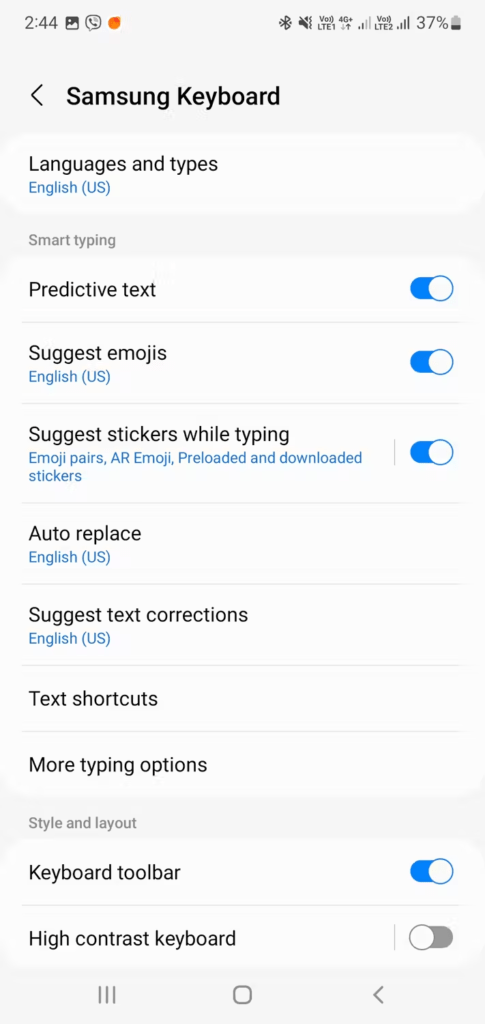
Sådan aktiverer du Samsung-tastaturets værktøjslinje:
- Gå til Indstillinger > Generel administration > Standardtastatur
- Vælg Samsung-tastatur og derefter tandhjulsikonet.
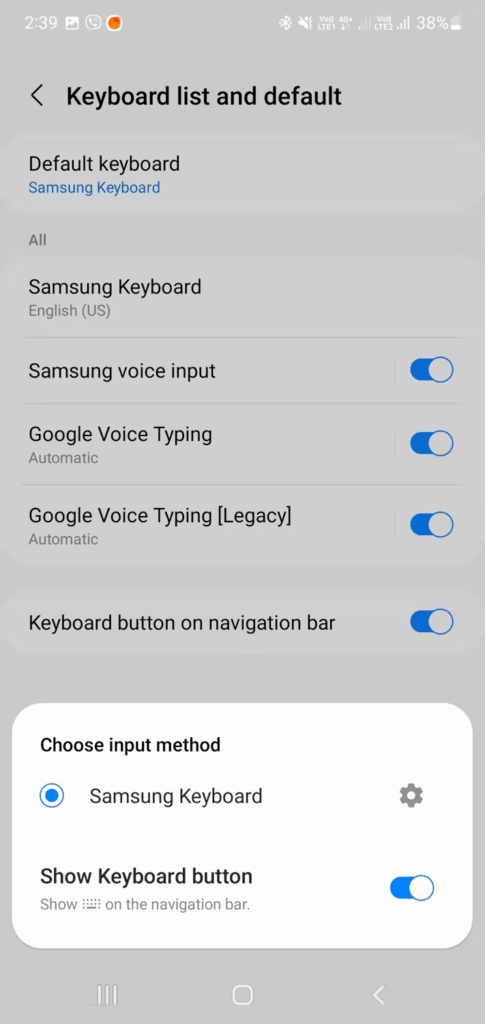
- Aktiver værktøjslinjen i Stil og layout .
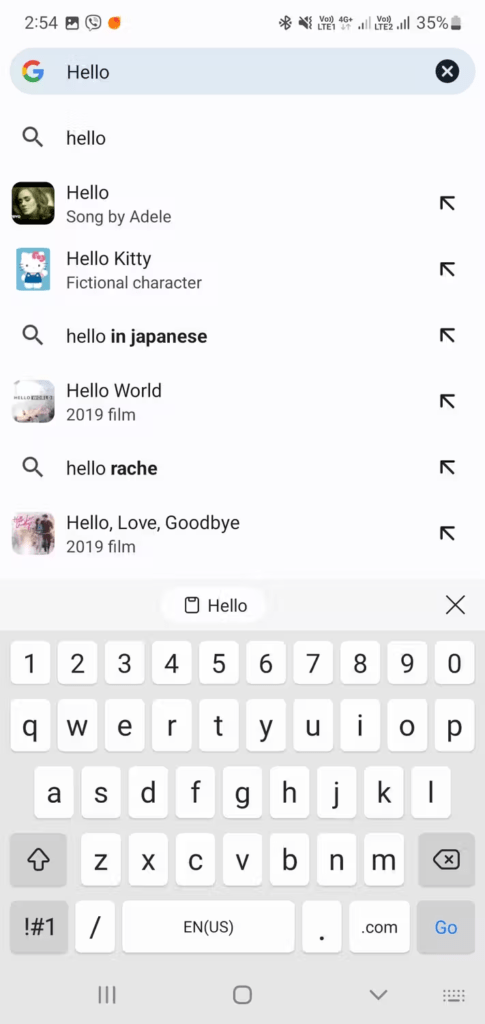
Sådan bruger du udklipsholderen:
- Åbn tastaturet i et program, find udklipsholderikonet på værktøjslinjen eller under menuen med tre prikker, og træk det til værktøjslinjen for hurtig adgang.
- Tryk på dette ikon for at se kopierede elementer og fastgøre eller slette elementer via de tilsvarende ikoner.
Avancerede funktioner i Samsung Udklipsholder
Samsung-tastaturet tilbyder yderligere funktioner til administration af dit udklipsholder:
- Fastgørelse af elementer : Du kan fastgøre vigtige elementer for at forhindre, at de slettes automatisk.
- Søgehistorik : Find hurtigt et kopieret element ved hjælp af søgefeltet.
- Administrer indstillinger : Tilpas, hvor længe elementer gemmes i historikken, og aktiver synkronisering af udklipsholder mellem dine Samsung-enheder.
2. Tjek din Gboard-udklipsholderhistorik
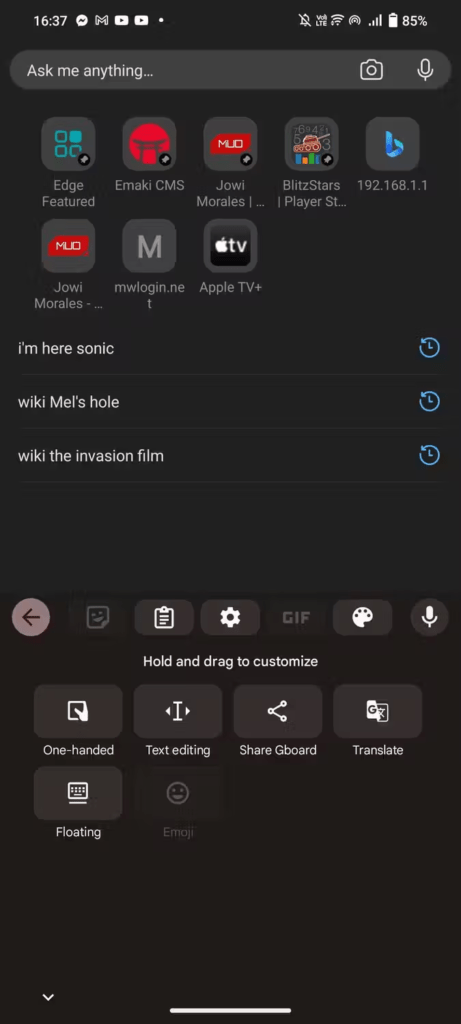
Gboard, Google-tastaturet, tilbyder også en indbygget udklipsholder. Sådan får du adgang til den:
- Åbn et program, hvor du kan indtaste tekst.
- Tryk på "G"-ikonet på tastaturet.
- Vælg "Udklipsbord" fra menuen.
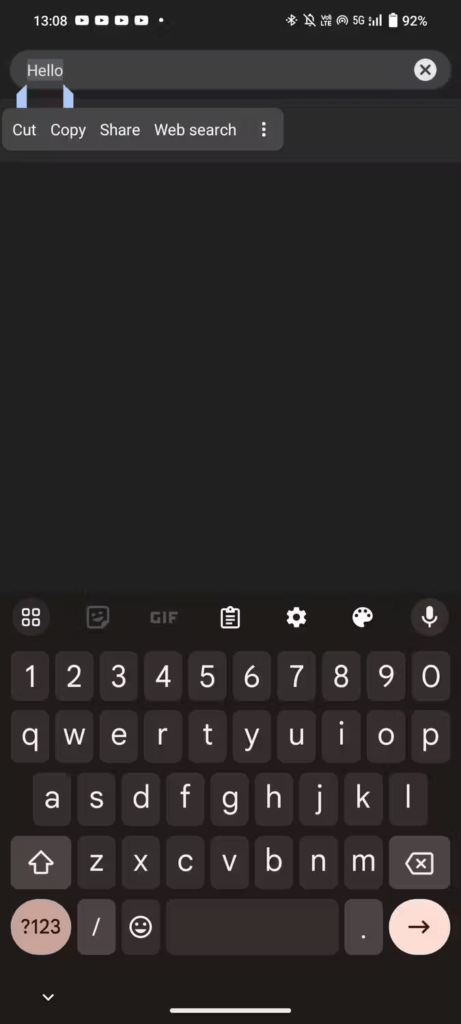
- Du vil se historikken over dine senest kopierede elementer, med mulighed for at indsætte, redigere eller slette dem.
Avancerede funktioner i Gboard-udklipsholderen
Gboard tilbyder et par ekstra funktioner:
- Tekstforslag : Gboard kan foreslå ord og sætninger baseret på din udklipsholderhistorik.
- Oversætter : Oversæt kopierede elementer direkte til et andet sprog.
- GIF'er og emojis : Få adgang til et stort bibliotek af GIF'er og emojis for at berige din kommunikation.
3. Se din udklipsholderhistorik på Microsoft SwiftKey
Microsoft SwiftKey, et andet populært tastatur, har også en udklipsholder. Sådan bruger du den:
- Åbn et program, hvor du kan indtaste tekst.
- Tryk på papirclipsikonet på tastaturet.
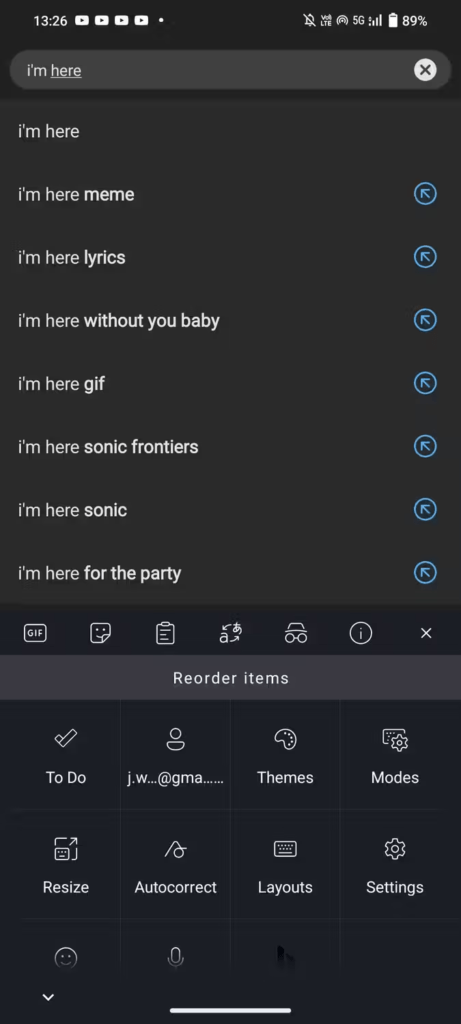
- Du vil se historikken over dine senest kopierede elementer, med mulighed for at indsætte, redigere eller slette dem.
Avancerede funktioner i SwiftKey-udklipsholderen
SwiftKey tilbyder nogle interessante funktioner:
- Synkronisering af udklipsholder : Synkroniser dit udklipsholder mellem dine Android- og Windows .
- Temaer : Tilpas udseendet af udklipsholderen.
- Forudsigelser : SwiftKey kan forudsige de næste ord, du vil kopiere, baseret på din historik.
4. Brug tredjeparts udklipsholderadministratorer til at se din udklipsholderhistorik
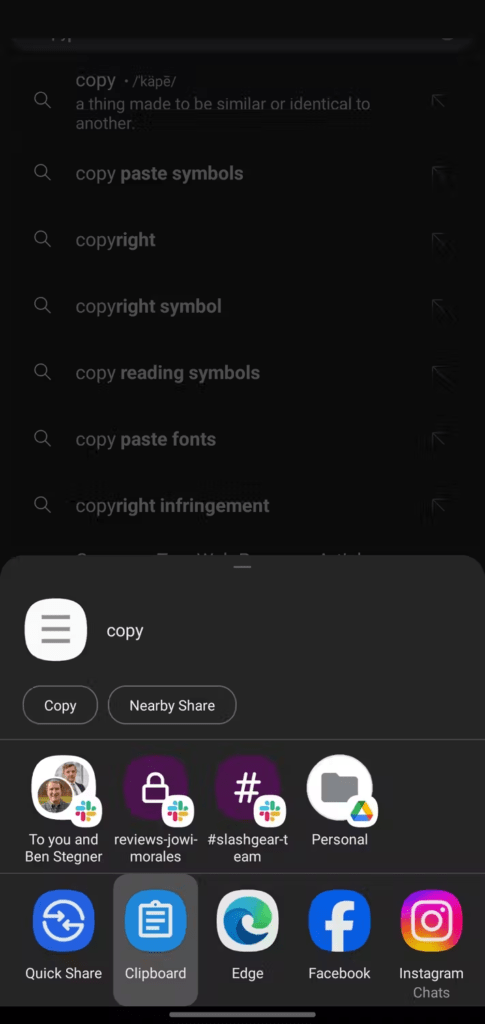
Ud over de indbyggede muligheder tilbyder adskillige tredjepartsapplikationer avancerede funktioner til administration af dit udklipsholder. Blandt de mest populære er:
- Clipper : tilbyder omfattende historik, synkronisering mellem enheder og muligheden for at oprette snippetlister.
- Indsæt : Giver dig mulighed for at organisere dine kopierede elementer efter kategori og nemt dele dem.
- Pushbullet : synkroniserer dit udklipsholder mellem dine Android-, Windows og macOS-enheder.
Se også: Hvor er udklipsholderen på iPhone
Optimering af brugen af udklipsholderhistorik (Android)
Nu hvor du ved, hvordan du får adgang til udklipsholderhistorikken på din Android-enhed, er her nogle tips til at optimere brugen af den:
1. Ryd din historik regelmæssigt
En rodet historik kan gøre dit tastatur langsommere og gøre det sværere at finde bestemte elementer. Slet regelmæssigt elementer, du ikke længere bruger. De fleste udklipsholdere tilbyder en mulighed for massesletning.
2. Fastgør de vigtige elementer
Hvis du ofte kopierer oplysninger, du bruger ofte ( adresser, telefonnumre ), så fastgør dem til din udklipsholder. Dette forhindrer dem i at blive slettet automatisk og gør dem nemme at få adgang til.
3. Brug søgefunktionen
De fleste udklipsholdere tilbyder en søgefunktion. Brug den til hurtigt at finde tidligere kopierede elementer, især hvis du har en lang historik.
4. Aktivér synkronisering af udklipsholder (hvis tilgængelig)
Hvis du bruger det samme tastatur på flere enheder, skal du aktivere synkronisering af udklipsholder (tilgængelig på nogle tastaturer og tredjepartsapps). Dette giver dig adgang til din udklipsholderhistorik på alle dine tilsluttede enheder.
5. Udforsk de avancerede funktioner
Mange udklipsholdere tilbyder avancerede funktioner såsom tekstkonvertering, sprogoversættelse og oprettelse af uddrag . Tag dig tid til at udforske disse funktioner for at få mest muligt ud af din applikation.
6. Beskyt dit privatliv.
Hvis du kopierer følsomme oplysninger, skal du sørge for, at din udklipsholder har passende kryptering for at beskytte dine data.
Konklusion
at administrere dit udklipsholder effektivt på Android takket være både indbyggede muligheder og tilgængelige tredjepartsløsninger. Udforsk de forskellige muligheder, og vælg den, der bedst passer til dine behov, så du aldrig mister vigtig tekst igen.


