

Det kan nogle gange være frustrerende at bruge en touchpad, især hvis du har tendens til at røre let ved overfladen, mens du skriver, hvilket forårsager uønsket markørbevægelse. Stillet over for dette problem leder mange brugere efter løsninger til at deaktivere touchpad'en på deres bærbare computere.
Men hvordan gør man det? Hvad er de mest effektive og enkleste måder at opnå dette på? I denne artikel vil vi udforske forskellige metoder til at deaktivere din bærbare computers touchpad og detaljere hvert trin for at guide dig gennem processen.
Hvorfor deaktivere touchpad'en?
Touchpad'en er en pegeenhed, der er integreret i de fleste moderne bærbare computere. Selvom den er praktisk, kan den nogle gange være en kilde til frustration .
Når du skriver, kan et utilsigtet tryk flytte markøren uforudsigeligt, hvilket forstyrrer din arbejdsgang og forårsager fejl. Derudover foretrækker nogle brugere at bruge en ekstern mus for større præcision og komfort. I disse tilfælde kan deaktivering af touchpad'en forbedre brugeroplevelsen betydeligt.
Metoder til at deaktivere touchpad'en
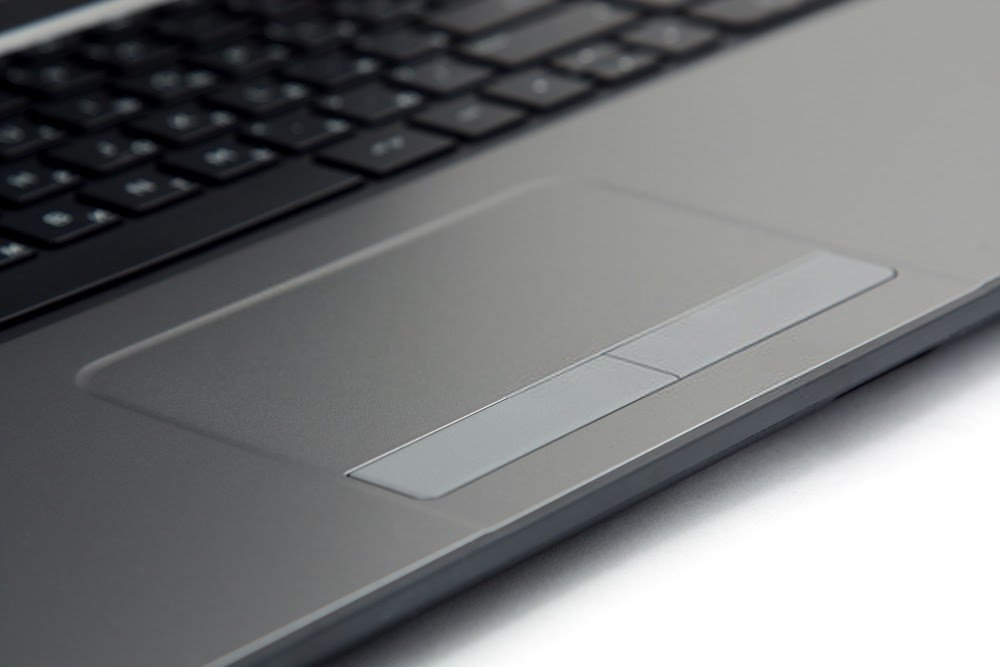
Der er flere metoder til at deaktivere din bærbare computers touchpad , som hver især er egnet til forskellige niveauer af tekniske færdigheder og hardwaretyper. Vi gennemgår de mest almindelige metoder og giver detaljerede instruktioner til hver fremgangsmåde.
Brug tastaturgenveje
Den nemmeste måde at deaktivere touchpad'en på er at bruge tastaturgenvejene fra mange bærbare computerproducenter. Tastekombinationen varierer afhængigt af modellen, men involverer generelt " Fn "-tasten i kombination med en af funktionstasterne ( F1 til F12 ).
Fn " + " F7 på nogle computere touchpad'en. For at finde den nøjagtige kombination skal du se i manualen til din bærbare computer eller kigge efter touchpad-symbolet på funktionstasterne.
Deaktiver touchpad'en via systemindstillinger
Hvis tastaturgenvejen ikke er tilgængelig eller ikke virker, kan du deaktivere touchpad'en via Windowssystemindstillinger.
- Klik på knappen " Start " og skriv " Indstillinger " i søgefeltet.

- Vælg " Enheder " og derefter " Mus og touchpad ".
- I afsnittet " Touchpad " skal du finde muligheden for at deaktivere touchpad'en, når du tilslutter en ekstern mus. Aktiver denne mulighed for automatisk at deaktivere touchpad'en, når du bruger en mus.
I tidligere versioner af Windows kan du få adgang til disse indstillinger via Kontrolpanel . Gå til " Hardware og lyd " og derefter " Mus fanen Touchpad-indstillinger burde du finde en mulighed for at deaktivere touchpad'en.
Brug Enhedshåndtering
En anden metode er at deaktivere touchpad'en via Enhedshåndtering. Denne fremgangsmåde er mere teknisk, men sikrer, at touchpad'en er helt deaktiveret.
- Klik på knappen " Start " og skriv " Enhedshåndtering ".
- Åbn Enhedshåndtering, og find afsnittet " Mus og andre pegeenheder ".
- Søg efter touchpad'en på listen over enheder. Den kan være angivet under forskellige navne afhængigt af producenten, f.eks. " Synaptics TouchPad " eller " ELAN Input Device ".
- Højreklik på touchpad'en, og vælg " Deaktiver enhed ". Bekræft dit valg i pop op-vinduet.
Bemærk, at denne metode deaktiverer touchpad'en, indtil du vender tilbage til Enhedshåndtering for at genaktivere den.
Brug tredjepartssoftware
Hvis ovenstående metoder ikke virker for dig, kan tredjepartssoftware tilbyde en alternativ løsning. Programmer som " TouchFreeze " eller " Touchpad Blocker " kan automatisk deaktivere touchpad'en, mens du skriver, hvilket forhindrer utilsigtede markørbevægelser.
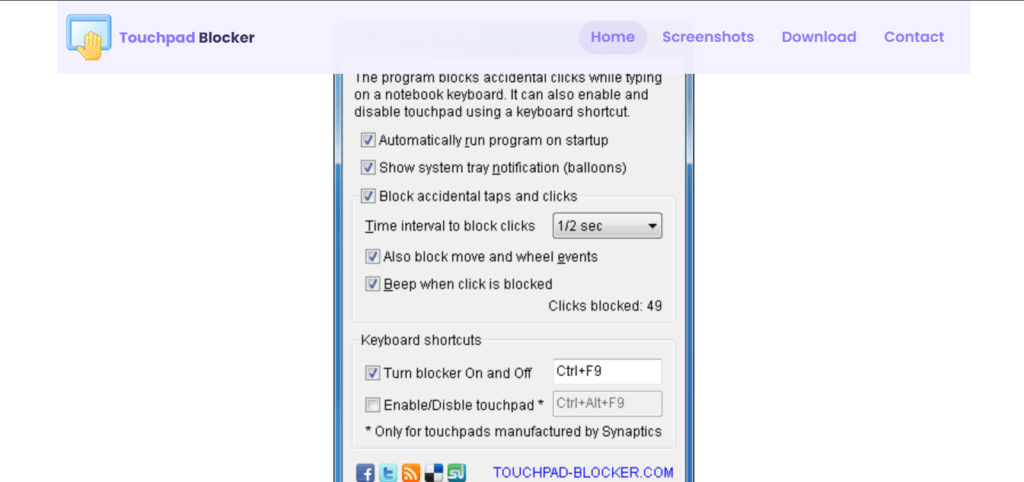
- Download og installer den valgte software.
- Konfigurer indstillingerne for at deaktivere touchpad'en, mens du skriver.
- Kør softwaren efter installationen. De fleste af disse programmer kører i baggrunden og kræver ikke kontinuerlig brugerinteraktion.
- Konfigurer indstillingerne efter dine præferencer. Du kan f.eks. justere følsomheden for tastetrykregistrering eller definere undtagelser for bestemte programmer.
Disse programmer er især nyttige for dem, der ønsker at holde touchpad'en aktiv , men som ønsker at undgå afbrydelser på grund af utilsigtede berøringer.
Juster indstillingerne for touchpad'en
For nogle brugere er det måske ikke den ideelle løsning at deaktivere touchpad'en helt. Et alternativ er at justere touchpad-indstillingerne for at reducere interferens. Sådan gør du:
- Få adgang til Kontrolpanel eller Windows indstillinger .
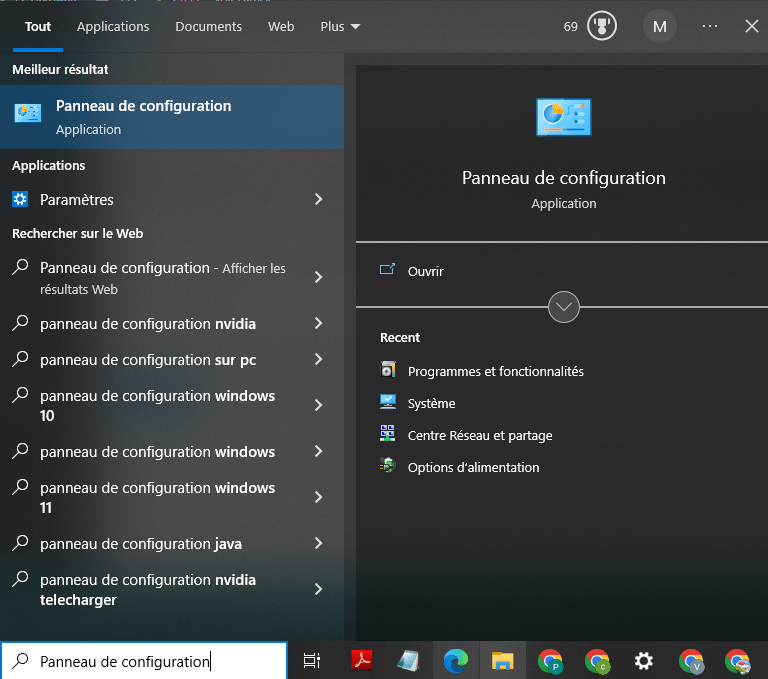
- Vælg " Enheder " og derefter " Mus og touchpad ".
- I touchpad-indstillingerne kan du udforske de tilgængelige muligheder. Du kan ofte justere følsomheden, aktivere håndfladeafvisningsfunktioner og konfigurere touchpad'en til automatisk at deaktivere sig selv, når du tilslutter en ekstern mus.
Disse justeringer kan forbedre din brugeroplevelse betydeligt uden at kræve fuldstændig deaktivering af touchpad'en.
Denne artikel kan interessere dig: Touchpad sidder fast: hvordan låser man den op?
Yderligere overvejelser
Før du deaktiverer touchpad'en, skal du altid sørge for at have en alternativ pegemetode tilgængelig, f.eks. en ekstern mus. Dette er især vigtigt, hvis dit arbejde er afhængig af præcis og hurtig navigation. Husk også, at deaktivering af touchpad'en kan fortrydes. Du kan altid fortryde din beslutning ved at følge de samme trin i omvendt rækkefølge.
Fordelene ved eksterne mus

Brug af en ekstern mus giver flere fordele i forhold til en touchpad. Eksterne mus giver generelt bedre præcision og overlegen ergonomi, hvilket kan reducere træthed under lange arbejdssessioner. Derudover eksterne mus ofte ekstra programmerbare knapper og scrollhjul, hvilket kan forbedre din produktivitet.
Potentielle ulemper
Det er dog vigtigt at bemærke, at brugen af en ekstern mus betyder, at du skal medbringe et ekstra tilbehør. Dette er måske ikke praktisk for alle, især ikke for mobile brugere, der værdsætter bærbarheden af deres bærbare computer.
Konklusion
Deaktivering af din bærbare computers touchpad kan hjælpe dig med at undgå irriterende afbrydelser og forbedre din produktivitet.
Uanset om du vælger at bruge tastaturgenveje, systemindstillinger , Enhedshåndtering eller tredjepartssoftware, findes der en løsning, der passer til dine behov. Ved at justere eller deaktivere touchpad'en kan du personliggøre din computeroplevelse, så den bliver så problemfri og effektiv som muligt.
Ved at følge trinene beskrevet i denne artikel, vil du nemt kunne deaktivere touchpad'en på din bærbare computer.
Husk altid at tjekke de tilgængelige alternativer og justere indstillingerne i henhold til dine specifikke præferencer. Hvis du har yderligere spørgsmål eller har brug for hjælp, kan du læse dokumentationen til din bærbare computer eller kontakte producentens tekniske support.


