
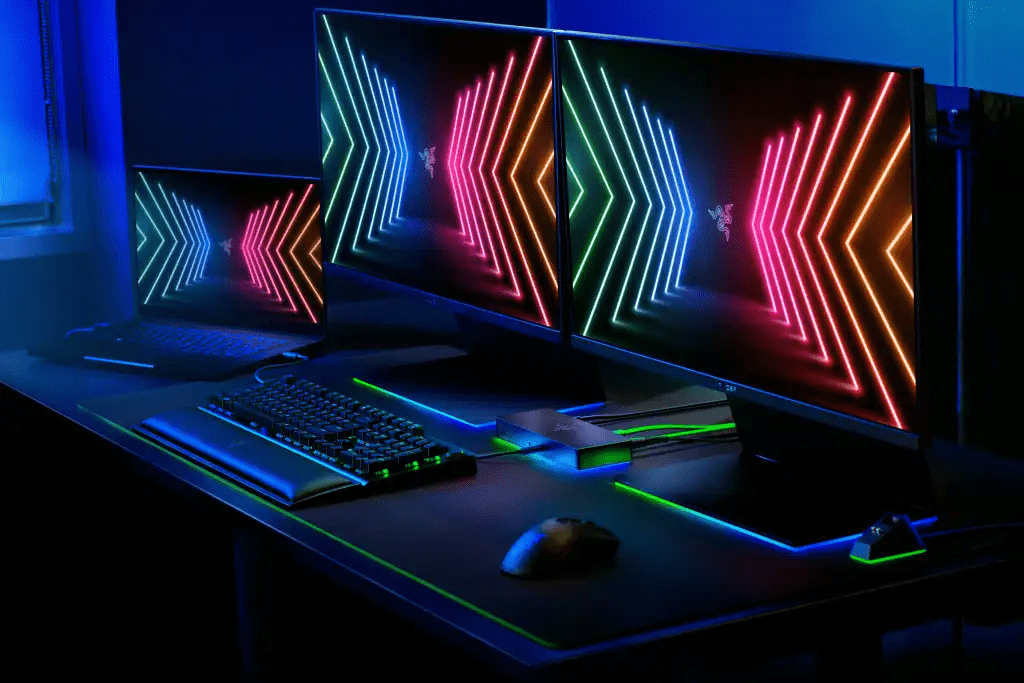
Bærbare computere er blevet uundværlige værktøjer til både arbejde og fritid. Deres bærbarhed og kraft gør dem til et foretrukket valg for mange brugere. Men til længerevarende brug ved et skrivebord kan det være mere behageligt og ergonomisk at omdanne din bærbare computer til en ægte stationær arbejdsstation.
Denne omfattende guide vil guide dig gennem processen med at forvandle din bærbare computer til en kraftfuld arbejdsstation, der er skræddersyet til dine behov. Vi giver detaljerede råd om valg af tilbehør, installation af periferiudstyr og opsætning af din arbejdsplads.
1. Vælg det rigtige tilbehør

For at forvandle din bærbare computer til en stationær arbejdsstation, skal du bruge et par vigtige tilbehør:
- En ekstern skærm: En større skærm end din bærbare computers vil give bedre visuel komfort og øge din produktivitet. Vælg en skærm med Full HD-opløsning (1920 x 1080) eller højere for et skarpt og klart billede. Vi anbefaler den 17,3-tommer ARZOPA A1M bærbare skærm.

- Ergonomisk tastatur og mus: Et eksternt tastatur og en mus giver dig mulighed for at arbejde i en mere naturlig stilling og reducere muskeltræthed. Vælg ergonomiske modeller, der tilpasser sig formen på dine hænder og håndled.

- En laptop-holder: En laptop-holder hæver din skærm til øjenhøjde, forbedrer din kropsholdning og reducerer nakkebelastning. Du finder forskellige modeller på markedet, nogle med ekstra funktioner såsom indbyggede USB-porte eller ventilatorer til at køle din bærbare computer af.

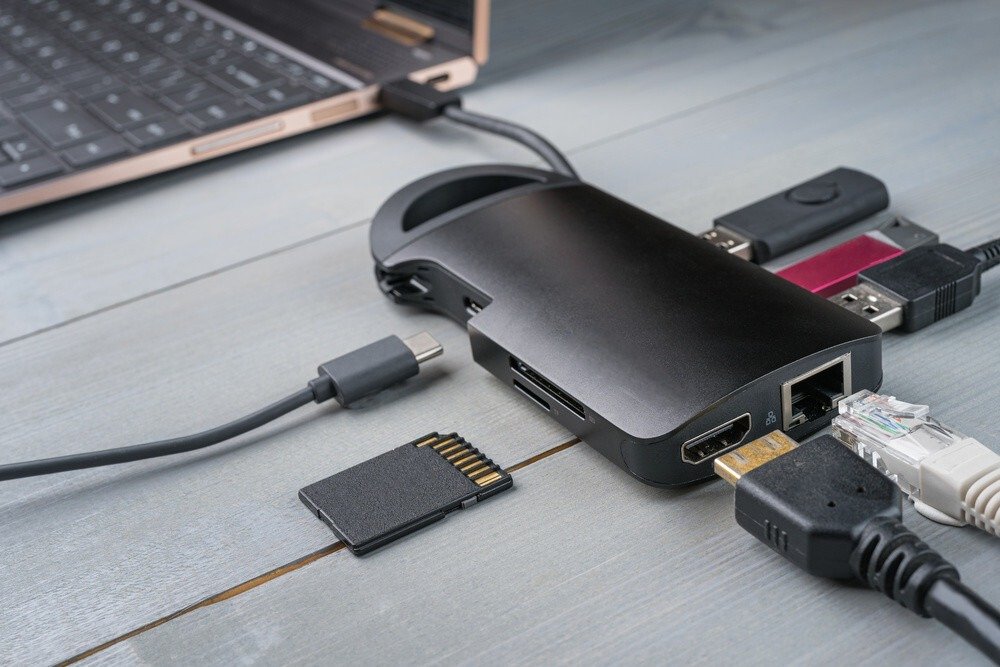
- En USB-hub: En USB-hub giver dig mulighed for at tilslutte flere eksterne enheder til din bærbare computer via en enkelt USB-port. Dette er ideelt, hvis du har brug for at tilslutte et tastatur, en mus, en ekstern harddisk, en printer eller andre enheder.

- Højttalere : Selvom din bærbare computers indbyggede højttalere kan være tilstrækkelige, når du arbejder ved dit skrivebord, kan det at vælge dedikerede eksterne højttalere give en rigere og mere dynamisk lydoplevelse. Edifier R1280T er et valg, jeg kan lide, men der findes også mere overkommelige muligheder, hvis du har et begrænset budget. Du kan også overveje et par stilfulde hovedtelefoner eller 100% trådløse ørepropper for et mere personligt alternativ.

- Kabler og adaptere: Sørg for, at du har de nødvendige kabler og adaptere til at tilslutte alle dine eksterne enheder til din bærbare computer. Du skal muligvis bruge et HDMI- eller DisplayPort-kabel til at tilslutte din eksterne skærm, et USB-kabel til dit tastatur og din mus og en Ethernet-adapter, hvis du vil oprette forbindelse til internettet via kabel.
2. Installer periferiudstyret
Når du har valgt dit tilbehør, er det tid til at installere det.
- Tilslutning af den eksterne skærm: De fleste eksterne skærme tilsluttes din bærbare computer via et HDMI- eller DisplayPort-kabel. Find de tilsvarende porte på din bærbare computer og skærmen, og tilslut derefter de to enheder ved hjælp af kablet.
- Installation af tastatur og mus: De fleste USB-tastaturer og -mus opretter automatisk forbindelse til din bærbare computer, når de tilsluttes. Du skal sandsynligvis installere yderligere drivere, hvis du bruger en ældre eller mere avanceret model.
- Montering af laptop-stativet: Følg instruktionerne, der følger med dit laptop-stativ, for at installere det korrekt. Sørg for, at stativet er stabilt, og at din bærbare computer er sikkert fastgjort.
- Tilslutning af USB-hub'en: USB-hub'en tilsluttes typisk din bærbare computer via en USB-port. Når den er tilsluttet, kan du tilslutte alle dine andre eksterne enheder til hubben.
- Konfigurer periferiudstyr: Når alt dit periferiudstyr er tilsluttet, skal du muligvis konfigurere det i din bærbare computers indstillinger. Dette kan omfatte valg af opløsningen på din eksterne skærm eller konfiguration af dine museknapper.
3. Konfigurer dit arbejdsområde
Nu hvor dit tilbehør er installeret, er det vigtigt at konfigurere dit arbejdsområde for optimal komfort og produktivitet.
- Placer din skærm: Skærmen skal placeres i øjenhøjde og i en behagelig afstand fra dit ansigt. Du skal kunne se på skærmen uden at skulle vippe eller vride hovedet.
- Juster dit tastatur og din mus: Tastaturet og musen skal placeres, så dine håndled er lige, og dine albuer er bøjet i en 90-graders vinkel. Du kan bruge en håndledsstøtte for ekstra komfort.
4. Optimer ydeevnen
Når din fysiske konfiguration er etableret, kan du optimere din bærbare computers ydeevne for at opnå en mere jævn og effektiv brug:
- Kabelhåndtering: Et skrivebord fyldt med kabler kan være grimt og forstyrrende. Invester i kabelklemmer eller kabelbakker for at organisere og skjule dine kabler. Dette vil forbedre æstetikken på dit arbejdsområde og reducere risikoen for, at de sætter sig fast ved et uheld.

- Driveropdateringer: Drivere er softwareprogrammer, der gør det muligt for din bærbare computer at kommunikere med dine eksterne enheder. Sørg for, at alle dine drivere, især dem til dit grafikkort og din eksterne skærm, er opdaterede. Du kan normalt finde de nyeste drivere på webstedet for producenten af din bærbare computer eller dit eksterne udstyr.
- power supply strømforsyning : Hvis du er bekymret for batterilevetiden, kan du justere power supply . De fleste bærbare computere tilbyder power supply , f.eks. " Balanceret " eller " Høj ydeevne Strømsparer -tilstanden for at optimere batteriforbruget.
- Kontororganisering: Et organiseret og ryddeligt kontor giver dig mulighed for at arbejde mere effektivt og reducere stress. Brug opbevaringskasser, skrivebordsorganisatorer og dokumentholdere til at opbevare dine kontorartikler og dokumenter.
5. Personliggør din arbejdsplads
En personlig arbejdsplads kan motivere dig og forbedre din produktivitet. Her er nogle idéer til at tilpasse din opsætning:
- Baggrund og tema: Vælg et baggrundsbillede og et tema til din bærbare computer, der inspirerer og motiverer dig. Du kan finde mange gratis baggrunde og temaer online.
Du kan måske lide denne artikel: Hvordan får man et animeret baggrundsbillede windows 10?
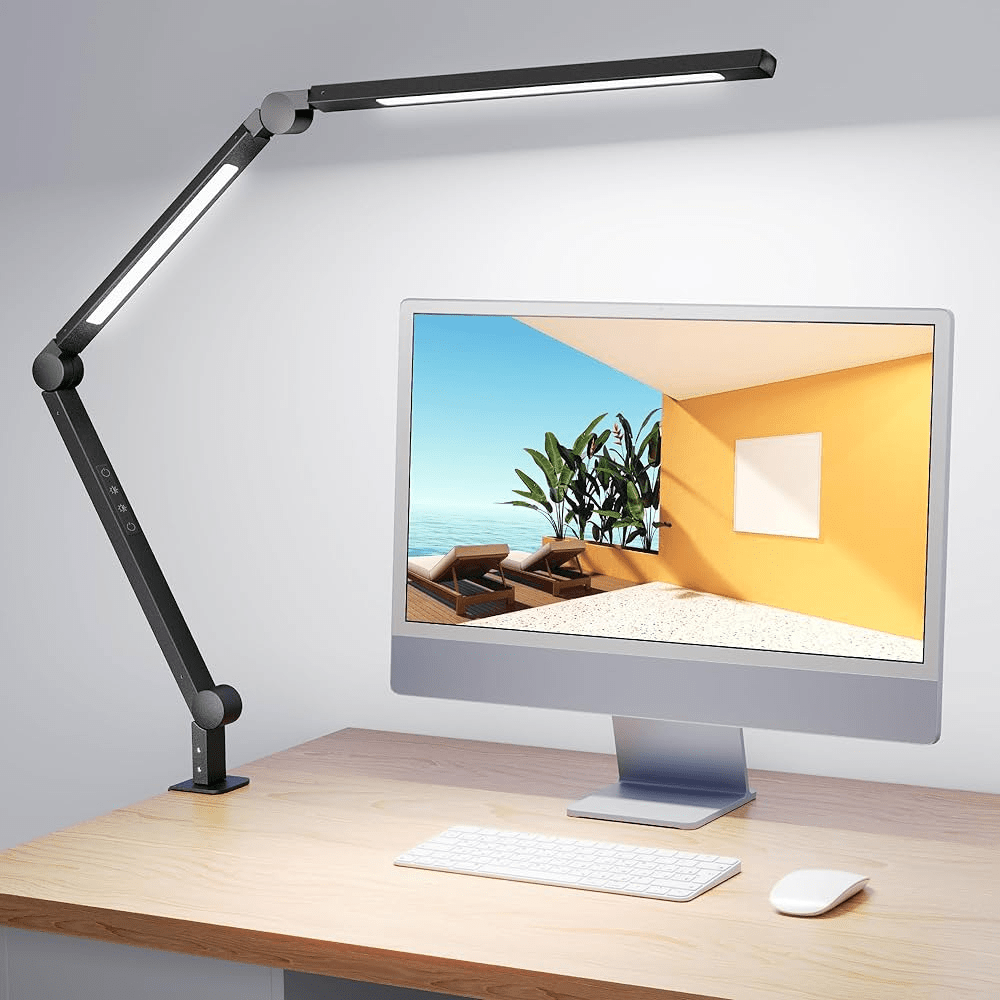
- Omgivende belysning: Blød omgivende belysning kan forbedre atmosfæren på dit arbejdsområde og reducere øjenbelastning. Brug en dæmpbar skrivebordslampe eller LED-striber til at skabe en behagelig atmosfære.
- Grønne planter: Grønne planter kan lyse op på dit arbejdsområde og rense luften. Vælg planter, der ikke kræver meget vedligeholdelse og trives i omgivelser med svagt lys.
- Organisationstavle: En organiseringstavle kan hjælpe dig med at holde dig organiseret og visualisere dine opgaver. Du kan bruge en traditionel whiteboardtavle, en magnetisk tavle eller en virtuel whiteboardtavle på din bærbare computer.
Konklusion
Ved at følge disse tips kan du nemt forvandle din bærbare computer til en komfortabel, ergonomisk og effektiv stationær arbejdsstation . Husk at skræddersy din opsætning til dine personlige behov og præferencer for at skabe en arbejdsplads, der motiverer dig og hjælper dig med at være mere produktiv.


