
QR-koder er allestedsnærværende i vores dagligdag og fyldt med nyttige oplysninger. Uanset om det drejer sig om at få adgang til en digital menu, downloade en app eller oprette forbindelse til et Wi-Fi-netværk, er mulighederne med disse små sorte og hvide firkanter uendelige. Men hvordan scanner du dem nemt i Windows ? Bare rolig, denne omfattende artikel guider dig trin for trin gennem de forskellige tilgængelige muligheder og forenkler tekniske termer for optimal forståelse.
Scan en QR-kode ved hjælp af Windows Kamera-appen
-opdateringen Windows har Kamera-appen en indbygget QR-kodelæser. Følg disse enkle trin for at bruge den:
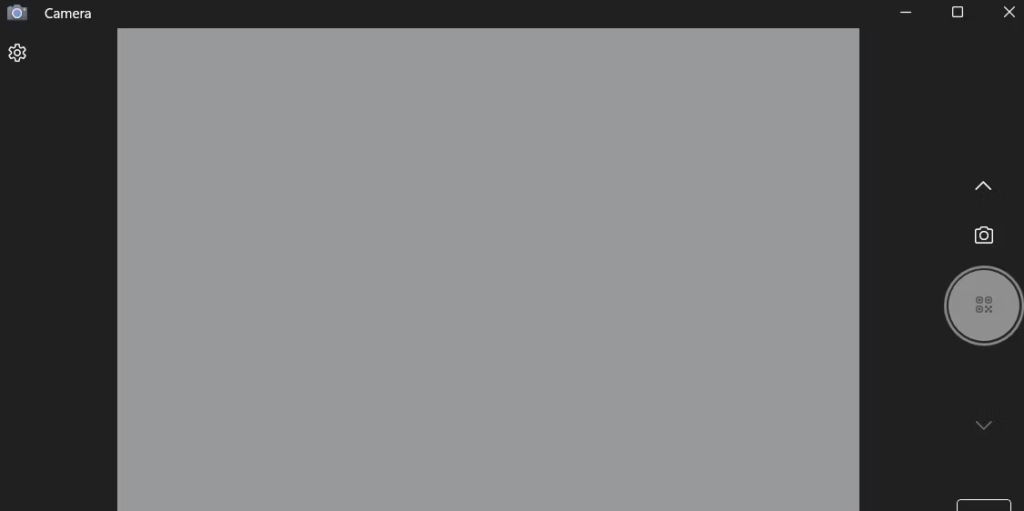
- Åbn Kamera-appen. Du kan finde den i Start- eller ved at søge i proceslinjen.
- Sørg for, at bakkameraet er valgt.
- Placer QR-koden i kameraets synsfelt. Appen registrerer den automatisk og viser en notifikation.
- Klik på notifikationen for at se oplysningerne i QR-koden. Du kan derefter udføre den tilsvarende handling, f.eks. åbne et weblink, downloade en fil eller oprette forbindelse til et Wi-Fi-netværk.
Tips:
- Hvis din bærbare computer ikke har et bagkamera, kan du bruge et eksternt webcam.
- Du kan også zoome ind på QR-koden for at gøre den nemmere at finde.
- For flere muligheder skal du trykke på ikonet " ..." i øverste højre hjørne af Kamera-. Der kan du aktivere indstillingen " Scan automatisk QR-koder " for øjeblikkelig scanning.
Scanning af en QR-kode fra et billede i Windows
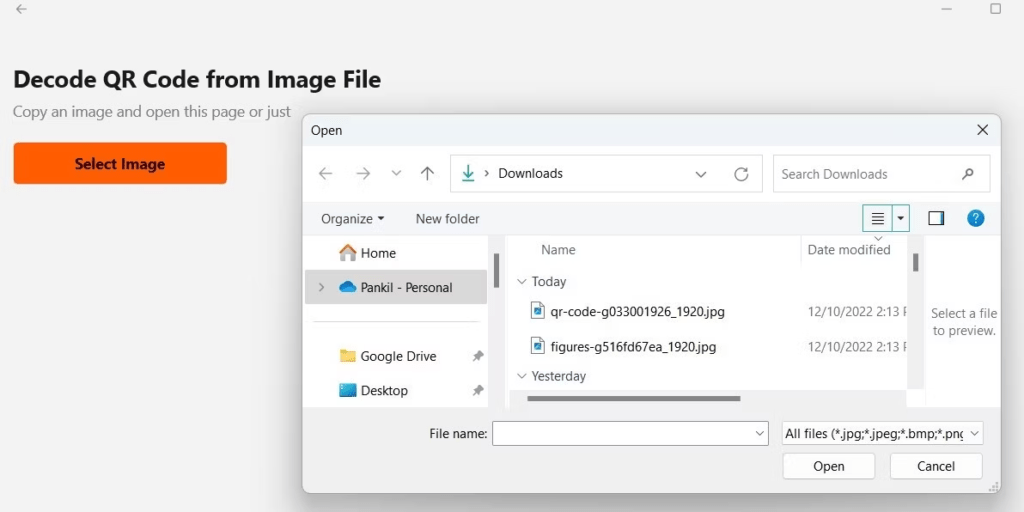
Hvis den QR-kode, du vil scanne, er i et billede, kan du bruge funktionen " Importer foto " i Kamera-appen. Sådan gør du:
- Åbn Kamera-appen.
- Klik på ikonet "Importer et foto".
- Vælg det billede, der indeholder QR-koden.
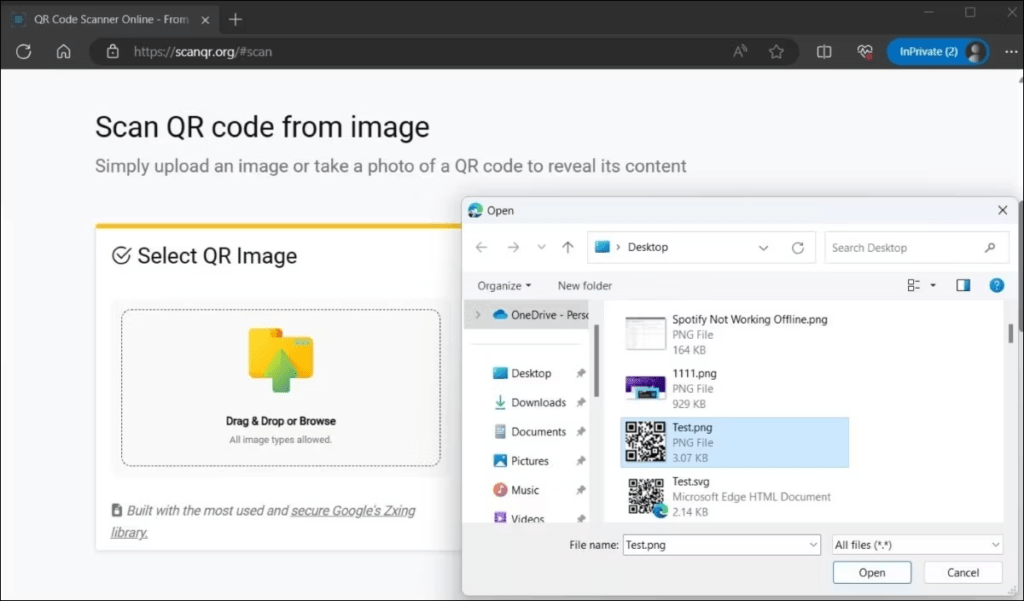
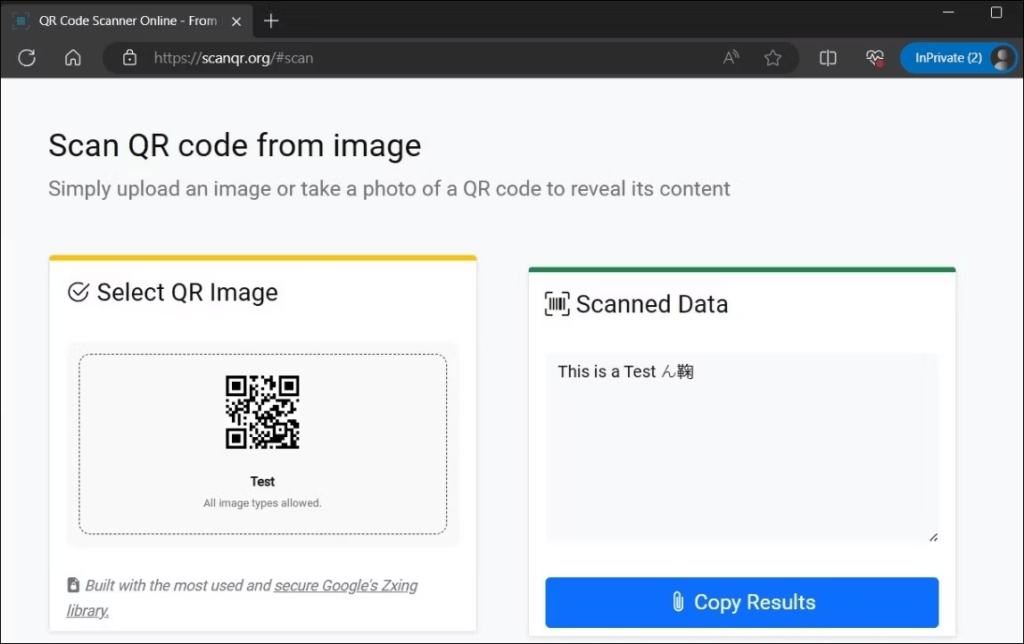
- Kamera - registrerer automatisk QR-koden og viser en notifikation.
- Klik på notifikationen for at se oplysningerne i QR-koden.
Tips:
- Du kan også bruge billedbehandlingssoftware til at udtrække QR-koden fra billedet, før du scanner det.
- Sørg for, at QR-koden er tydeligt synlig og skarp for bedre at kunne registrere den.
Scanning af en QR-kode ved hjælp af Codex-applikationen på Windows
Microsoft har udviklet en gratis app kaldet Codex, der er dedikeret til scanning af QR-koder og stregkoder. Denne app tilbyder yderligere funktioner sammenlignet med Kamera-appen, såsom:
- Scanningshistorik: Codex gemmer en historik over alle de koder, du har scannet, så du nemt kan finde dem.
- Direkte link til websteder: Når du scanner en QR-kode, der indeholder et weblink, omdirigerer Codex dig automatisk til det pågældende websted.
- Informationsdeling: Du kan nemt dele oplysningerne i en QR-kode med andre personer.
Følg disse trin for at bruge Codex :
- Download og installer Codex-appen fra Microsoft Store.
- Åbn Codex-applikationen.
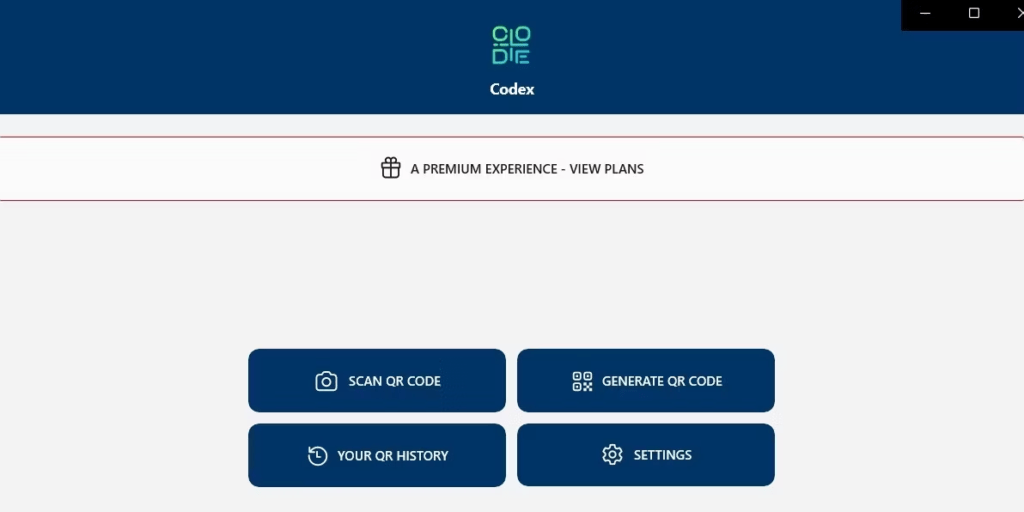
- Placer QR-koden i kameraets synsfelt.
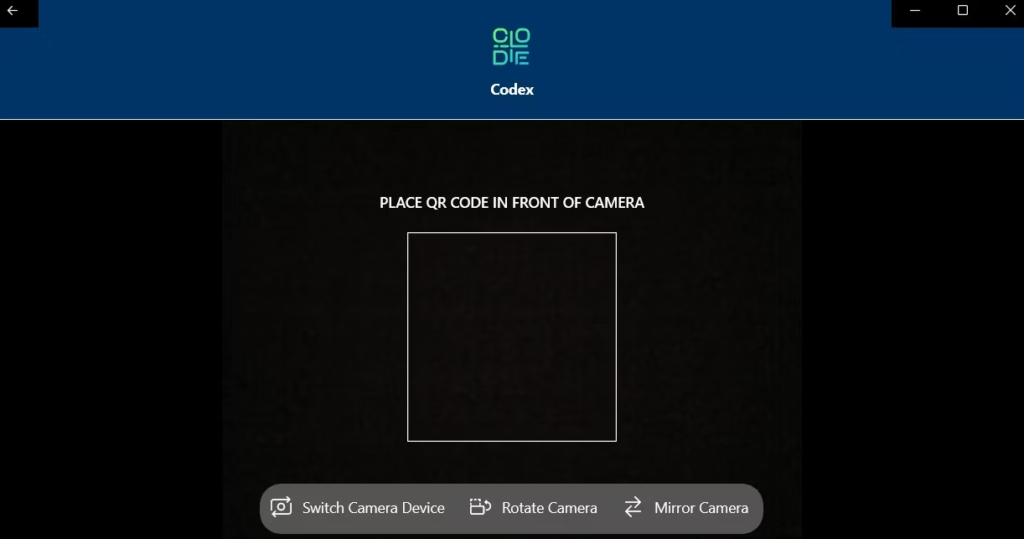
- Codex-appen registrerer automatisk QR-koden og viser de oplysninger, den indeholder.
- Du kan derefter udføre den tilsvarende handling, f.eks. åbne et weblink, downloade en fil eller oprette forbindelse til et Wi-Fi-netværk.
Tips:
- Du kan tilpasse Codex- indstillinger for at aktivere eller deaktivere bestemte funktioner.
- Du kan også bruge Codex til at scanne stregkoder.
Konklusion
at scanne QR-koder på Windows takket være de forskellige tilgængelige muligheder. Uanset om du bruger den indbyggede Kamera-app, billedimportfunktionen eller den dedikerede Codex-app, har du enkle og effektive værktøjer til at låse op for informationen i disse sorte og hvide firkanter. Du er velkommen til at eksperimentere med disse forskellige metoder for at finde den, der bedst passer til dine behov og præferencer.
Hvad hvis du gik videre ved at lave dine egne QR-koder? ?
Takket være gratis online generatorer kan du nemt oprette din egen QR-kode gratis og tilpasse den efter din smag. Medtag en URL, en sms, dine kontaktoplysninger eller enhver anden form for information, og del den på en original og interaktiv måde.
Vigtig påmindelse : Vær forsigtig med QR-koder fra ukendte kilder, da de kan indeholde ondsindede links eller forsøge at stjæle dine personlige oplysninger. Bekræft altid kilden til en QR-kode, før du scanner den.