

Har du nogensinde oplevet problemer med internetforbindelsen? Langsom indlæsning af websider, applikationer der ikke opretter forbindelse, eller forsinkelser i onlinespil? Hvis ja, er du ikke alene! Heldigvis findes der et simpelt, men effektivt værktøj til at diagnosticere netværksproblemer: ping- .
Windows i dybden . Vi vil se på, hvad den gør, hvordan man bruger den, og hvordan den kan hjælpe dig med at fejlfinde almindelige netværksproblemer.
Hvad gør Ping-kommandoen?
Ping-kommandoen er et grundlæggende værktøj, der bruges til at teste forbindelsen mellem to enheder på et netværk. Den fungerer ved at sende datapakker (kaldet " ICMP-anmodninger ") til en fjernenhed og vente på et svar. Hvis fjernenheden er tilgængelig, vil den svare på hver ping-anmodning, hvilket indikerer, at forbindelsen er aktiv.
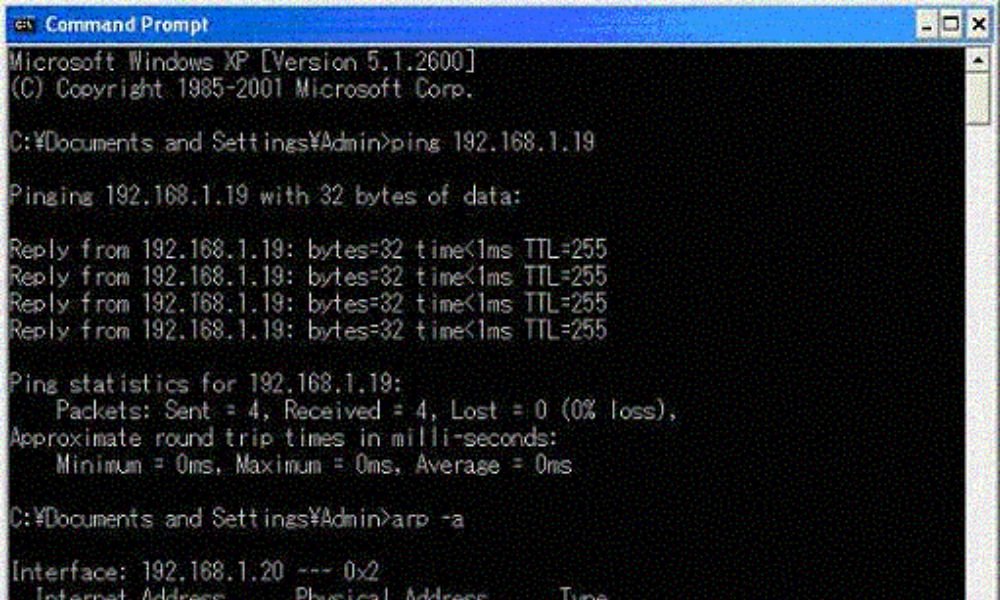
Her er nogle af de oplysninger, som ping-kommandoen kan give:
- Latens: Den tid det tager for en datapakke at nå den eksterne enhed og returnere.
- Antallet af sendte og modtagne pakker: Dette hjælper med at bestemme, om der er gået pakker tabt under transmissionen.
- IP-adressen på den eksterne enhed: Dette kan være nyttigt til at identificere den enhed, du oplever problemer med.
Sådan bruger du Ping-kommandoen i Windows
Det er meget nemt at bruge ping-kommandoen. Windows -kommandoprompten (skriv "cmd" i søgefeltet, og tryk på Enter), og skriv følgende kommando:
ping<adresse_ip_ou_nom_d_hôte>

Erstatte
ping www.google.com
Her er nogle nyttige muligheder, du kan bruge med ping-kommandoen:
- -t: Sender ping-anmodninger kontinuerligt, indtil du trykker på Ctrl+C.
- -n
Angiver antallet af ping-anmodninger, der skal sendes. - -L
: Angiver størrelsen på de datapakker, der skal sendes.
Du kan finde flere oplysninger om ping-kommandoen i Microsofts dokumentation: [Ugyldig URL fjernet]
Hvornår skal man bruge Ping-kommandoen?
Her er nogle situationer, hvor du kan bruge Ping-kommandoen:
- Fejlfinding af problemer med netværksforbindelse : Hvis du ikke kan oprette forbindelse til et websted eller en anden enhed, kan Ping-kommandoen hjælpe dig med at identificere kilden til problemet.

- Kontrol af netværkslatens : Latens er den tid, det tager for en datapakke at rejse fra et punkt til et andet. Ping-kommandoen kan hjælpe dig med at måle netværkslatens, hvilket kan være nyttigt til onlinespil eller andre applikationer, der er følsomme over for latenstid.
- Tjek om en enhed er aktiv : Du kan bruge Ping-kommandoen til at kontrollere, om en enhed er tændt og forbundet til netværket.
Fortolkning af resultaterne af Ping-kommandoen
Her er nogle ting, du skal overveje, når du fortolker resultaterne af Ping-kommandoen:
- Pakker sendt/modtaget : Angiver antallet af datapakker, der blev sendt til den eksterne enhed, og antallet af pakker, der blev modtaget tilbage.
- Tab : Angiver procentdelen af datapakker, der er gået tabt. Et betydeligt pakketab kan indikere et netværksproblem.
- RTT (Round-trip time) : Angiver den tid det tager for en datapakke at rejse fra din computer til den eksterne enhed og tilbage. En høj RTT kan indikere et latenstidsproblem.
Avancerede indstillinger for Ping-kommandoen
Her er nogle avancerede muligheder, du kan bruge med Ping-kommandoen:
- -t : Udfører en kontinuerlig ping, indtil du trykker på Ctrl+C.
- -n : Angiver antallet af datapakker, der skal sendes.
- -l : Angiver størrelsen på de datapakker, der skal sendes.
- -a : Omdanner IP-adressen til et værtsnavn.

Konklusion
Windows bruger , der ønsker at diagnosticere og løse netværksproblemer. Den er nem at bruge og kan give værdifulde oplysninger om din netværksforbindelse.
Brug gerne ping-kommandoen næste gang du oplever problemer med internetforbindelsen.


