
Går dit bærbare tastatur pludselig i stykker? Gå i panik? Bare rolig! Før du skynder dig til en tekniker og bruger en formue, skal du vide, at mange tastaturproblemer kan løses derhjemme med lidt tålmodighed og viden.
Denne omfattende guide vil guide dig gennem processen med at diagnosticere og reparere dit defekte bærbare tastatur . Du lærer, hvordan du identificerer kilden til problemet, anvender enkle og effektive løsninger og afgør, hvornår det er tid til at tilkalde en professionel.
Diagnosticering af et dødt bærbart tastatur
Før du forsøger at reparere et bærbart tastatur, er det vigtigt at diagnosticere årsagen til problemet. Dette vil hjælpe dig med at afgøre, om problemet er hardware- eller softwarerelateret. Her er nogle trin, du skal følge for at diagnosticere et dødt bærbart tastatur:
Trin 1: Kontroller de enkelte nøgler

Det første du skal gøre er at kontrollere, om der er specifikke taster, der ikke virker. Prøv at skrive alle tasterne på tastaturet, og bemærk hvilke, der ikke reagerer. Dette vil hjælpe dig med at afgøre, om problemet er begrænset til et par taster eller påvirker hele tastaturet.
Trin 2: Genstart computeren
Nogle gange kan det blot at genstarte din computer løse tastaturproblemet. Genstart din bærbare computer, og kontroller, om tastaturet virker igen. Hvis det ikke gør det, skal du fortsætte til næste trin.
Trin 3: Brug et eksternt tastatur

For at afgøre, om problemet er hardware- eller softwarerelateret, skal du tilslutte et eksternt tastatur til din bærbare computer. Hvis det eksterne tastatur fungerer korrekt, indikerer det et hardwareproblem med din bærbare computers indbyggede tastatur. Hvis det eksterne tastatur heller ikke fungerer, er problemet sandsynligvis softwarerelateret.
Trin 4: Kontroller tastaturdriverne
Hvis problemet er softwarerelateret, kan tastaturdriverne være beskadiget eller forældede. For at løse dette skal du opdatere eller geninstallere tastaturdriverne. Sådan gør du:
- Åbn Enhedshåndtering ved at trykke på Windows -tasten + X og derefter vælge "Enhedshåndtering" i kontekstmenuen.

- afsnittet Tastaturer og højreklik på din bærbare computers indbyggede tastatur.
- Vælg indstillingen " Opdater driver " eller " Afinstaller enhed ".
- Følg instruktionerne på skærmen for at opdatere eller geninstallere tastaturdriverne.
Trin 5: Kontroller hardwareforbindelserne
Hvis problemet fortsætter, kan hardwareforbindelserne mellem din bærbare computers tastatur og bundkort være defekte. I dette tilfælde skal du åbne din bærbare computer og kontrollere tastaturforbindelserne. Sørg for, at de er ordentligt fastgjort, og at der ikke er synlige skader. Rengør om nødvendigt stikkene med trykluft for at fjerne snavs eller støv.
Reparation af et dødt bærbart tastatur
Nu hvor du har diagnosticeret årsagen til problemet, lad os gå videre til den interessante del: reparation af det døde bærbare tastatur . Her er nogle mulige løsninger baseret på den tidligere diagnose:
Softwarereparation:
Hvis problemet er softwarerelateret, er her nogle yderligere trin, du kan tage for at forsøge at reparere dit bærbare tastatur:
Nulstil tastaturindstillinger
Gå til tastaturindstillingerne i kontrolpanel , og søg efter muligheden for at nulstille tastaturindstillingerne. Dette kan løse konfigurationsproblemer, der kan påvirke tastaturets funktionalitet.
Brug tastaturdiagnosticeringssoftware

Der findes diagnosticeringssoftware, der er specielt designet til at teste og reparere tastaturproblemer. Download og installer et af disse programmer, og følg derefter instruktionerne for at udføre en komplet tastaturdiagnosticering.
Udfør en systemgendannelse
Hvis tastaturproblemet startede for nylig, kan du prøve at gendanne dit system til en tidligere dato, hvor tastaturet fungerede korrekt. Dette kan fortryde eventuelle softwareændringer, der kunne have forårsaget tastaturfejlen.
Reparation af hardware:
Hvis problemet er hardwarerelateret, kan det være mere komplekst at løse. Her er nogle mulige løsninger:
Udskift tastaturet
Hvis tastaturforbindelserne er beskadigede, eller tastaturet er fysisk defekt , skal du muligvis udskifte det. Du kan købe et erstatningstastatur fra producenten af din bærbare computer eller fra onlineforhandlere.
Se også: Computertastatur sidder fast: Hvad skal man gøre?
Hyr en professionel
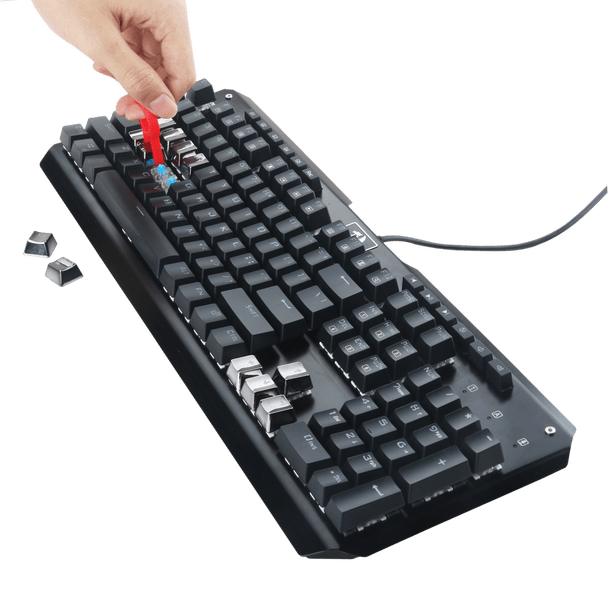
Hvis du ikke er tryg ved at åbne din bærbare computer og udføre reparationer selv, er det bedst at tilkalde en professionel. En kvalificeret tekniker kan sikkert og effektivt diagnosticere og reparere dit bærbare tastatur.
Ofte stillede spørgsmål
Hvorfor virker mit bærbare tastatur ikke længere?
Der kan være flere grunde til, at et bærbart tastatur holder op med at virke. Dette kan skyldes softwareproblemer såsom forældede eller beskadigede drivere , eller hardwareproblemer såsom defekte forbindelser eller et fysisk beskadiget tastatur .
Hvordan kan jeg diagnosticere, om problemet er hardware- eller softwarerelateret?
For at diagnosticere, om problemet er hardware- eller softwarerelateret, kan du tilslutte et eksternt tastatur til din bærbare computer. Hvis det eksterne tastatur fungerer korrekt , indikerer dette et hardwareproblem med din bærbare computers indbyggede tastatur. Hvis det eksterne tastatur heller ikke fungerer, er problemet sandsynligvis softwarerelateret.
Kan jeg selv reparere mit bærbare tastatur?

Hvis problemet er softwarerelateret, kan du forsøge at løse det selv ved at følge softwarereparationstrinnene, der er nævnt i denne artikel. Men hvis problemet er hardwarerelateret, eller du ikke er tryg ved at udføre reparationer, er det bedst at konsultere en professionel.
Hvor kan jeg købe et nyt tastatur til min bærbare computer?
Du kan købe et erstatningstastatur fra producenten af din bærbare computer eller fra onlineforhandlere. Sørg for at finde et tastatur, der er kompatibelt med din bærbare computermodel.
Konklusion
I denne artikel har vi udforsket trinnene til at diagnosticere og reparere et dødt bærbart tastatur. Uanset om problemet er software- eller hardwarerelateret, er der mulige løsninger til at løse denne frustrerende fejl. Ved at følge de diagnostiske trin kan du bestemme årsagen til problemet og tage de nødvendige skridt til at løse det. Husk altid at tage forholdsregler, når du håndterer din bærbare computer , og kontakt en professionel, hvis det er nødvendigt. Vi håber, at denne artikel har været nyttig, og at du snart kan få dit tastatur til at fungere igen. God reparation!


