

I hjertet af din computer ligger en nøglekomponent, der ofte overses: bundkortet . Dette printkort indeholder mange vigtige komponenter, der hver især spiller en afgørende rolle i systemets drift. Blandt disse nøgleelementer er chipsættet , et integreret kredsløb, der orkestrerer kommunikationen mellem de forskellige komponenter på bundkortet . For at garantere optimal ydeevne og problemfri kompatibilitet er det vigtigt at installere de relevante chipsætdrivere.
Hvad er chipset-drivere?
Et chipsæt er et sæt chips integreret i vores bundkort, der styrer kommunikationen mellem de forskellige komponenter i vores computer. Du kan tænke på chipsættet som " limen " i vores computer, da det styrer elementer som RAM, lagerplads og USB-porte. Det styrer også dataflow og spændingsregulering . I praksis bestemmer chipsættet, om vi kan overclocke vores RAM og CPU, forudsat at komponenterne understøtter det. For eksempel AMD's A-serie chipsæt generelt ikke manuel overclocking.

Identificér dit bundkortchipsæt
For at finde de rigtige drivere til dit system er det vigtigt at identificere den nøjagtige model af dit chipsæt. Disse oplysninger kan normalt findes i manualen til dit bundkort eller ved hjælp af systemidentifikationsværktøjer som CPU-Z .
To metoder til installation af chipsetdrivere
Chipset-drivere kan installeres på to hovedmåder:
1. Automatisk opdatering fra Windows
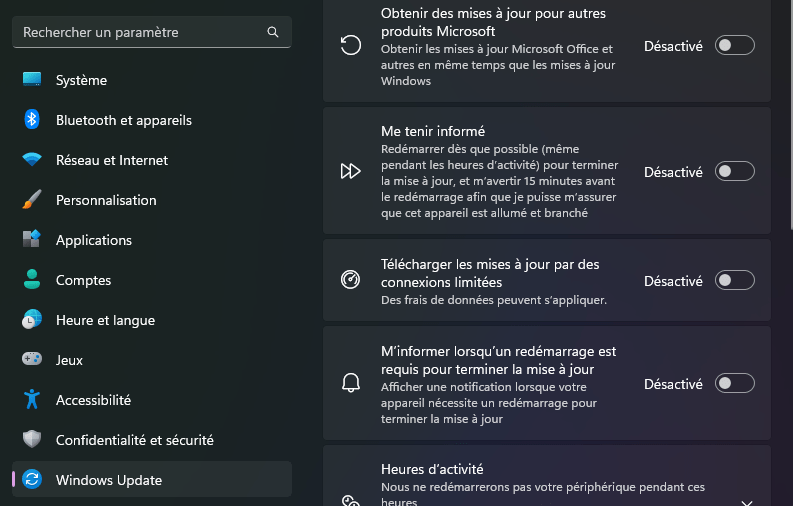
Windows 10 og 11 inkluderer en automatisk driveropdateringsfunktion, der kan registrere og installere de nyeste chipsetdrivere. For at aktivere denne funktion skal du blot gå til Systemindstillinger > Opdatering og sikkerhed > Windows Update > Avancerede indstillinger > Driveropdateringer .
2. Manuel installation fra producentens hjemmeside
For bedre kontrol og adgang til de nyeste tilgængelige versioner anbefales det ofte manuelt at downloade og installere chipsetdrivere fra bundkortproducentens hjemmeside.
Manuel installationsprocedure: Trin-for-trin vejledning
- Identificér din chipsetmodel : Se manualen til dit bundkort, eller brug et systemidentifikationsværktøj som CPU-Z.
- Gå til producentens hjemmeside : Gå til den officielle hjemmeside for producenten af dit bundkort i din webbrowser (f.eks. ASUS, Gigabyte, MSI).
- Find supportsektionen : Naviger til sektionen dedikeret til teknisk support og driversøgning.
- Vælg dit bundkort : Vælg den nøjagtige model af dit bundkort fra rullemenuerne eller søgefeltet.
- Download chipsetdrivere : Find afsnittet dedikeret til chipsetdrivere, og download installationsfilen, der svarer til dit operativsystem ( Windows 10, 11 osv. ).
- Kør installationsfilen : Dobbeltklik på den downloadede fil, og følg instruktionerne i installationsguiden.
- Genstart din computer : Når installationen er færdig, skal du genstarte din computer for at lade ændringerne træde i kraft.

Tips til en vellykket installation
- Download kun drivere fra din bundkortproducents officielle hjemmeside. Pas på uofficielle hjemmesider, der kan distribuere skadelige eller forældede drivere.
- Sørg for at vælge den præcise model af dit bundkort. Et forkert valg kan føre til kompatibilitetsproblemer.
- Sikkerhedskopier dit system, før du installerer nye drivere. Dette giver dig mulighed for at vende tilbage til en tidligere konfiguration, hvis der opstår problemer.
- Opdater dine chipsetdrivere regelmæssigt. Producenter udgiver konstant opdateringer for at forbedre dit systems ydeevne, stabilitet og sikkerhed.
Konklusion
Chipset-drivere spiller en afgørende rolle for, at din computer fungerer korrekt. Ved at forstå deres betydning og installere dem korrekt optimerer du dit systems ydeevne stabil og problemfri brugeroplevelse . Husk regelmæssigt at tjekke bundkortproducentens hjemmeside for at downloade de seneste driveropdateringer og holde din computer opdateret.


