Hvor mange gange har du ønsket at sende en e-mail på et bestemt tidspunkt, men ikke været tilgængelig? Slut med stress over at misse deadline! Takket være Gmails indbyggede planlægningsfunktion kan du nu planlægge, at dine beskeder ankommer til modtagernes indbakker på den dato og det tidspunkt, du vælger.
Trin 1: Adgang til programmeringsfunktionen
Det er en simpel og intuitiv proces at planlægge afsendelse af e-mails i Gmail:
På en computer:
- Skriv din e-mail som sædvanligt.
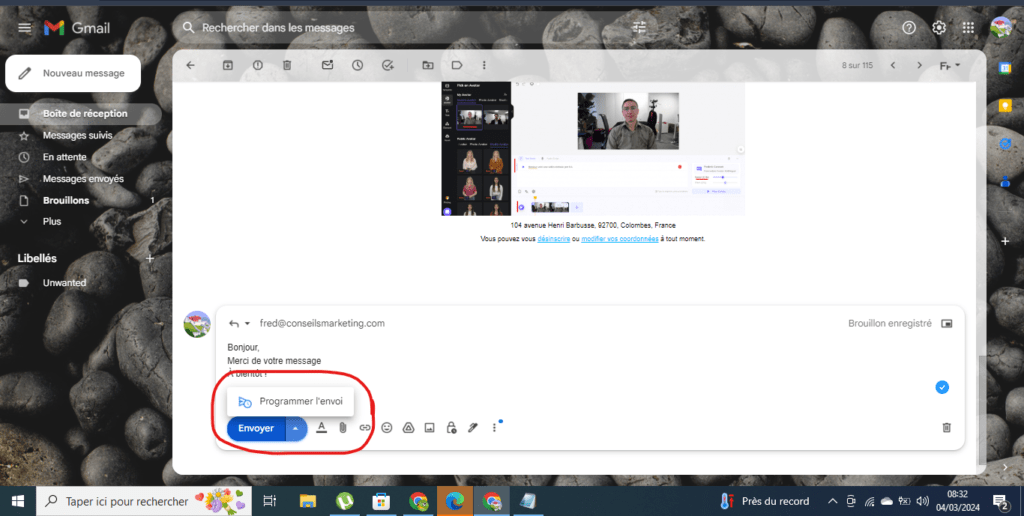
- Klik på pil ned ved siden af knappen " Send ".
- Vælg " Planlæg afsendelse ".
På mobil (Android og iOS):
- Tryk på de tre lodrette prikker i øverste højre hjørne af skærmen.
- Vælg " Planlæg afsendelse ".
Trin 2: Vælg dato og tidspunkt for afsendelse
Foruddefinerede muligheder:
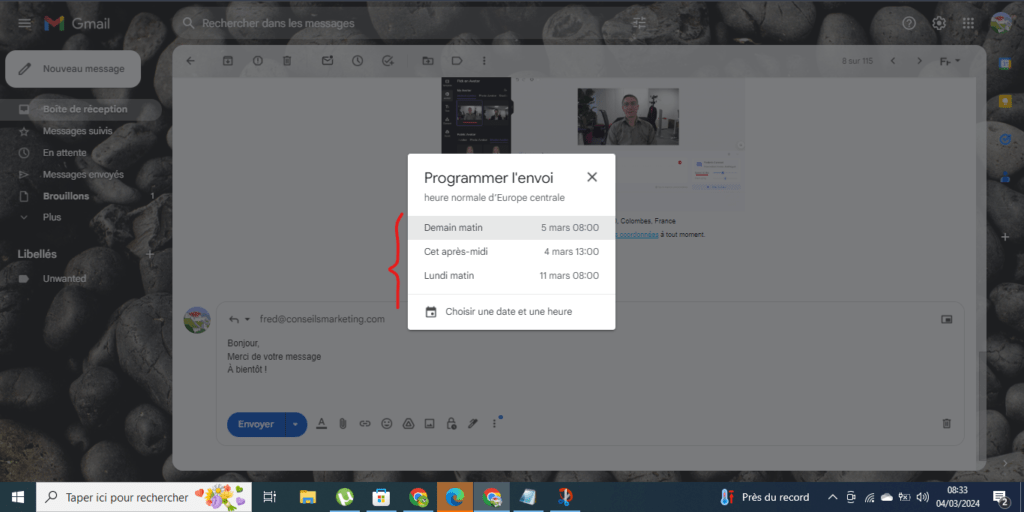
- Senere i dag
- I morgen tidlig
- Denne weekend
- Næste uge
- Næste måned
Personligt valg:
- Klik på " Vælg en dato og et tidspunkt" .
- Vælg den dato og det ønskede tidspunkt fra kalenderen for at sende din besked.
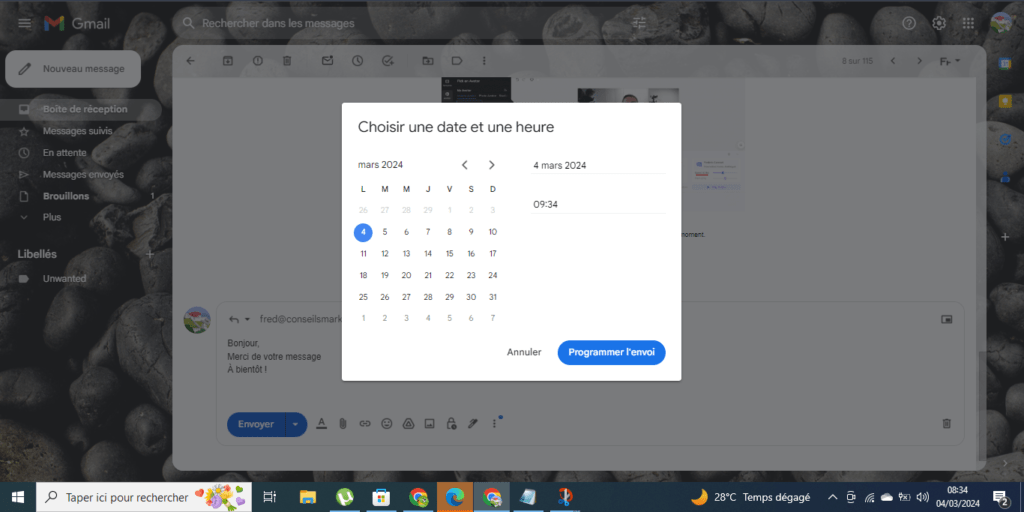
- Klik på Planlæg afsendelse
Avancerede funktioner til endnu finere styring
Ud over simpel planlægning tilbyder Gmail avancerede muligheder for endnu mere præcis styring af dine e-mails:
- Send en opfølgningsbesked: Planlæg en opfølgningsmail, der skal sendes, hvis din modtager ikke har svaret på din første besked inden for et bestemt tidsrum.
- Vælg typen af notifikation: Bestem, om du vil have din modtager til at modtage en notifikation via e-mail eller SMS.
- Angiv en udløbsdato: Planlæg automatisk sletning af din besked efter et bestemt tidsrum.
Tips til optimal brug
Præcision og formål
Når du skriver din besked, skal du være præcis og tydelig, da du ikke kan ændre den, når den først er planlagt. Sørg for at inkludere alle nødvendige oplysninger og tydeligt angive dit mål.
Opfølgning og bekræftelse:
Brug e-mail-sporingsfunktionen til at se, om din besked er blevet modtaget og åbnet af modtageren. Dette giver dig mulighed for at måle effekten af din kommunikation og tilpasse din strategi, hvis det er nødvendigt.
Respekt for tidszoner:
Planlæg dine forsendelser i henhold til modtagerens tidszone. Undgå at sende e-mails for tidligt på upassende tidspunkter, der kan forstyrre deres forretning.
Avancerede muligheder
Udnyt e-mailplatformens avancerede muligheder for at planlægge tilbagevendende e-mails, automatisere din kommunikation og spare tid. Du kan også annullere planlagte afsendelser, hvis det er nødvendigt.
Ved at følge disse tips optimerer du effektiviteten af dine planlagte e-mails og styrker effekten af din kommunikation.
Et værdifuldt værktøj til optimal styring af din kommunikation

Uanset om du er professionel, studerende eller blot en almindelig Gmail-bruger, tilbyder planlægning af e-mails mange fordele:
- Spar tid: Planlæg dine e-mails på forhånd og frigør tid til vigtigere opgaver.
- Forbedr din produktivitet: Organiser din kommunikation, og sørg for aldrig at gå glip af en vigtig mulighed.
- Administrer tidszoner: Send e-mails til dine kontakter på et tidspunkt, der passer dem, selvom du befinder dig i en anden tidszone.
- Tilpas din kommunikation: Planlæg velkomstmails, påmindelser eller fødselsdagshilsner for at få en mere personlig kundeoplevelse.
Konklusion
Planlægning af e-mails i Gmail er et værdifuldt værktøj for alle, der ønsker at optimere deres kommunikation. Uanset om du vil planlægge en opfølgning med en potentiel klient, sende en takkebesked efter et møde eller blot organisere dine e-mails baseret på dine tidszoner, gør Gmail det nemt at gøre det.
oprette en sekundær e-mailadresse i Gmail , hvis du ønsker at opdele din kommunikation . Dette giver dig mulighed for at adskille dit personlige og professionelle liv eller oprette specifikke adresser til forskellige typer kommunikation , såsom nyhedsbreve eller notifikationer på sociale medier.