Er du altid tvunget til at holde dig tæt på din router for at få en bedre trådløs forbindelse? Har du aldrig hørt om Wi-Fi-forlængere og -adaptere ? Vi forklarer, hvordan du bruger disse to enheder til at forbedre din trådløse internetforbindelse.
Årsager til langsom WiFi-hastighed på bærbare computere
Du har bemærket, at så snart du bevæger dig væk fra det rum, hvor dit modem er placeret, falder Wi-Fi-hastigheden. Og hele pointen med at have en bærbar computer er at kunne bevæge sig rundt med din computer, ikke din internetboks.
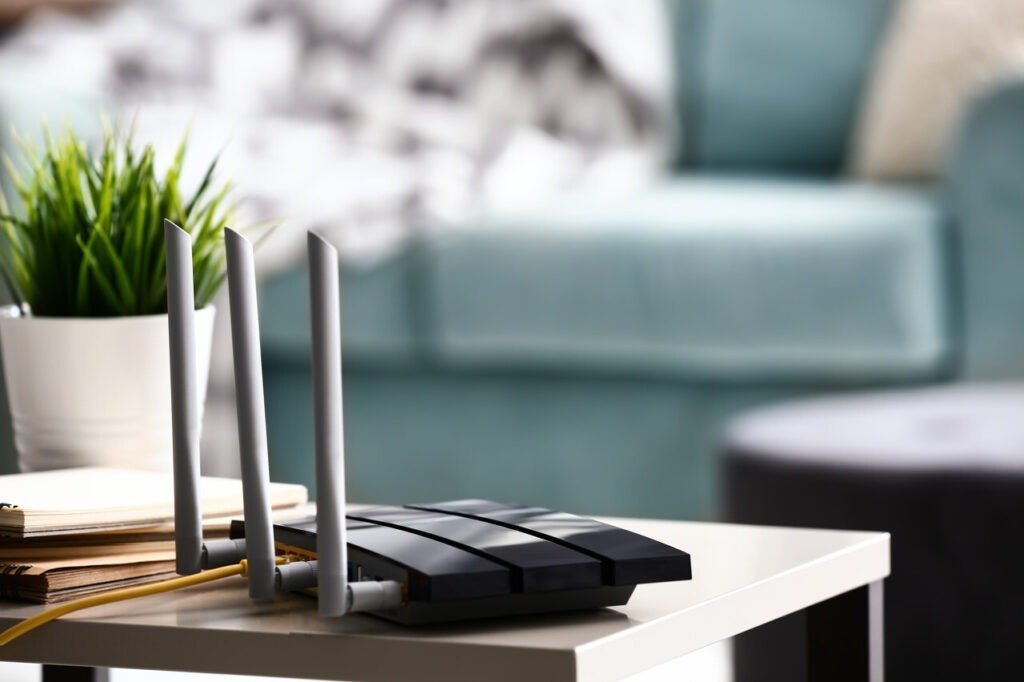
Dårlig modtagelse af trådløst internetsignal skyldes modemets placering. I de fleste tilfælde er routeren ikke placeret optimalt til at modtage Wi-Fi-signaler. Meget ofte er modemet placeret i et hjørne eller på et skrivebord.
Den bedste løsning er at placere din modtager et højtliggende sted, midt i dit hjem og væk fra enheder, der udsender signaler i lignende eller tilsvarende frekvensbånd, herunder: trådløse fastnettelefoner, babyalarmer, mikrobølgeovne osv.
Sådan forbedrer du WiFi-modtagelsen på en bærbar computer
I modsætning til stationære pc'er, som kan opgraderes efter behov, især Wi-Fi-kortet, er dette desværre ikke tilfældet med en bærbar computer ... Men den gode nyhed er, at det ikke er den eneste måde at forbedre din Wi-Fi-forbindelse på!
Ikke alle har tid til at rode rundt og afprøve alle rummene derhjemme for at finde det bedste sted til deres modem! Og desuden er det ikke alle, der er handyman!
Hvilket bringer os til nøglen til vores problem! Som det brasilianske ordsprog siger: "Hvis der ikke er nogen løsning, så er der intet problem.".
Teknologien udvikler sig konstant og tilbyder os en bred vifte af løsninger på problemer, især dem der er relateret til internettet. Vi har valgt de to bedste måder at forbedre din trådløse forbindelse på: en Wi-Fi-forstærker og en USB Wi-Fi-adapter.
Wi-Fi-adapteren er ideel til at forbedre din bærbare computers forbindelse
En WiFi-adapter er en USB-dongle, der giver dig mulighed for at registrere, opnå og forbedre en WiFi-forbindelse. Nogle USB WiFi-adaptere har SoftAP-tilstand, som gør det muligt at omdanne din computer til et internetadgangspunkt eller "hotspot".
Vores anbefaling

Der er tre typer USB-porte:
- Version 1.1 (lav båndbredde),
- 2.0 (gennemsnitlig overførselshastighed) og,
- Version 3.0 (den seneste version).
USB WiFi 3.0-adapteren er designet til at gøre din WiFi-forbindelse hurtigere. Hvis du vælger denne version, skal du dog sørge for, at din computers USB-port er den samme version som din WiFi-adapter; ellers vil du ikke fuldt ud kunne drage fordel af de hastigheder, som 3.0-adapteren tilbyder.
Vores anbefaling af en USB Wi-Fi 3.0-adapter
For at vælge den rigtige WiFi-adapter skal du sørge for, at den:
- Den er kompatibel med din pc eller MacBook.
- Har krypteringsstandarderne WEP, WPA og WPA2 (64/128 bit) (for at sikre din webbrowsing).
- Den har en kompakt form, så den ikke roder med alle portene på din pc.
En af de bedste USB Wifi-adaptere på markedet er Netgear A6210-100PES, som har en justerbar antenne for at maksimere modtagelsen.

Sådan installerer du USB WiFi-adapteren
For at oprette forbindelse og forbedre din trådløse forbindelse ved hjælp af en USB WiFi-adapter skal du følge disse meget enkle trin:
- Tænd din boks, hvis du ikke allerede har gjort det.
- Sæt WiFi-donglen i USB-porten på din bærbare computer.
- Installer driveren til din Wi-Fi-adapter (dette vil ske automatisk)
- Kør programmet "Autorun.exe".
- Vælg din adapter.
- Klik på "Installer driver og værktøj".
- Færdiggør installationen ved at følge guiden.
Det er altid nemmere med en video! 🙂
På den anden side er en WiFi-forstærker , som navnet antyder, en enhed designet til at øge effekten af den trådløse forbindelse, der udsendes af din boks, og til at udvide modtageområdet til alle hjørner af dit hjem.
I modsætning til en USB-adapter tilsluttes en WiFi-forlænger ikke computeren, men en stikkontakt. TP-Link-routeren er for eksempel bredt rost for at tredoble eller endda firedoble din forbindelseshastighed takket være dens fire antenner.
Vores anbefaling til en kraftig Wi-Fi-forstærker
Sådan aktiverer du en WiFi-forstærker
- Tænd din boks, hvis du ikke allerede har gjort det.
- Tilslut din WiFi-forstærker
- Enheden vil automatisk registrere din forbindelse og forbedre dens hastighed.
Nu ved du, hvad du skal gøre for at se Netflix, spille online eller arbejde fra din terrasse eller fra et hvilket som helst rum i dit hus!
Du behøver ikke længere at stå foran din kasse eller flytte den til et andet sted.