

Er du træt af din langsomme og ustabile Wi-Fi-forbindelse ? Før du skynder dig ud for at købe en ny router, skal du vide, at en simpel ændring af indstillingerne på din nuværende enhed kan være nok til at forbedre situationen betydeligt.
I denne artikel vil vi trin for trin guide dig gennem de ændringer, du skal foretage i dine routerindstillinger for at forbedre dit Wi-Fi-signal og få en problemfri og hurtig forbindelse.
Årsager til langsom Wi-Fi
Før vi dykker ned i detaljerne ved at ændre routerindstillinger, er det vigtigt at forstå årsagerne til langsom Wi-Fi. Flere faktorer kan bidrage til denne langsommelighed, herunder:
- Interferens : Wi-Fi-signaler kan forstyrres af andre elektroniske enheder såsom trådløse telefoner, mikrobølgeovne eller babyalarmer. Denne interferens kan føre til et fald i Wi-Fi-hastigheden.
- Overbelastet kanal : Hvis du bor i et tætbefolket område, er det muligt, at flere Wi-Fi-netværk bruger den samme kanal, hvilket kan føre til interferens og et fald i hastigheden.
- Begrænset båndbredde : Nogle routere kan konfigureres til at begrænse den båndbredde, der tildeles hver tilsluttet enhed. Dette kan resultere i langsom Wi-Fi, hvis flere enheder bruger netværket samtidigt.
Ændring af routerindstillinger
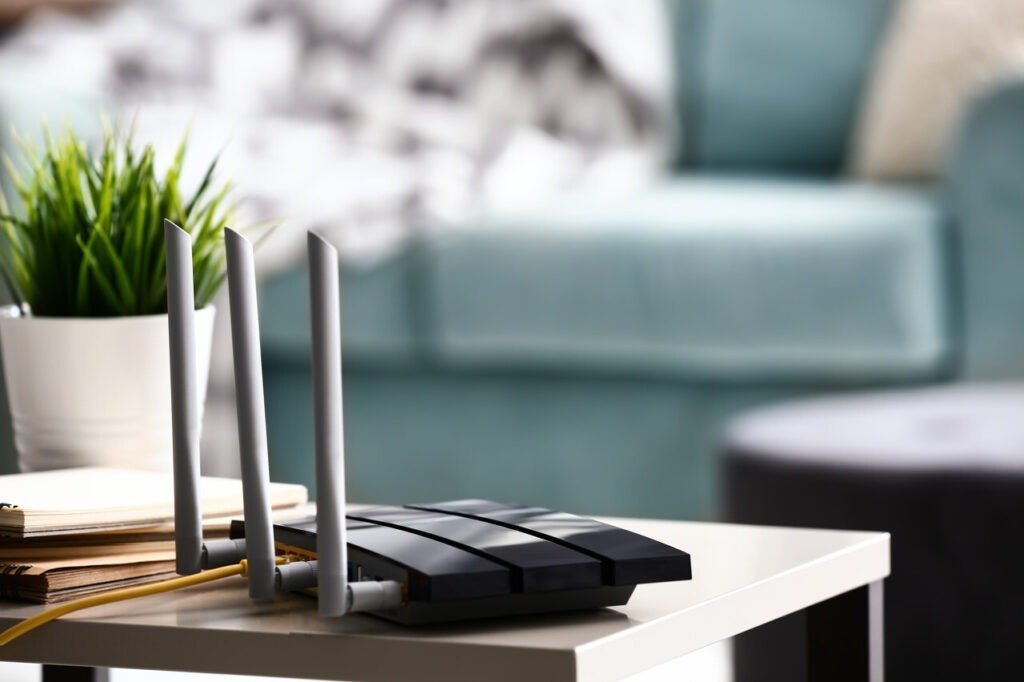
Det kan virke skræmmende for begyndere at ændre routerindstillinger, men bare rolig, vi guider dig trin for trin. Sådan gør du:
Trin 1: Få adgang til routerens konfigurationsgrænseflade
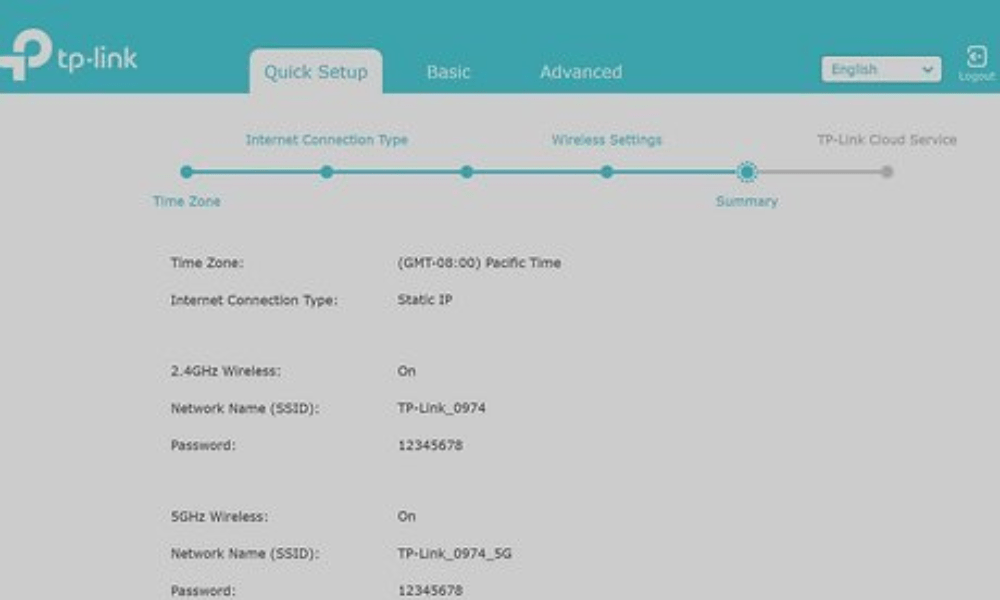
For at ændre din routers indstillinger skal du have adgang til dens konfigurationsgrænseflade. For at gøre dette skal du åbne din webbrowser og indtaste din routers IP-adresse i adresselinjen. Standard-IP-adressen er normalt " 192.168.1.1 ", men dette kan variere afhængigt af din routers mærke og model. Hvis du ikke kender din routers IP-adresse , kan du se i brugermanualen eller søge online efter instruktioner, der er specifikke for din model.
Trin 2: Identificer den aktuelle kanal og båndbredde
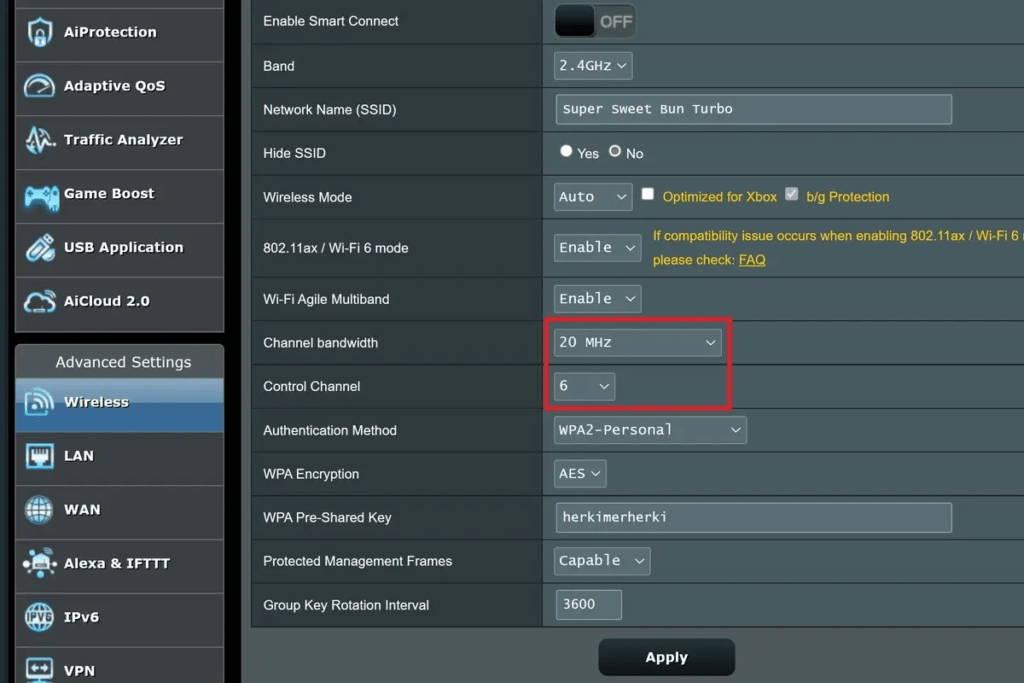
Når du har oprettet forbindelse til routerens konfigurationsgrænseflade , skal du finde kanal- og båndbreddeindstillingerne. Disse indstillinger kan være placeret i forskellige sektioner afhængigt af routerproducenten. Bemærk de aktuelle kanal- og båndbreddeindstillinger, da du skal ændre dem senere.
Trin 3: Vælg en ny kanal
Nu hvor du kender din nuværende kanal, er det tid til at vælge en ny. For at undgå interferens anbefales det at vælge en kanal, der ikke bruges af andre Wi-Fi-netværk i nærheden. Du kan bruge en app som " Wi-Fi Analyzer " på din Android-smartphone til at analysere de kanaler, der bruges af de omkringliggende netværk. Hvis du har en dual-band router , kan du også vælge en kanal på 5 GHz-båndet , som generelt er mindre overbelastet end 2,4 GHz-båndet.
Trin 4: Skift kanal og båndbredde
Når du har valgt en ny kanal, skal du vende tilbage til routerens konfigurationsgrænseflade og justere kanal- og båndbreddeindstillingerne i overensstemmelse hermed. Sørg for at gemme dine ændringer, før du afslutter konfigurationsgrænsefladen.
Trin 5: Udfør hastighedstest

Når du har ændret dine routerindstillinger, er det tid til at kontrollere, om din Wi-Fi-hastighed er steget. For at gøre dette skal du bruge et online hastighedstestværktøj som Speedtest.net. Opret forbindelse til dit Wi-Fi-netværk, og kør hastighedstesten for at måle dine download- og uploadhastigheder. Sammenlign resultaterne med dem, der blev opnået, før du ændrede dine routerindstillinger. Hvis du ser en betydelig forbedring, tillykke! Du har løst dit problem med langsom Wi-Fi.
Andre tips til at løse problemet med langsom Wi-Fi
Juster signalstyrken
Styrken af din routers Wi-Fi-signal kan også påvirke din forbindelseshastighed. Hvis du bor i en lille lejlighed, kan standardsignalstyrken være for høj, hvilket kan forårsage interferens.
I dette tilfælde kan du prøve at reducere signalstyrken på din router. Denne mulighed er normalt tilgængelig i din routers Wi-Fi-indstillinger.
Opdater din routers firmware

Routerproducenter udgiver regelmæssigt firmwareopdateringer, der kan omfatte fejlrettelser og forbedringer af ydeevnen.
Sørg for, at din routers firmware er opdateret for at drage fordel af de nyeste Wi-Fi-optimeringer.
Hvad skal jeg gøre efter at have ændret routerindstillingerne?
Udover at ændre dine routerindstillinger, er her nogle andre tips til at forbedre din Wi-Fi-forbindelse:
- Reducer antallet af enheder, der er tilsluttet Wi-Fi : Jo flere enheder, der er tilsluttet dit Wi-Fi-netværk, desto mere båndbredde bruges der. Prøv at afbryde forbindelsen til enheder, du ikke bruger.
- Flyt routeren tættere på dine enheder : Jo tættere routeren er på dine enheder, desto stærkere er signalet. Hvis det er muligt, så prøv at flytte routeren tættere på de enheder, du bruger oftest.
- Undgå forhindringer : Tykke vægge, møbler og elektroniske enheder kan blokere Wi-Fi-signalet. Prøv at placere din router et åbent område, væk fra forhindringer.
Konklusion
Ved at følge disse tips og ændre dine routerindstillinger kan du forbedre din Wi-Fi-forbindelse betydeligt og få en mere jævn og hurtig internetoplevelse .
Husk, at hvis du fortsat oplever Wi-Fi-problemer efter at have prøvet disse løsninger, skal du muligvis kontakte din internetudbyder eller udskifte din router. Før du gør det, anbefaler vi dog at bruge en mobilnetværksforlænger af god kvalitet for at forsøge at forstærke din routers signal.


