
Bruger du Windows 10 og oplever problemer med din mus ? Fryser, hopper eller forsvinder din markør, mens du spiller eller arbejder? Dette kan være utroligt frustrerende og forhindre dig i at styre din computer korrekt. Heldigvis findes der løsninger til at løse dette problem med musehopping Windows 10. I denne artikel forklarer vi de mulige årsager til denne fejl, og hvordan du løser den. Følg vejledningen!
Hvad får en mus til at hoppe rundt Windows 10?

Der er flere grunde til, at en mus kan fryse, hakke eller hoppe rundt i Windows 10. Her er de vigtigste:
- Lavt batteriniveau : Hvis du har en trådløs mus Problemet burde være at skifte batterierne eller genoplade .
- En defekt USB-port : Hvis du har en kablet eller trådløs mus, kan den USB-port, den er tilsluttet, være beskadiget eller ikke genkendt af systemet. Prøv at tilslutte musen til en anden USB-port eller en anden computer for at se, om problemet fortsætter.
- En forældet driver : Driveren er den software, der gør det muligt for din computer at genkende og kommunikere med din mus. Hvis driveren er forældet eller inkompatibel med Windows 10, kan det forårsage musefejl . Du skal derefter opdatere eller geninstallere driveren for at løse problemet.
- En funktion til at få markøren til at forsvinde : Windows 10 har en funktion, der får markøren til at forsvinde, når du skriver. Denne funktion er nyttig til at forhindre markøren i at hoppe rundt, hvis du ved et uheld rører musen, mens du skriver. Det kan dog også være ubelejligt, hvis du vil bruge musen og tastaturet samtidigt. I så fald skal du deaktivere denne funktion for at få markøren tilbage.
- Støv eller snavs : Støv eller snavs kan samle sig på musemåtten eller selve musen og forhindre den optiske sensor eller lasersensoren i at fungere korrekt. Regelmæssig rengøring af musemåtten og musen med en blød klud og lidt isopropylalkohol vil forhindre dette problem.
- Markørhastighed for høj : Markørhastigheden er den indstilling, der bestemmer den afstand, markøren bevæger sig på skærmen, når musen bevæger sig. Hvis markørhastigheden er for høj, kan markøren hoppe eller være svær at styre . Du bør derefter reducere markørhastigheden, så den passer til dine præferencer.
Hvordan løser man problemet med en mus, der hopper i Windows 10?
Nu hvor du kender de problemet med musespring Windows 10 , lad os se på, hvordan du løser det. Her er trinnene, du skal følge:
1. Skift batterierne eller genoplad den trådløse mus

Hvis du har en trådløs mus , og markøren begynder at hoppe, skal du kontrollere batteriet. Et lavt batteri kan forårsage problemet. Skift batterierne, eller genoplad musen, og kontroller igen for at se, om problemet er løst.
2. Sæt musen i en anden USB-port
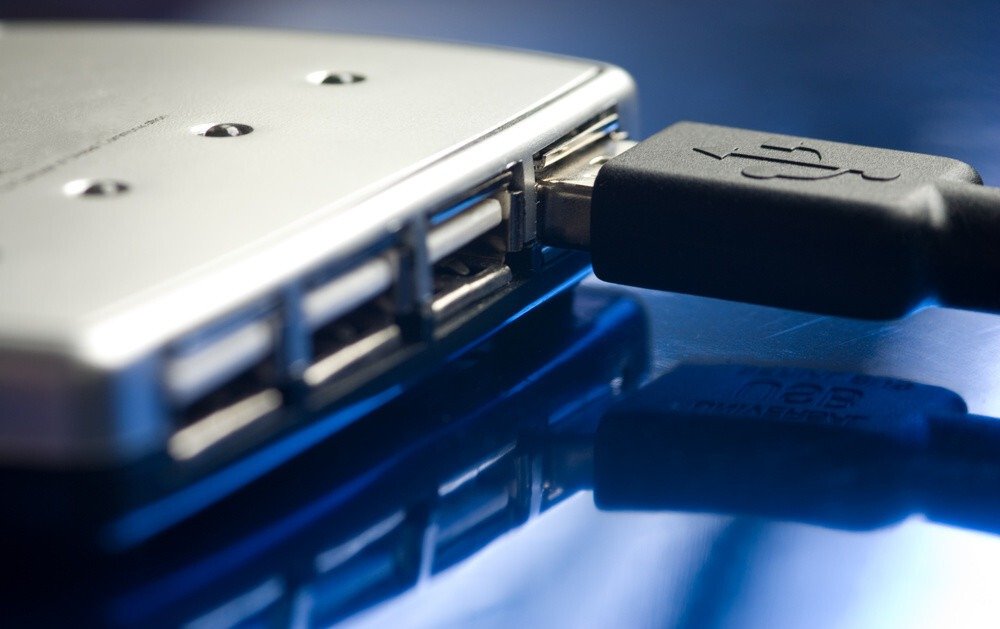
Hvis du har en kablet eller trådløs mus, kan den USB-port, den er tilsluttet, være defekt eller ikke genkendt af systemet. Dette kan forårsage problemer med forbindelsen eller funktionaliteten af musen. Prøv at tilslutte musen til en anden USB-port eller en anden computer for at se, om problemet fortsætter. Hvis problemet forsvinder, betyder det, at USB-porten er problemet. Du kan derefter prøve at rengøre USB-porten med en vatpind eller opdatere computerens USB-drivere.
3. Opdater eller geninstaller musedriveren
Driveren er den software, der gør det muligt for din computer at genkende og kommunikere med din mus. Hvis driveren er forældet eller inkompatibel med Windows 10, kan det forårsage funktionsfejl på musen. Følg disse trin for at opdatere eller geninstallere musedriveren:
Trin 1: Klik på menuen "Start" i nederste venstre hjørne af skærmen.
Trin 2: Skriv "Enhedshåndtering" i søgefeltet, og klik på "Åbn"

Trin 3: Find museknappen på listen. Højreklik på den, og vælg "Opdater driver" i menuen.

Trin 4: Følg instruktionerne på skærmen for at søge efter og installere en opdateret driver til din mus.
Hvis det ikke virker, skal du højreklikke på museknappen og vælge "Afinstaller enhed" i menuen.
Genstart computeren, og lad Windows automatisk registrere og installere musedriveren.
4. Deaktiver funktionen til at fjerne markøren
Windows 10 har en funktion, der får markøren til at forsvinde, mens du skriver. Dette er nyttigt til at forhindre markøren i at hoppe rundt, hvis du ved et uheld rører musen, mens du skriver. Det kan dog også være ubelejligt, hvis du vil bruge musen og tastaturet samtidigt. Følg disse trin for at deaktivere denne funktion:
- Klik på "Start"-menuen, og klik derefter på "Kontrolpanel".
- Dobbeltklik på "Mus"-ikonet, og klik på "Markørindstillinger".
- Fjern markeringen i feltet "Skjul markør under indtastning", og klik på "OK".

5. Rengør musemåtten og musen

Støv eller snavs kan samle sig på musemåtten eller selve musen og forhindre den optiske sensor eller lasersensoren i at fungere korrekt. Dette kan forårsage nøjagtighedsproblemer eller at markøren hopper. For at undgå dette problem skal du regelmæssigt rengøre musemåtten og musen med en blød klud og en lille mængde isopropylalkohol . Vent, til alkoholen tørrer på måtten og musen, før du bruger dem.
6. Sænk markørens hastighed
Markørhastigheden er den indstilling, der bestemmer den afstand, markøren bevæger sig på skærmen, når musen bevæger sig. Hvis markørhastigheden er for høj, kan markøren hoppe eller være svær at kontrollere. Følg disse trin for at reducere markørhastigheden:
- Klik på "Start"-menuen, og klik derefter på "Kontrolpanel".
- Dobbeltklik på "Mus"-ikonet, og klik på "Markørindstillinger".
- Flyt markøren til venstre for at mindske markørhastigheden, og klik på "OK".

Denne artikel kunne måske interessere dig: Mus med trackball eller lodret mus?
Ofte stillede spørgsmål: Musen hopper i Windows 10
Hvordan får jeg musemarkøren til at vises på en pc?
Hvis du ikke kan se musemarkøren på skærmen , kan den være skjult af Windows 10's funktion til at vise den, så den forsvinder. Du kan gøre følgende for at få den vist:
- Tryk på "Ctrl"-tasten på tastaturet for at få markøren til at blinke.
- Flyt musen for at flytte markøren.
- Deaktiver funktionen til at forsvinde markøren ved at følge trinene beskrevet ovenfor.
Hvordan reparerer man en mus, der slet ikke virker?

Hvis din mus slet ikke virker, hvilket betyder at den ikke reagerer på bevægelser eller klik, kan den være defekt, eller USB-porten kan være beskadiget. For at kontrollere dette kan du:
- Prøv at tilslutte musen til en anden USB-port eller en anden computer.
- Prøv at tilslutte en anden mus til den samme USB-port eller den samme computer.
- Hvis ingen af disse løsninger virker, kan din mus være ubrugelig og skal udskiftes.
Hvordan ændrer jeg markørens form eller farve?
Hvis du vil tilpasse udseendet af musemarkøren, kan du:
- Klik på "Start"-menuen, og klik derefter på "Kontrolpanel".
- Dobbeltklik på "Mus"-ikonet, og klik på "Pegere".
- Vælg den ønskede type peger fra rullelisten, eller klik på "Gennemse" for at vælge en brugerdefineret pegerfil.
- Vælg markørens farve i rullemenuen, eller klik på "Vælg en brugerdefineret farve" for at vælge en farve ved hjælp af en vælger.
- Klik på “OK” for at bekræfte dine valg.
Hvordan vender jeg musens scrollretning?
Hvis du vil vende musens rulleretning, dvs. rulle op for at gå ned og ned for at gå op, kan du:
- Klik på "Start"-menuen, og klik derefter på "Kontrolpanel".
- Dobbeltklik på "Mus"-ikonet, og klik på "Scroll".
- Markér feltet "Omvendt rulleretning" og klik på "OK".
Hvordan aktiverer eller deaktiverer jeg højre museklik?
Hvis du vil aktivere eller deaktivere højreklik, det vil sige muligheden for at vise en kontekstmenu ved at højreklikke, kan du:
- Klik på menuen "Start", og skriv "regedit" i søgefeltet. Tryk på "Enter" for at åbne Registreringseditor.
- Naviger til følgende nøgle: HKEY_CURRENT_USER\Software\Microsoft\Windows\CurrentVersion\Policies\Explorer
- Højreklik på et tomt område i højre rude, og vælg "Ny" og derefter "DWORD-værdi (32-bit).
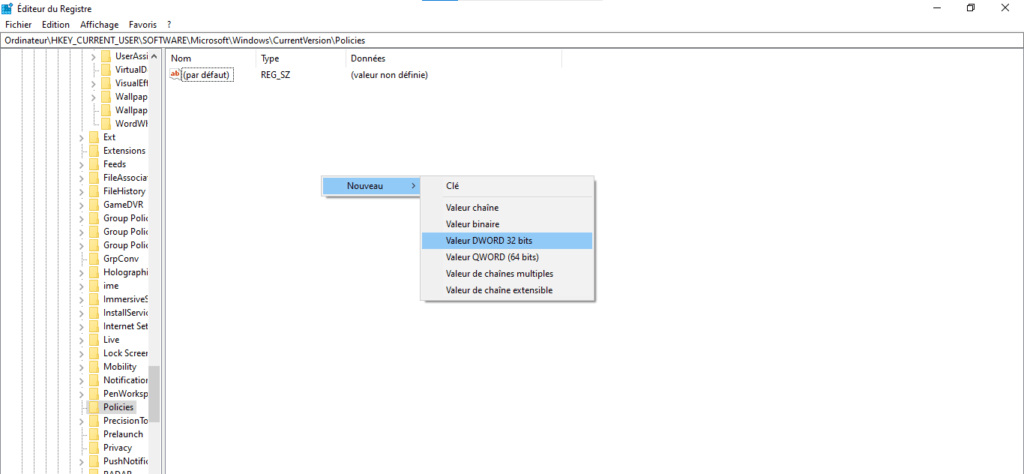
- Navngiv værdien " NoViewContextMenu " og dobbeltklik på den.
- Indtast "1" i feltet "Værdidata" for at deaktivere højreklik eller "0" for at aktivere det.

- Klik på "OK" og genstart computeren for at ændringerne kan træde i kraft.
Konklusion
En mus, der hopper i Windows 10, kan være meget irriterende og forhindre dig i at arbejde eller spille korrekt. Heldigvis findes der enkle løsninger til at løse dette problem. Du skal blot kontrollere batteristatus , USB-porten , driveren , funktionen til at forsvinde musen, musemåtten og markørens hastighed. Ved at følge disse tips burde du få din mus til at fungere perfekt igen.


