Har du JBL-hovedtelefoner , og vil du tilslutte dem til din Windows 10 -pc , men det virker ikke? Bare rolig, der er enkle løsninger til at løse dette problem. I denne artikel viser vi dig, hvordan du kontrollerer kompatibiliteten mellem dine enheder, aktiverer og konfigurerer Bluetooth på din pc og fejlfinder eventuelle problemer med batteri, interferens, drivere eller lyd. Følg disse trin, og du vil kunne nyde din musik trådløst!
Løsning 1: Kontroller kompatibiliteten mellem dine JBL-hovedtelefoner og din Windows 10-pc
Det første du skal gøre er at kontrollere, om dine JBL-hovedtelefoner er kompatible med Windows 10. For at gøre dette skal du gå til den officielle JBL-hjemmeside og søge efter din hovedtelefonmodel. Der finder du de tekniske specifikationer, brugermanualer og eventuelle drivere, der skal downloades.
Hvis dine JBL-hovedtelefoner er kompatible med Windows 10, men kræver en specifik driver, skal du downloade og installere den på din pc, før du tilslutter.
Løsning 2: Aktivér og konfigurer Bluetooth på din Windows 10-pc
Hvis dine JBL-hovedtelefoner er kompatible med Windows 10, og du har installeret den nødvendige driver, skal du aktivere og konfigurere Bluetooth på din pc . Følg disse trin for at gøre dette:
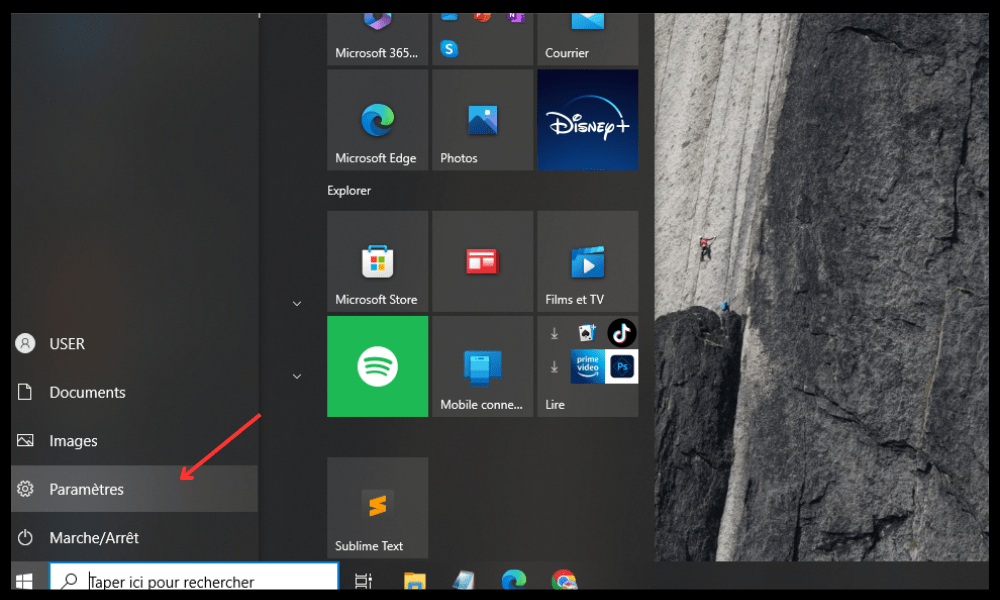
- Klik på Start-menuen i nederste venstre hjørne af skærmen, og vælg Indstillinger.
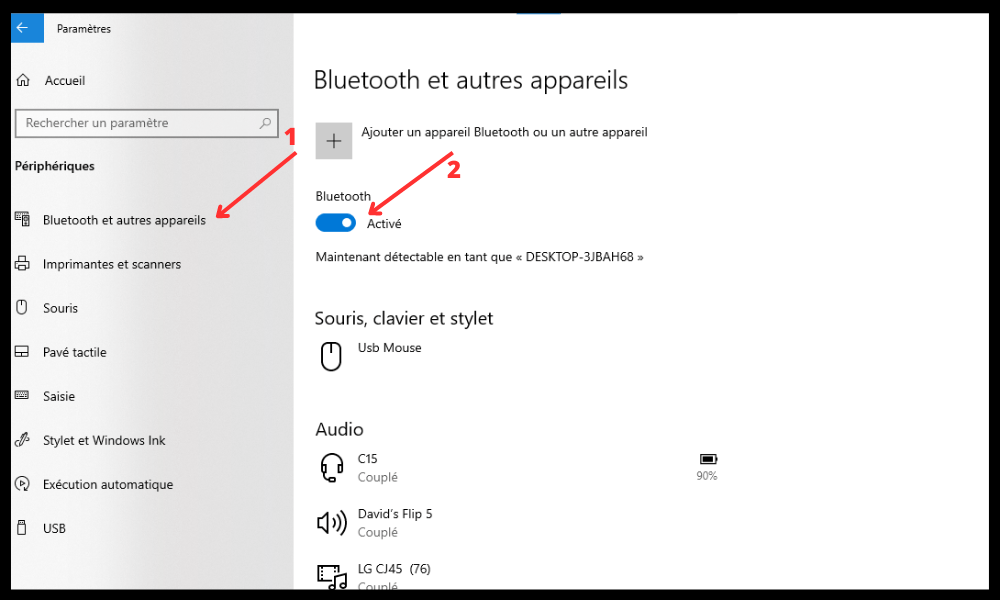
- Klik på Enheder, derefter på Bluetooth og andre enheder.
- Aktiver Bluetooth ved at vippe knappen til højre.
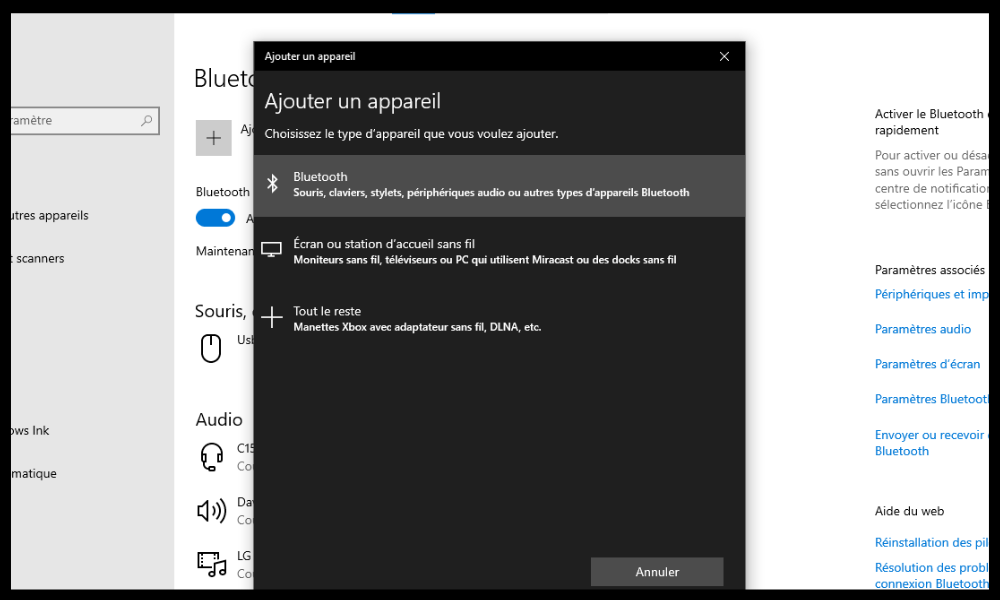
- Klik på Tilføj en Bluetooth-enhed eller anden enhed og derefter på Bluetooth.
- Sæt dine JBL-hovedtelefoner i parringstilstand ved at følge instruktionerne i brugermanualen.
- Vælg dine JBL-hovedtelefoner fra listen over tilgængelige enheder, og klik på Tilslut.
- Vent, indtil forbindelsen er etableret, og dine JBL-hovedtelefoner vises som tilsluttet.
Løsning 3: Løs problemer med batteri eller interferens
Hvis du har fulgt de foregående trin, men forbindelsen mellem dine JBL-hovedtelefoner og din Windows 10-pc stadig ikke fungerer , kan der være et batteriproblem eller interferens. Her er nogle tips til at løse det:
- Kontroller, at dine JBL-hovedtelefoner er tilstrækkeligt opladede. Hvis ikke, skal du genoplade dem med det medfølgende kabel eller en kompatibel power supply .
- Kontroller, at dine JBL-hovedtelefoner er korrekt placeret i dine ører. Hvis ikke, juster dem, så de sidder behageligt og stabilt.
- Gå væk fra potentielle interferenskilder, såsom mikrobølgeovne, Wi-Fi-routere eller andre Bluetooth-enheder. Prøv at reducere afstanden mellem dine JBL-hovedtelefoner og din Windows 10-pc.
Løsning 4: Opdater Bluetooth-driveren på din Windows 10-pc
Hvis du oplever et Bluetooth-problem på Windows 10 – hvilket betyder, at forbindelsen mellem dine JBL-hovedtelefoner og din Windows 10-pc er ustabil eller intermitterende – kan der være et problem med din pc's Bluetooth-driver. Driveren er software, der giver din pc mulighed for at kommunikere med Bluetooth-enheder. Den kan være forældet eller beskadiget. Følg disse trin for at opdatere den:
- Højreklik på Start-menuen i nederste venstre hjørne af skærmen, og vælg Enhedshåndtering.

- Udvid Bluetooth-kategorien, og højreklik på din pc's Bluetooth-enhed.
- Vælg Opdater driver, og vælg Søg automatisk efter opdateret driver.
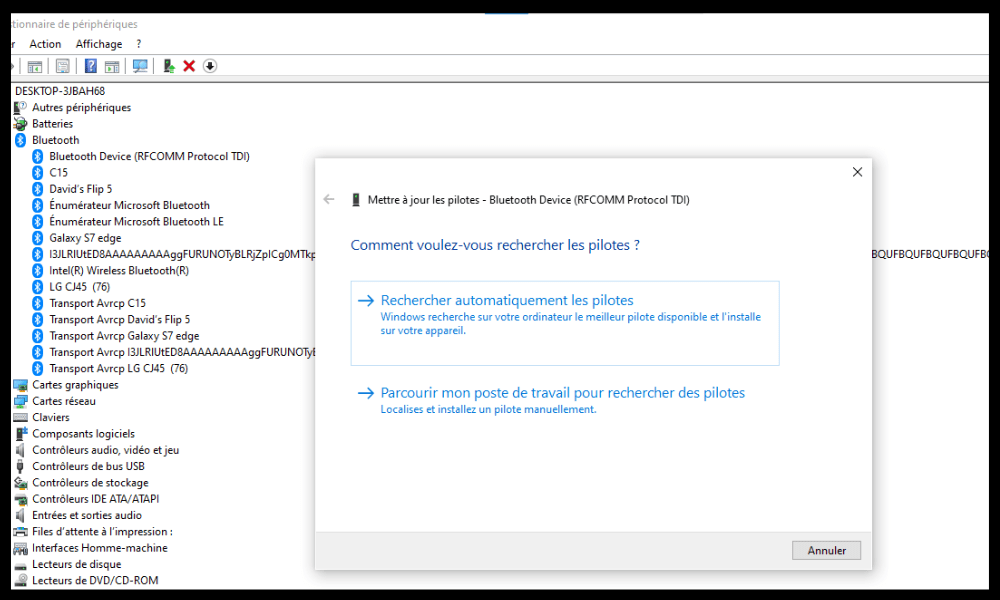
- Følg instruktionerne på skærmen, og genstart din pc, hvis det er nødvendigt.
Løsning 5: Deaktiver lydforbedringer på din Windows 10-pc
Hvis lydkvaliteten på dine JBL-hovedtelefoner er dårlig , eller hvis du hører knitren eller lydudfald, kan der være et problem med din pc's lydforbedringer. Lydforbedringer er effekter, der er designet til at forbedre din pc's lydoutput , men de kan nogle gange forårsage interferens med Bluetooth-enheder. Følg disse trin for at deaktivere dem:
- Højreklik på højttalerikonet i nederste højre hjørne af skærmen, og vælg Lyd.
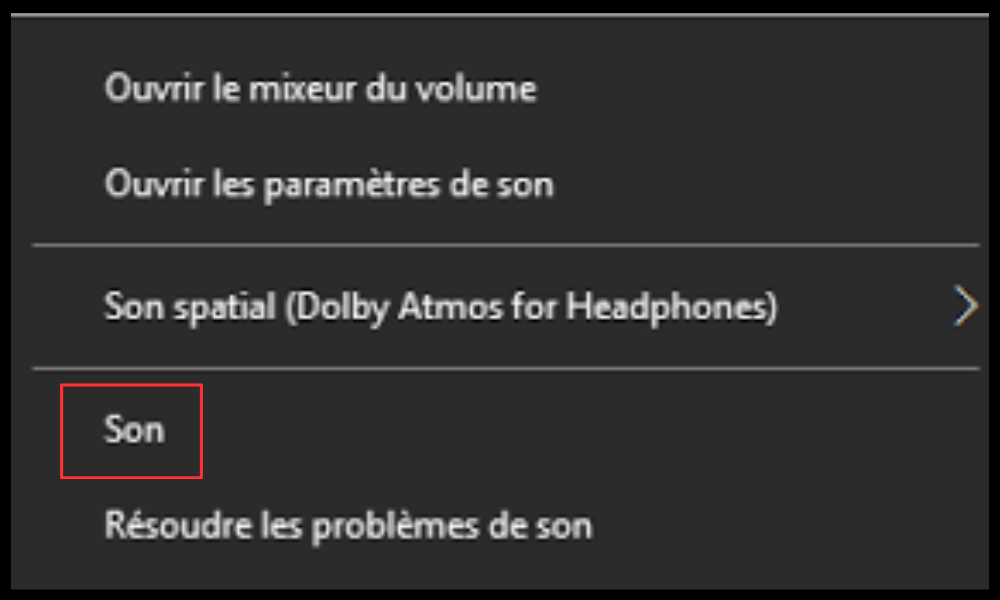
- Klik på fanen Afspilning, og højreklik på dine JBL-hovedtelefoner.
- Vælg Egenskaber, og klik på fanen Forbedringer.
- Markér feltet for at deaktivere alle lydeffekter, og klik på OK.
Løsning 6: Nulstil dine JBL-hovedtelefoner
Hvis ingen af de foregående løsninger virker, kan der være et problem med dine JBL-hovedtelefoner . I dette tilfælde kan du prøve at nulstille dem til fabriksindstillingerne. For at gøre dette skal du følge instruktionerne i brugermanualen til dine JBL-hovedtelefoner eller besøge den officielle JBL-hjemmeside for at finde den nulstillingsvejledning, der er specifik for din model.
Advarsel: Nulstilling af dine JBL-hovedtelefoner sletter alle data og indstillinger, der er gemt på dem. Du skal derfor parre dem igen med din Windows 10 eller anden enhed.
Ofte stillede spørgsmål
Hvordan forbinder jeg JBL-hovedtelefoner til en pc via Bluetooth?
For at forbinde JBL-hovedtelefoner til din pc via Bluetooth skal du følge disse trin:
- Tag dine JBL-hovedtelefoner ud af deres opladningsetuiet (sørg for, at de er tilstrækkeligt opladet).
- Søg efter navnet på dine JBL-hovedtelefoner på listen over tilgængelige Bluetooth-enheder på din pc.
- Når du har fundet navnet på dine JBL-hovedtelefoner på listen, skal du klikke på det.
- Parringsprocessen tager et par sekunder.
Kontroller, at lyden fra din pc kommer gennem dine JBL-hovedtelefoner. Hvis ikke, skal du gå til dine lydindstillinger og vælge dine JBL-hovedtelefoner som den nye lydudgang.
Hvad skal jeg gøre, hvis Bluetooth-forbindelsen mellem min pc og mine JBL-hovedtelefoner er ustabil eller afbrudt?
Hvis Bluetooth-forbindelsen mellem din pc og dine JBL-hovedtelefoner er ustabil eller afbrudt, kan du prøve disse løsninger:
- Opdater din pc's Bluetooth-driver ved at gå til Enhedshåndtering og vælge Opdater driver til din pc's Bluetooth-enhed.
- Deaktiver lydforbedringer på din pc ved at gå til lydegenskaber og markere afkrydsningsfeltet Deaktiver alle lydeffekter.
- Gå væk fra potentielle interferenskilder, såsom mikrobølgeovne, Wi-Fi-routere eller andre Bluetooth-enheder.
Hvordan nulstiller jeg mine JBL-hovedtelefoner?
For at nulstille dine JBL-hovedtelefoner skal du følge instruktionerne i brugermanualen til dine JBL-hovedtelefoner eller besøge den officielle JBL-hjemmeside for at finde den nulstillingsvejledning, der svarer til din model.
Hvordan justerer jeg lydstyrken på mine JBL-hovedtelefoner?
For at justere lydstyrken på dine JBL-hovedtelefoner kan du bruge knapperne på hovedtelefonerne eller din pc's lydstyrkekontrol. Hvis du synes, at lydstyrken er for lav eller for høj, kan du prøve at deaktivere funktionen Absolut lydstyrke på din pc. For at gøre dette skal du foretage en ændring i registreringsdatabasen:
Tryk på Windows -tasten + R for at åbne dialogboksen Kør.
- Skriv regedit og klik på OK for at åbne Registreringseditor.
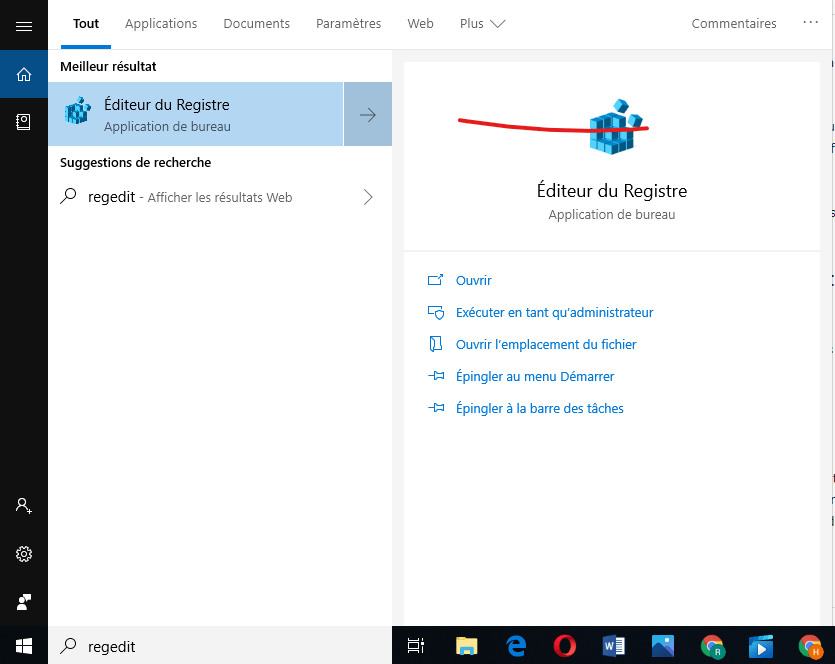
- Få adgang til følgende nøgle: HKEY_LOCAL_MACHINE\SYSTEM\ControlSet001\Control\Bluetooth\Audio\AVRCP\CT
- Højreklik på et tomt område, og vælg Ny > DWORD-værdi (32-bit).
- Navngiv værdien DisableAbsoluteVolume og dobbeltklik på den.
- Skift værdien fra 0 til 1, og klik på OK.
- Genstart din pc for at ændringerne kan træde i kraft.
Hvordan tjekker jeg batteriniveauet på mine JBL-hovedtelefoner?
For at tjekke batteriniveauet på dine JBL-hovedtelefoner kan du bruge LED-indikatoren på opladningsetuiet eller JBL Headphones-appen, hvis du har den installeret på din smartphone. Du kan også tjekke batteriniveauet i din pc's Bluetooth-indstillinger, når dine hovedtelefoner er tilsluttet.
Hvordan kontakter jeg JBLs kundeservice?
For at kontakte JBLs kundeservice kan du bruge en af følgende metoder:
Ring +33 178429982 fra mandag til fredag fra 09:00 til 18:00 og fra lørdag til søndag fra 10:00 til 16:00.
Send en e-mail til customer.support@harman.com eller brug den online kontaktformular.
Konklusion
Vi håber, at denne artikel hjalp dig med at tilslutte dine JBL-hovedtelefoner til din Windows 10-pc. Hvis du fulgte vores instruktioner, burde du kunne nyde din musik trådløst uden problemer. Hvis du stadig har spørgsmål eller problemer, er du velkommen til at efterlade en kommentar eller kontakte JBLs kundesupport. Og hvis du leder efter Bluetooth-hovedtelefoner, der passer til dine behov, kan du se vores købsguide . God lytteoplevelse!